
Как переустановить macOS без потери данных

Если ваш Mac сталкивается с серьёзной проблемой, которую стандартные приёмы устранения неполадок не решают, логичным шагом будет переустановка macOS. Но вместо полной очистки и установки с нуля вы можете переустановить систему так, чтобы не потерять личные файлы и настройки. Ниже — подробная, практичная инструкция и сопутствующие рекомендации.
Сделайте резервную копию данных в любом случае
Переустановка системы редко удаляет пользовательские данные при корректном выполнении, но возможны ошибки и повреждение данных. Поэтому сначала создайте резервную копию.
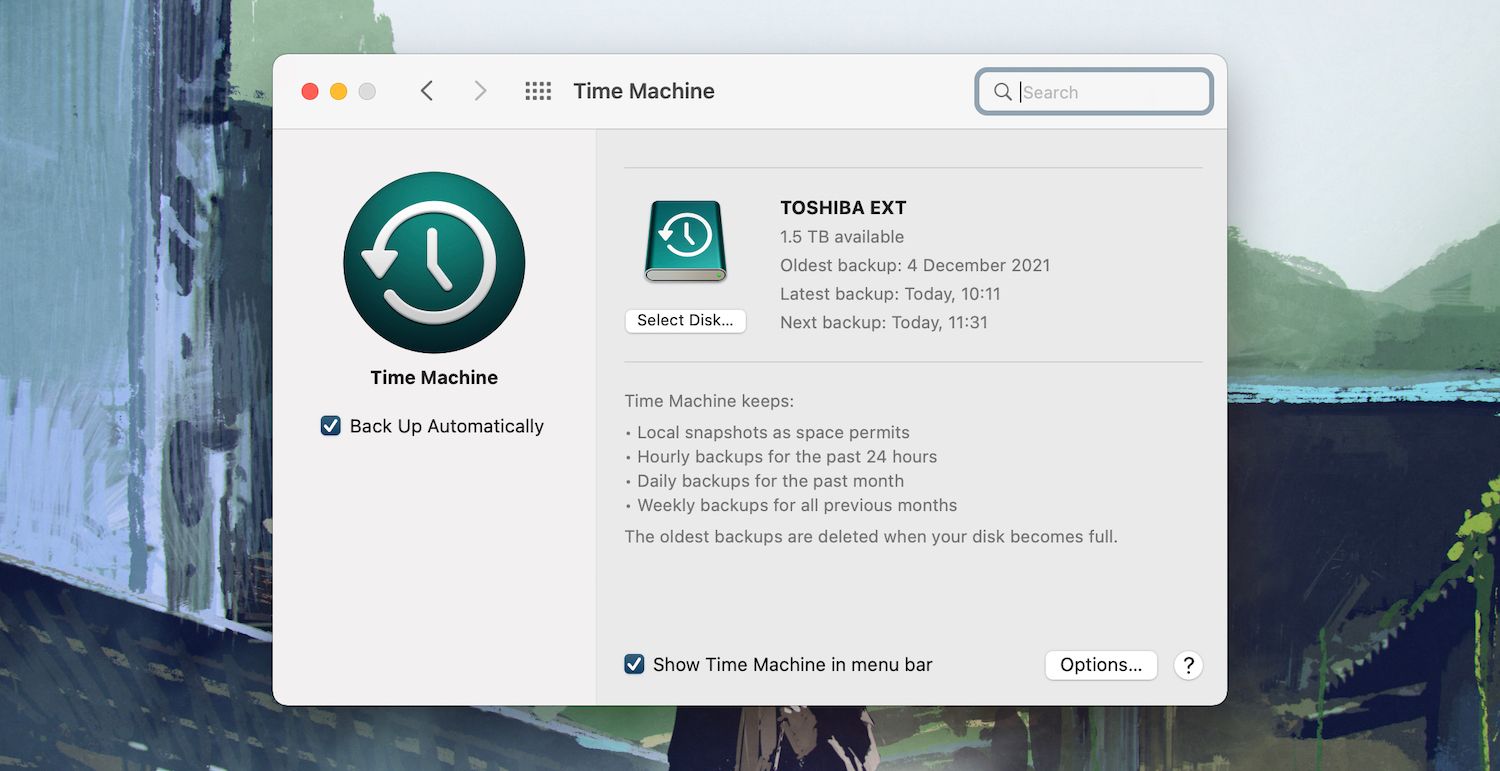
Как быстро сделать резервную копию:
- Подключите внешний диск, объём которого больше, чем используемое пространство на вашем Mac.
- Откройте Системные настройки > Time Machine и укажите подключённый диск как диск резервного копирования.
- Запустите резервное копирование и дождитесь завершения.
Важно: если Mac не загружается в рабочий стол, попытайтесь создать копию данных с помощью режима целевого диска (Target Disk Mode) или подключив диск к другому Mac.
Примечание: кроме Time Machine можно использовать копирование важных папок вручную или сторонние утилиты (Carbon Copy Cloner, SuperDuper!) для создания клона диска.
Пошаговая переустановка macOS через macOS Recovery
macOS включает среду восстановления — macOS Recovery. Она позволяет переустановить систему без удаления пользовательских данных.
- Загрузите Mac в macOS Recovery:
- Для Intel‑Mac: при включении удерживайте клавиши Cmd + R до появления логотипа Apple.
- Для Apple Silicon: удерживайте кнопку питания при включении, затем в окне «Параметры» выберите Продолжить.
- При появлении запроса выберите учётную запись администратора и введите пароль для доступа к среде восстановления.
- Выберите «Переустановить macOS [название версии]» и нажмите Продолжить.
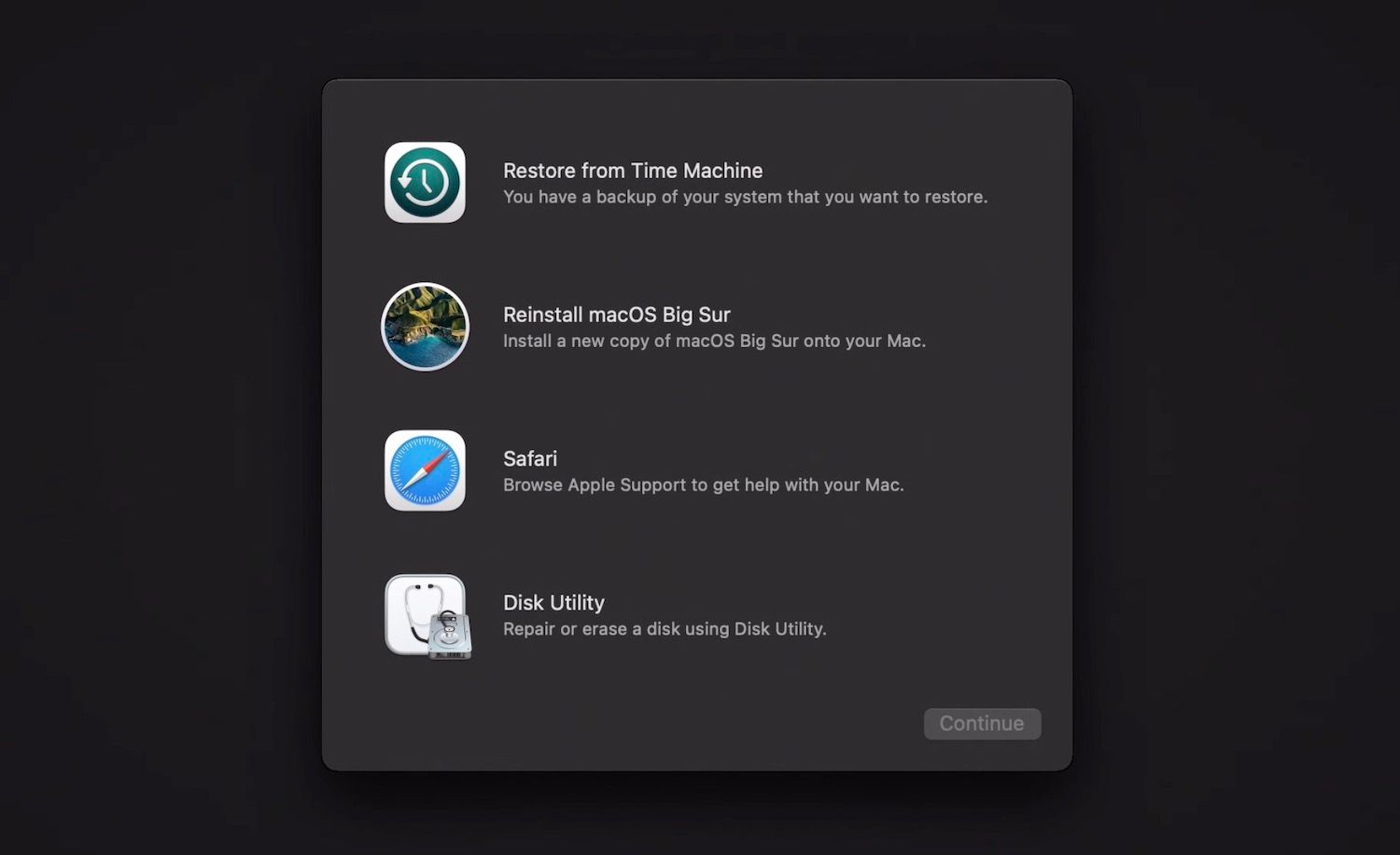
- Нажмите Продолжить в установщике macOS и согласитесь с лицензионным соглашением.
- Выберите загрузочный диск вашего Mac (например, Macintosh HD) и нажмите Продолжить.
- Дождитесь завершения установки. Это может занять от часа и более; Mac перезагрузится несколько раз.
Важно: в процессе переустановки сохранится большинство пользовательских файлов и настроек, но некоторые системные расширения или сторонние драйверы могут требовать переустановки после завершения.
Контрольный список перед переустановкой
- Сделана резервная копия (Time Machine или клон диска).
- Записаны пароли и данные двухфакторной аутентификации.
- Отсоединены внешние устройства, кроме диска резервного копирования.
- Проверен заряд батареи или подключено питание.
- При наличии сторонних драйверов — подготовлены установочные файлы.
Альтернативные подходы и когда их применять
- Интернет‑восстановление (Internet Recovery): если среда восстановления на диске повреждена. Загрузитесь, удерживая Cmd + Option + R (Intel) или используйте сетевые параметры на Apple Silicon. Это скачает последнюю совместимую версию macOS с серверов Apple.
- Загрузочный установщик на USB: полезно при многократной переустановке или когда хотите контролировать версию macOS. Создаётся через команду createinstallmedia в Терминале.
- Полная очистка и чистая установка: когда переустановка без удаления не помогает, или вы продаёте/передаёте Mac.
Противопоказания/когда переустановка без удаления не сработает:
- Повреждённый загрузочный разделе или SSD с аппаратными проблемами.
- Серьёзные логические ошибки файловой системы, требующие форматирования.
- Наличие вредоносного ПО, глубоко изменившего системные компоненты.
Дерево принятия решения
flowchart TD
  A[Проблема с macOS] --> B{Можно ли загрузиться в Recovery?}
  B -- Да --> C{Time Machine есть?}
  B -- Нет --> G[Попробовать Target Disk Mode или интернет‑восстановление]
  C -- Да --> D[Создать резервную копию]
  C -- Нет --> D2[Попробовать вручную скопировать важные файлы]
  D --> E[Переустановить macOS через Recovery]
  D2 --> E
  E --> F{Проблема решена?}
  F -- Да --> H[Готово]
  F -- Нет --> I[Рассмотреть полную очистку или аппаратную диагностику]
  G --> I
Критерии приёмки
- macOS установлена без удаления пользовательских файлов.
- Удалось загрузиться в рабочую среду и открыть пользовательские учётные записи.
- Приложения запускаются или их можно быстро восстановить.
- Резервная копия доступна на внешнем носителе.
Риски и способы снижения
- Риск: потеря данных при ошибке диска. Митигирование: клон диска или дополнительная резервная копия.
- Риск: длинная загрузка и прерывание питания. Митигирование: подключите зарядку и выполняйте операцию при стабильном питании.
- Риск: несовместимость сторонних расширений. Митигирование: заранее найдите свежие версии драйверов.
Короткий глоссарий
- Time Machine — встроенный механизм резервного копирования macOS.
- macOS Recovery — среда восстановления, позволяющая переустановить систему и диагностировать проблемы.
- Internet Recovery — загрузка среды восстановления напрямую с серверов Apple через интернет.
Быстрый SOP для переустановки (шаги для пользователя)
- Подключите внешний диск и сделайте резервную копию Time Machine.
- Перезагрузите Mac в macOS Recovery (Cmd+R на Intel или удержание питания на Apple Silicon).
- Выберите «Переустановить macOS» и укажите загрузочный диск.
- Следуйте указаниям установщика и дождитесь завершения.
- После установки проверьте целостность данных и обновите приложения.
Что делать, если переустановка не помогла
- Попробуйте Интернет‑восстановление или загрузочный установщик.
- Проверьте состояние SSD через Дисковую утилиту (First Aid).
- Если диск физически неисправен — обратитесь в авторизованный сервис.
Резюме:
Переустановка macOS через macOS Recovery — безопасный и часто эффективный способ устранить софтверные проблемы без потери данных. Всегда делайте резервную копию перед началом и имейте план B (Internet Recovery или загрузочный установщик) на случай, если стандартная переустановка не поможет.
Важно: если вы сомневаетесь в аппаратном состоянии накопителя или в целостности данных — сначала копируйте файлы и обратитесь в сервис для диагностики.

Похожие материалы

Несколько аккаунтов Skype: Multi Skype Launcher

Журнал для работы: повысить продуктивность

Персональные звуки уведомлений на Android

Скачивание шоу Hulu для офлайн‑просмотра

Microsoft Start: персонализированная новостная лента
