
Как обновить сводную таблицу в Excel

Используя сводную таблицу, легко анализировать большие объёмы данных. Поскольку данные со временем меняются, важно уметь быстро их обновлять — вручную или автоматически. В статье описаны основные способы обновления, настройки, которые сохраняют форматирование, а также рекомендации по отладке и организации процесса обновления в команде.
Важно: при обновлении сводной таблицы Excel обращается к кешу сводной таблицы и, при работе с внешними источниками, к подключению данных. Убедитесь, что источник доступен и у вас есть нужные права.
Быстрое объяснение терминов
- Сводная таблица — инструмент Excel для суммирования и агрегации данных из диапазона или внешнего источника.
- Кеш сводной таблицы — внутренний буфер Excel, в котором хранится снимок исходных данных для построения сводной таблицы.
- Обновление — операция, которая пересчитывает сводную таблицу по текущим исходным данным.
- Внешний источник — база данных, другой файл или облачный сервис, из которых подтягиваются данные.
Обновление сводной таблицы вручную
- Выделите любую ячейку в сводной таблице.
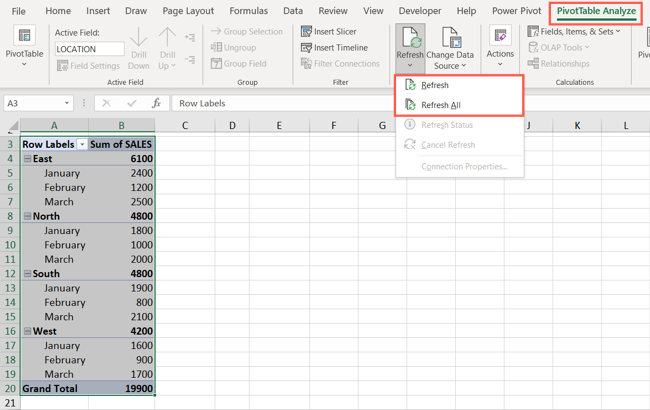
- Перейдите на вкладку «Анализ сводной таблицы» на ленте.
- В разделе «Данные» нажмите стрелку у кнопки «Обновить».
- Выберите «Обновить» для текущей таблицы или «Обновить все» для всех сводных таблиц в книге.
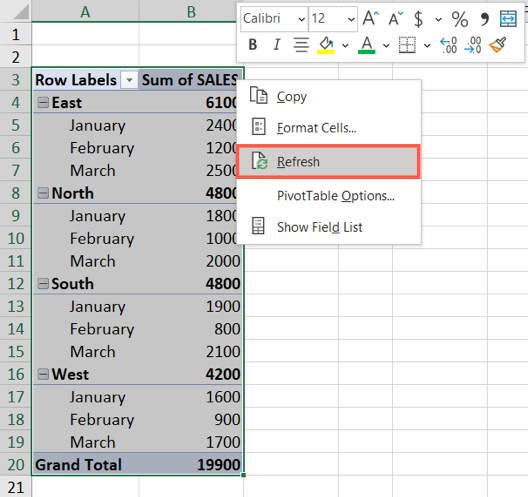
Альтернатива: щёлкните правой кнопкой по сводной таблице и выберите «Обновить» в контекстном меню.
Если обновление занимает время, выберите Обновить > Состояние обновления, чтобы посмотреть прогресс. Чтобы прервать, выберите Обновить > Отменить обновление.
Автоматическое обновление при открытии файла
Автоматическое обновление удобно, если вы хотите всегда видеть актуальные данные без ручного вмешательства.
- Выделите сводную таблицу.
- Перейдите на вкладку «Анализ сводной таблицы».
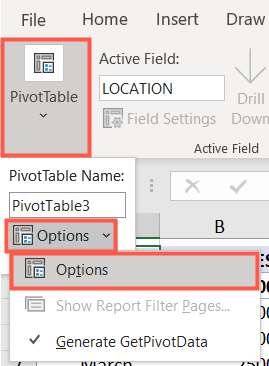
- Слева нажмите выпадающее меню «Сводная таблица» и выберите «Параметры».
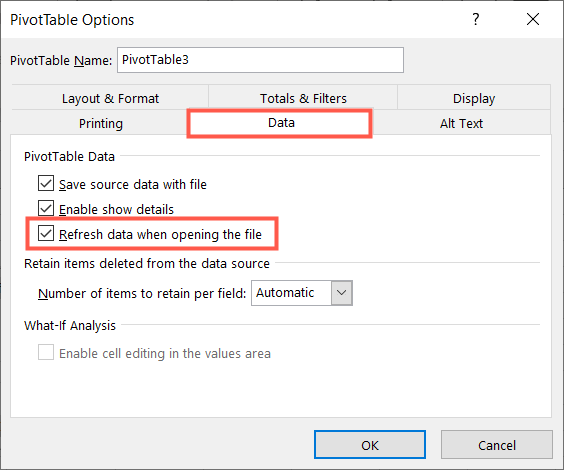
- В окне «Параметры сводной таблицы» откройте вкладку «Данные».
- Отметьте «Обновлять данные при открытии файла» и нажмите ОК.
Совет: при работе с файлами, которые открывают многие пользователи одновременно, учтите возможную нагрузку на источник данных при массовом автоматическом обновлении.
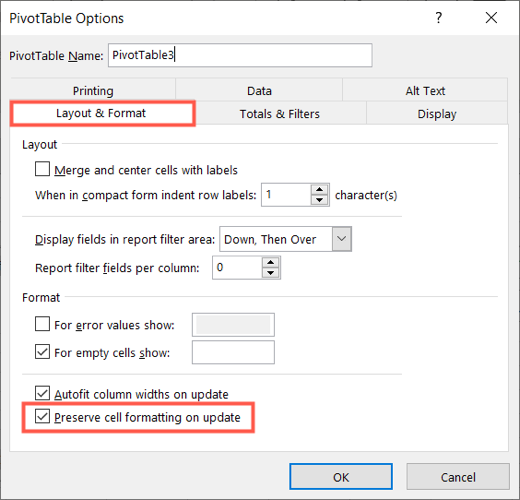
Сохранение форматирования при обновлении
Иногда обновляемые данные шире столбцов или выше строк и Excel меняет визуальную компоновку. Чтобы сохранить форматирование:
- Выделите сводную таблицу и снова откройте «Параметры» через меню «Сводная таблица».
- Перейдите на вкладку «Макет и формат».
- Установите флажок «Сохранять форматирование ячеек при обновлении».
- При необходимости включите «Автоподбор ширины столбцов при обновлении» или оставьте его отключённым, если хотите фиксировать ширину столбцов.
Частые проблемы и способы их решения
- Источник недоступен или требуется авторизация:
- Проверьте соединение с базой данных или доступ к файлу.
- Если используется облачный источник, убедитесь, что токены/пароли актуальны.
- Данные не включают новые строки:
- Проверьте диапазон исходных данных. Если используется статический диапазон, расширьте его или замените на таблицу Excel (Ctrl+T) — тогда диапазон будет расти автоматически.
- Обновление занимает слишком много времени:
- Ограничьте количество полей в сводной таблице.
- Используйте фильтры или предварительную агрегацию на стороне источника.
- Формулы в исходных данных не пересчитываются:
- Убедитесь, что режим вычисления в Excel установлен в «Автоматически» (Формулы > Параметры вычислений).
Решение для больших наборов данных
Если данные очень большие, рассмотрите следующие варианты:
- Использовать запрос Power Query для предварительной агрегации и очистки данных перед созданием сводной таблицы.
- Перенести данные в базу данных и подключаться к ней как к источнику, позволяя выполнять агрегации на стороне сервера.
- Ограничивать обновление ключевых сводных таблиц автоматическим обновлением, а все остальные — обновлять вручную.
Критерии приёмки
- Сводная таблица отображает актуальные строки и значения после обновления.
- Форматирование таблицы соответствует ожидаемому (ширины/высоты/стиль ячеек). Если включён автоподбор — столбцы подстраиваются.
- При использовании внешнего источника обновление проходит без ошибок авторизации.
Чеклист для ролей
Аналитик:
- Проверить диапазон исходных данных.
- Убедиться, что ключевые поля присутствуют и не содержат ошибок.
- Настроить опцию «Сохранять форматирование ячеек при обновлении» при необходимости.
Владелец отчёта:
- Решить, нужно ли автоматическое обновление при открытии.
- Проверить, чтобы все пользователи имели доступ к источникам данных.
IT-администратор:
- Обеспечить стабильность и доступность внешних источников.
- Настроить учётные данные и права доступа для подключения.
Минимальная методология для команды (SOP)
- Источник данных: документируем расположение и частоту обновления исходных данных.
- Настройка файла: сводную таблицу помещаем в отчётный файл, где указано, обновлять ли автоматически.
- Тестирование: после обновления сравнить ключевые значения с контролями качества.
- Деплой: сохранить версию файла с пометкой даты и инициатора обновления.
- Откат: восстановить предыдущую версию из резервной копии при ошибках.
Когда автоматическое обновление не подходит
- Если источник данных часто недоступен, автоматическое обновление приведёт к ошибкам при открытии.
- Если отчёт открывают сотни пользователей одновременно, массовое обновление может создать нагрузку.
- Если нужен ручной контроль и проверка данных перед публикацией.
Решение: автоматически или вручную
flowchart TD
  A[Начальная ситуация] --> B{Источник данных внешней?}
  B -- Да --> C{Доступен и стабилен?}
  B -- Нет --> D[Можно обновлять вручную или автоматически]
  C -- Да --> E[Рекомендовано автоматическое обновление при открытии]
  C -- Нет --> F[Ручное обновление и мониторинг соединения]
  E --> G[Включить 'Обновлять при открытии файла']
  F --> H[Документировать и оповещать владельца]
1‑строчное глоссарий
- Обновление — пересчёт сводной таблицы по текущим исходным данным.
- Кеш — внутренняя копия данных для построения сводной таблицы.
Краткое резюме
- Обновлять сводную таблицу можно вручную через вкладку «Анализ сводной таблицы» или автоматически при открытии файла через «Параметры» → «Данные».
- Чтобы сохранить внешний вид таблицы, включите «Сохранять форматирование ячеек при обновлении».
- Для больших объёмов данных используйте Power Query или базу данных и проверяйте доступность источников.
Ключевые действия: проверьте диапазон данных, решите политику обновлений (ручной/авто), настройте форматирование и документируйте процесс.

Похожие материалы

Несколько аккаунтов Skype: Multi Skype Launcher

Журнал для работы: повысить продуктивность

Персональные звуки уведомлений на Android

Скачивание шоу Hulu для офлайн‑просмотра

Microsoft Start: персонализированная новостная лента
