
Как записывать аудио в Discord: Craig и OBS

Быстрые ссылки
- Использование бота Craig для записи аудио в Discord
- Использование OBS для записи аудио в Discord
Discord — популярная платформа для общения по тексту и голосу. Встроенной функции записи разговоров в приложении нет, но можно воспользоваться сторонними решениями. Ниже — подробная инструкция по двум надёжным способам, плюс практические советы, чек-листы и рекомендации по безопасности и хранению файлов.
Важно: в разных странах запись людей без их явного согласия может быть незаконной. Всегда получайте согласие всех участников перед началом записи.
Подготовка: проверка микрофона и прав
Перед началом записи выполните базовую проверку:
- Откройте Discord → Настройки пользователя → Голос и видео. Убедитесь, что выбран правильный входной (микрофон) и выходной (колонки/наушники) устройства.
- Проверьте чувствительность микрофона и функцию «Автоматически определять уровень чувствительности», при необходимости отключите и настройте вручную.
- Если вы используете Craig, убедитесь, что у бота есть права на присоединение к голосовым каналам и отправку сообщений.
Короткие определения:
- Craig: бот для записи голосовых каналов Discord, умеет сохранять каждую дорожку участника отдельно.
- OBS: Open Broadcaster Software — бесплатная программа для записи и стриминга, способна захватывать «Desktop Audio» и микрофон одновременно.
Использование бота Craig для записи аудио в Discord
Если вы владеете сервером или являетесь администратором, Craig — простой и мощный инструмент.
Преимущества Craig:
- Запись нескольких дорожек: отдельный файл для каждого участника.
- Индикатор записи: голосовое уведомление и изменение статуса бота, чтобы все видели, что идёт запись.
- Простой набор команд в чате.
Ограничения Craig:
- Не работает на серверах, где у бота нет нужных прав.
- Ограничение длины сессии — до 6 часов подряд.
Шаги для использования Craig:
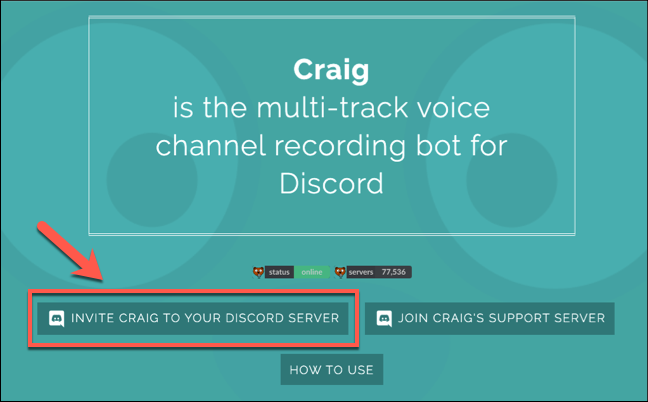
- Перейдите на сайт Craig и нажмите «Invite Craig To Your Discord Server» (Пригласить Craig на ваш сервер).
- На странице авторизации Discord выберите сервер из выпадающего списка “Add Bot To” и нажмите “Authorize”.
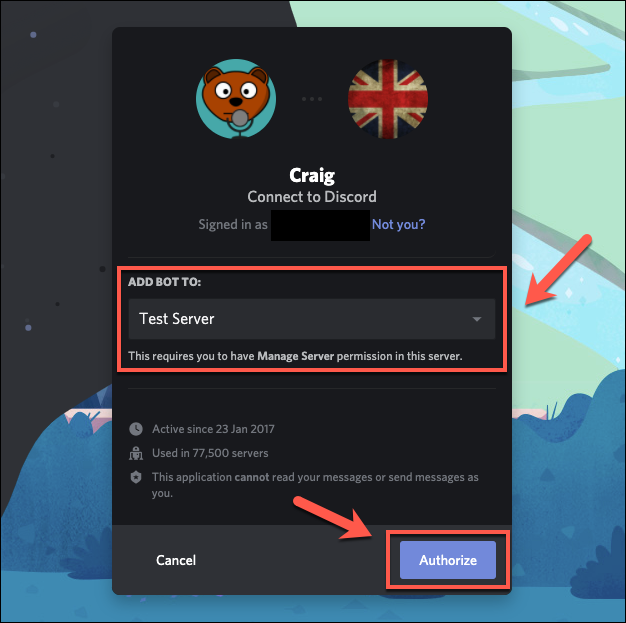
После успешного добавления вы увидите сообщение о входе Craig на сервер. Больше конфигурации не требуется.
Чтобы начать запись, зайдите в голосовой канал и введите команду в текстовом канале сервера:
:craig:, join
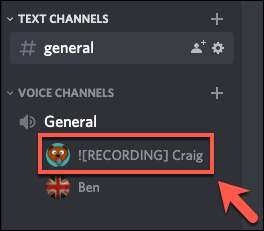
Craig присоединится и начнёт запись; его имя и статус подскажут, что запись активна. Также вы услышите аудио-подтверждение “now recording”.
- Остановить запись для текущего канала можно командой:
:craig:, leave- Чтобы остановить все активные записи ботом (если он записывает в нескольких каналах), используйте:
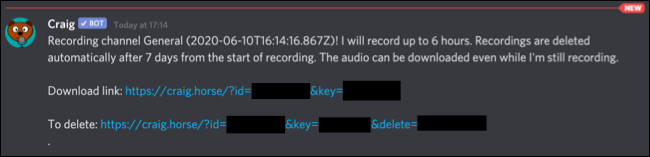
:craig:, stop- После начала записи вы получите личное сообщение от Craig с ссылками на скачивание и удаление записей.
Дополнительно:
- Craig записывает до 6 часов за сессию. Скачать можно промежуточную копию в любой момент.
- Полный список команд доступен через команду:
:craig:, helpКогда Craig удобен:
- Подходит для подкастов, где важно иметь отдельные дорожки для каждого участника.
- Удобно для последующего монтажа и звукообработки.
Когда Craig не подходит:
- Если вы не имеете прав администратора/модератора сервера.
- Если сервер запрещает внешних ботов.
Альтернативы Craig:
- Другие боты для записи (менее распространённые) — проверяйте репутацию и права доступа.
- Локальная запись (OBS) — не требует добавления бота на сервер.
Использование OBS для записи Discord аудио
OBS — выбор тех, кто записывает локально: стримеров, создателей контента, участников, не являющихся владельцами серверов.
Преимущества OBS:
- Полный контроль над локальными настройками записи и форматом файлов.
- Можно записывать видео + аудио или только аудио (с последующей конвертацией).
- Не требует прав на сервер и работы бота.
Ограничения OBS:
- Запись будет отражать всё системное аудио (если используется общий выход), что требует дополнительных настроек для раздельных дорожек.
- Для записи отдельных дорожек каждого пользователя нужно сложнее настраивать систему (виртуальные аудио-устройства, отдельные микшеры).
Шаги по настройке OBS для записи Discord:
- Установите OBS (Windows, macOS, Linux) с официального сайта.
- В окне OBS в разделе “Sources” нажмите плюс (+) и выберите “Audio Output Capture” для захвата системного аудио (Desktop Audio).
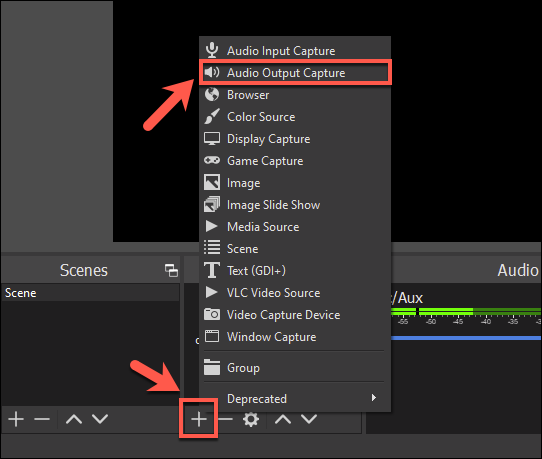
- В окне “Create/Select Source” дайте имя источнику и нажмите “OK”.

- Выберите устройство вывода (наушники или колонки) в свойствах источника и подтвердите.
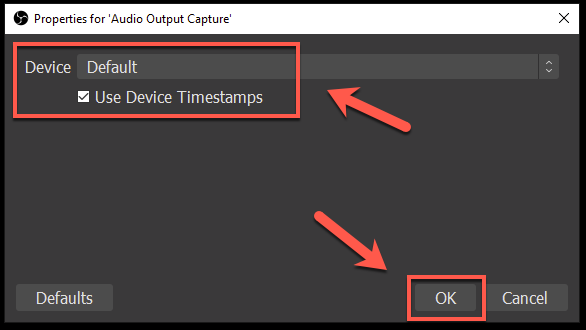
Проверьте захват: во время воспроизведения звука в OBS в секции “Audio Mixer” должны двигаться ползунки для “Audio Output Capture”.
Чтобы в запись попал и ваш микрофон, убедитесь, что в микшере отображается “Mic/Aux”. Если нет — добавьте через Sources → Audio Input Capture.
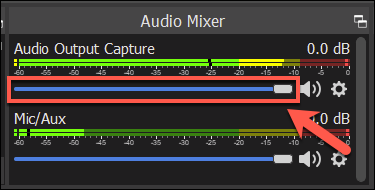
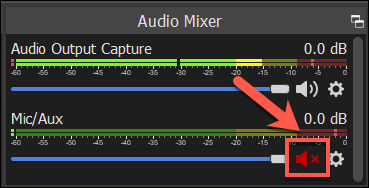
- Чтобы временно выключить свой микрофон в записи, нажмите иконку динамика рядом с “Mic/Aux”.
- Начать запись — нажмите “Start Recording” в блоке “Controls”.

По умолчанию OBS сохранит запись в контейнере MKV. Файлы получают имя с датой и временем записи.
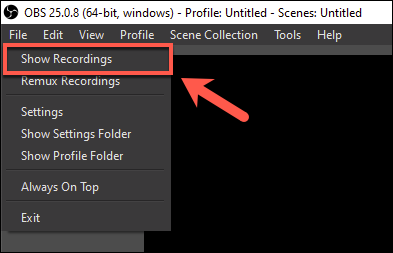
Просмотреть записи: File → Show Recordings.
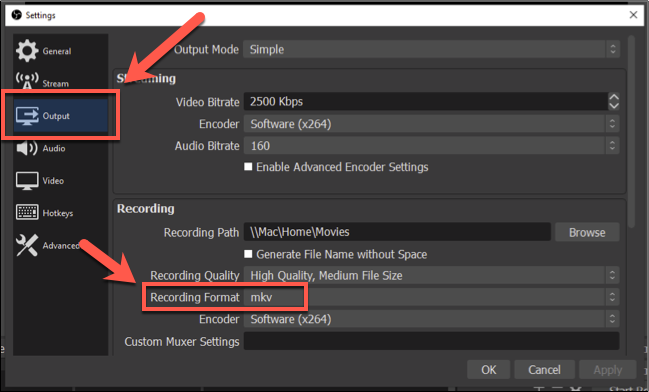
- Если хотите другой формат, зайдите в Settings → Output и измените “Recording Format” (например, MP4, MOV и др.).
Конвертация в аудио-файл:
- OBS записывает видеофайл. Для получения чистого звука можно использовать VLC (Media → Convert/Save) или аудиоредактор (Audacity, Adobe Audition) для извлечения и конвертации дорожки в MP3, WAV и другие форматы.
Раздельные дорожки участников в OBS:
- Стандартный захват системного звука не разделяет участников на дорожки. Для продвинутой работы используйте виртуальные аудио-кабели (VB-Audio Virtual Cable на Windows, BlackHole на macOS) и настройку отдельных каналов в Discord (режим вывода «Раздельные устройства»), либо локальные микшерные решения.
Сценарий: если вы подкастер и хотите отдельные дорожки — лучший путь: Craig (если доступен) или сложная локальная маршрутизация через виртуальные кабели.
Рекомендуемый рабочий процесс (мини-методология)
- Подготовка: проверьте права и получите согласие участников. Сделайте короткую тестовую запись.
- Запись: используйте Craig для многодорожечной записи или OBS для локальной записи/стрима.
- Проверка: проверьте файл(ы) сразу после остановки записи — уровень громкости, наличие артефактов.
- Архивирование: храните оригинальные файлы не менее 30 дней (или дольше, если это проект). Делайте резервные копии.
- Монтаж: используйте отдельные дорожки для шумоподавления, выравнивания громкости, эквалайзера.
- Публикация: экспортируйте финальный файл в нужный формат и убедитесь в наличии прав участников.
Чек-листы по ролям
Владелец сервера / админ:
- Проверить права бота Craig.
- Сообщить на сервере о начале записи и получить согласие.
- Ограничить доступ к ссылкам скачивания записей.
Модератор:
- Следить за тем, чтобы команда бота использовалась корректно.
- Отключать запись при жалобах участников.
Обычный пользователь (участник):
- Убедиться, что микрофон правильно настроен.
- Сообщить, если не согласен на запись.
Устранение проблем
Проблема: Craig не отвечает или не присоединяется.
- Проверьте права бота и роль на сервере.
- Убедитесь, что бот не заблокирован модератором.
- Попробуйте удалить и заново пригласить бота.
Проблема: в OBS не записывается звук Discord.
- Убедитесь, что выбран правильный источник Audio Output Capture.
- Проверьте, не заглушён ли в OBS канал Mic/Aux.
- Если используется виртуальное аудио-устройство, проверьте маршрутизацию звука в системных настройках.
Проблема: низкое качество или фоновые шумы.
- Используйте гарнитуру с шумоподавлением.
- В OBS примените фильтры (Noise Gate, Noise Suppression).
- Впоследствии используйте плагины и аудиообработку в DAW.
Безопасность и конфиденциальность (GDPR и общие примечания)
- Получайте согласие всех участников перед записью.
- Храните записи в защищённых местах (пароль, шифрование) и ограничьте доступ.
- При работе с персональными данными следуйте локальным законам о защите данных. Для стран ЕС обратите внимание на положения GDPR: документируйте правовую основу обработки и давайте пользователям возможность требовать удаления записей.
Когда лучше использовать Craig, а когда OBS — краткие рекомендации
- Craig: понадобятся отдельные дорожки для каждого говорящего, проще получать файлы для монтажа.
- OBS: нужен контроль над локальными настройками, запись экрана/игры одновременно со звуком, или если у вас нет прав на сервере.
Критерии приёмки
- Аудио записано в назначенное время и с нужными участниками.
- Уровень громкости каждого участника соответствует заданным требованиям (без клиппинга).
- Файлы доступны и скачаны в целости; при необходимости — проверена воспроизводимость на нескольких плеерах.
Часто задаваемые вопросы
Q: Можно ли использовать Craig на чужом сервере?
A: Craig можно пригласить только на сервера, где у вас есть соответствующие права управления ботами. На чужом сервере потребуется согласие владельца.
Q: Как получить отдельные дорожки в OBS?
A: Для раздельных дорожек в OBS требуется дополнительных настройка: виртуальные аудио-кабели и распределение вывода Discord по разным устройствам или использование многоканальной записи с микшером.
Примеры рабочих сценариев (edge-case галерея)
- Подкаст с удалёнными гостями: Craig для отдельной записи дорожек + резервная локальная запись у ведущего через OBS.
- Игровой стрим с записью голосового чата: OBS для одновременной записи экрана и системного звука.
- Быстрая запись приватного разговора: локальная запись через OBS, если нельзя добавлять бота.
Заключение
Запись голосовых каналов Discord возможна и относительнo проста при правильном выборе инструмента. Craig — удобен для многодорожечной записи и последующего монтажа; OBS даёт полный контроль локальной записи и подходит для стриминговых сценариев. Всегда получайте согласие участников, настраивайте микрофон заранее и храните записи в безопасности.
Ключевые ссылки и команды находятся в начале статьи — используйте их как чек-лист при подготовке.

Похожие материалы

Несколько аккаунтов Skype: Multi Skype Launcher

Журнал для работы: повысить продуктивность

Персональные звуки уведомлений на Android

Скачивание шоу Hulu для офлайн‑просмотра

Microsoft Start: персонализированная новостная лента
