
LibreOffice в браузере: как запустить сегодня (RollApp, Linux-сервер и сравнение)
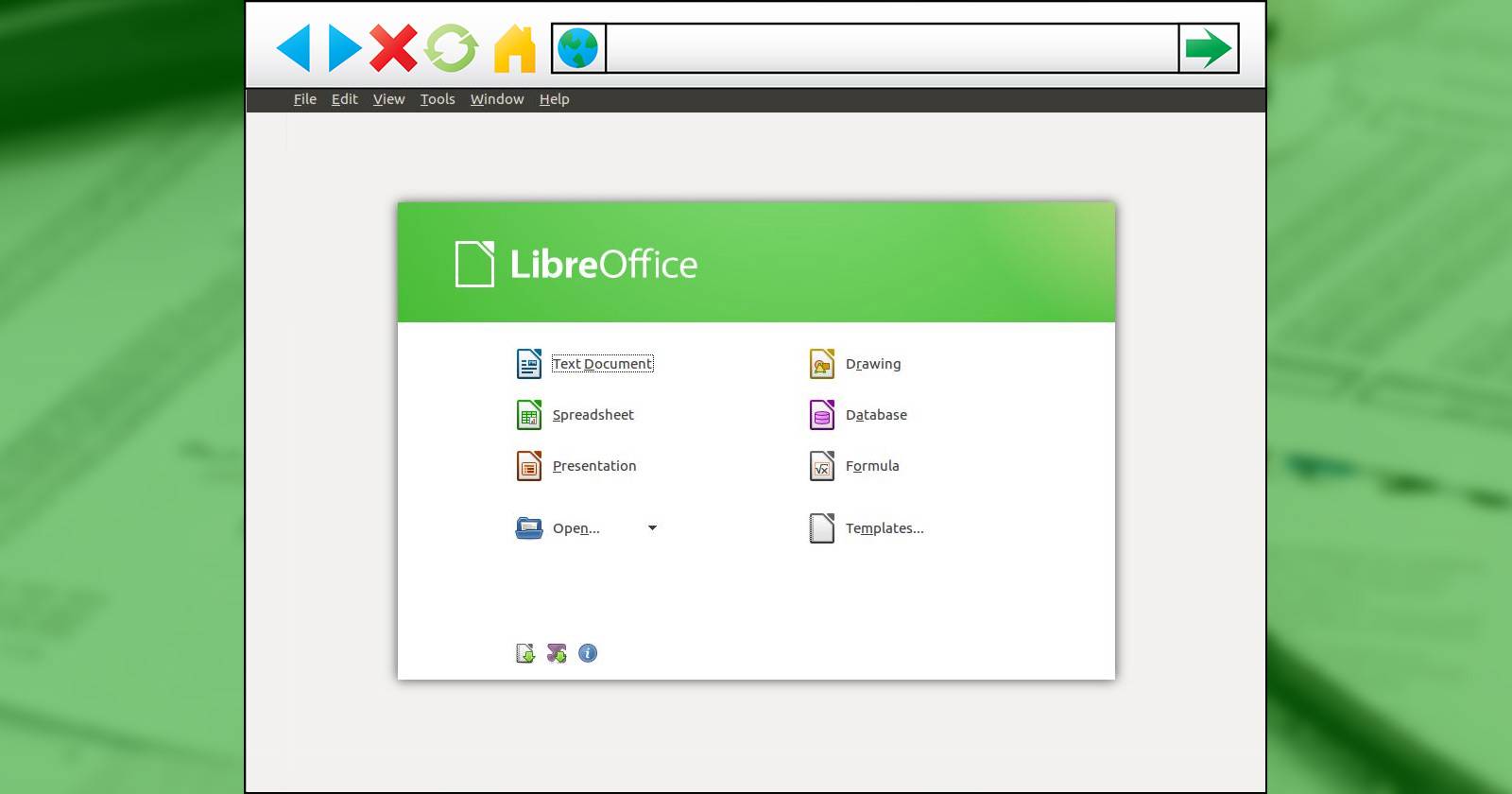

LibreOffice сделал важный шаг: проект движется от ветви альтернативного офисного ПО к полноценному конкуренту на облачном рынке. Анонс о переходе к облачной версии вызвал живой интерес — у проекта много сторонников, и потенциал конкурировать с коммерческими сервисами очевиден.
Тем не менее полноценная облачная версия ещё не доступна массово — проект ожидается к выпуску ближе к концу года. В ожидании официального релиза есть рабочие обходные пути, которые позволяют использовать LibreOffice прямо в браузере уже сейчас. Ниже — проверенные варианты, их преимущества и ограничения, а также рекомендации для разных ролей.
Почему это важно
LibreOffice — открытая альтернатива проприетарным офисам. Наличие стабильной облачной версии повышает защиту данных, гибкость миграции и устойчивость экосистемы для организаций и пользователей, которые ценят открытый код и контроль над файлами.
Использование RollApp
Если вы ещё не знакомы с RollApp, это быстрое и простое решение. RollApp предоставляет виртуальную платформу в облаке: приложения запускаются на удалённом сервере и отображаются в вашем браузере. Поведение приложений почти идентично настольным версиям; задержки зависят от качества интернет-соединения.
Преимущества RollApp:
- Мгновенный доступ: не нужно устанавливать LibreOffice локально.
- Простая регистрация: можно использовать соцаккаунт, электронную почту или временный почтовый ящик.
- Большой каталог приложений: кроме LibreOffice доступны GIMP, GanttProject, Notepad++, FreeCAD и другие.
Как начать (шаги):
- Зарегистрируйтесь на RollApp через соцсеть или email.
- Найдите LibreOffice в каталоге.
- Откройте нужное приложение — Writer, Calc, Draw или Impress.
- Чтобы сохранять файлы, используйте предложенные хранилища (облачные сервисы, локальное скачивание или аккаунт RollApp).
Поддерживаемые приложения (внутренние ссылки RollApp):
LibreOffice Writer: com/app/lowriter
LibreOffice Calc: com/app/localc
LibreOffice Draw: com/app/lodraw
LibreOffice Impress: com/app/loimpress
RollApp использует версию LibreOffice 4.1.3 — это несколько версий позади текущей стабильной ветки 4.4.x на момент анонса. Для бесплатного сервиса это вполне разумно; если вам критична последняя функциональность или поддержка новых форматов, учитывайте этот компромисс.
Альтернатива с похожим подходом — Cameyo, который позволяет запускать Windows-программы в браузере и также предоставляет онлайн-версию LibreOffice.
Использование Linux-сервера
Важно: я лично не тестировал этот метод в полном объёме, но наблюдал подробные пошаговые руководства и рабочие примеры.
Идея проста: вы разворачиваете Linux-сервер (локально, в виртуальной машине или в облаке), устанавливаете там LibreOffice и проксируете графический интерфейс в браузер. Варианты реализации включают использование Xvfb + VNC + веб-прокси, виртуальной машины с преднастроенным рабочим столом или контейнеров с удалённым десктопом. Процесс потребует навыков системного администратора.
Краткая методология (высокоуровневая):
- Подготовьте сервер или виртуальную машину с Linux (дистрибутив по выбору).
- Установите графическую среду (например, lightweight DE) и LibreOffice.
- Настройте виртуальный X-сервер (Xvfb) или используйте полноценный X11.
- Запустите VNC-сервер или RDP и настроите веб-прокси (noVNC, Guacamole) для доступа через браузер.
- Оптимизируйте сохранение и обмен файлами (подключение к SMB/NFS/облачным хранилищам).
- При необходимости перекомпилируйте LibreOffice из исходников для специфичных опций, но обычно установка из пакетов достаточно.
Плюсы этого подхода:
- Гибкость: вы сами контролируете версию LibreOffice и конфигурацию.
- Безопасность: данные остаются в вашей инфраструктуре.
Минусы:
- Сложность развёртывания и поддержки.
- Большие требования к ресурсам при многопользовательской работе.
- Задержки в зависимости от пропускной способности сервера и сети.
Сравнение: RollApp / сервер / облачные офисы
LibreOffice в браузере через RollApp или сервер — это рабочие обходные пути. Но стоит задать себе вопрос: зачем вам именно LibreOffice в браузере?
Когда это имеет смысл:
- Нужна именно конкретная функциональность LibreOffice (расширенные макросы, специфичные фильтры импорта/экспорта).
- Требуется офлайн-совместимость с файлом как с исходным форматом для конвертации.
- Политика компании запрещает хранить документы на чужих серверах, и вы готовы настроить собственный сервер.
Когда это не имеет смысла:
- Если вам важна только базовая работа с документами — Google Docs или Office Online решат задачу быстрее.
- Если вы не хотите тратить ресурсы на администрирование и отладку.
Примерные критерии сравнения (качественный):
- Простота: RollApp > Google Docs/Office Online > Linux-сервер (в порядке убывания простоты настройки).
- Контроль данных: Linux-сервер > RollApp > Google Docs/Office Online.
- Совместимость с форматом .odt/.ods: LibreOffice (локально/через сервер) лучше в частных сценариях, но Google/Office поддерживают большинство ключевых форматов.
Практические советы и сценарии использования
- Для быстрого доступа и тестирования — используйте RollApp.
- Для команд, где важен контроль и конфиденциальность — разворачивайте собственный сервер и настраивайте внутренний доступ через VPN.
- Для постоянной, массовой облачной работы — лучше дождаться официального релиза LibreOffice Online или использовать проверенные облачные сервисы.
Чек-листы по ролям
Чек-лист для конечного пользователя:
- Оценить, нужна ли именно функциональность LibreOffice.
- Попробовать RollApp и протестировать открытие/сохранение важных файлов.
- Решить, где хранить файлы (локально, облако, корпоративный сервер).
Чек-лист для системного администратора:
- Оценить нагрузку и ресурсы для многопользовательского сервера.
- Выбрать метод доступа (noVNC, Guacamole, RDP) и обеспечить шифрование.
- Настроить резервное копирование и политику версий документов.
- Обеспечить авторизацию и аудит доступа.
Чек-лист для ИТ-менеджера:
- Сравнить TCO и риски: поддержка собственного сервера vs услуги третьих сторон.
- Оценить соответствие политике безопасности и нормативам.
- Провести пилот с RollApp и/или локальным сервером перед массовым внедрением.
Критерии приёмки
Чтобы считать решение приемлемым, проверьте следующие пункты:
- Приложение загружается и открывает документы в течение приемлемого времени (зависит от SLA, но обычно <10–20 с для интерактивной работы).
- Сохранение документов — надёжно и без потери форматирования.
- Многостраничные и сложные документы отображаются корректно.
- Совместимость макросов и расширений (если критично).
- Работоспособность на целевых устройствах и браузерах.
Когда этот подход терпит неудачу
Контрпримеры / ограничения:
- Сценарии с высокими интерактивными требованиями (реaltime-совместная правка с низкой задержкой) лучше решают Google Docs и Office Online.
- Если требуется интеграция с мобильными устройствами на уровне нативных приложений, готовое браузерное решение может быть неудобно.
- Для компаний с ограниченным ИТ-бюджетом развёртывание и поддержка собственного сервера может оказаться дороже, чем подписка на облачный сервис.
Краткая методология для самостоятельного теста
- Зарегистрируйтесь в RollApp и откройте Writer/Calc.
- Откройте тестовый документ с реальным содержимым (таблицы, формулы, изображения, макросы).
- Проверьте время загрузки, корректность отображения и сохранение документа.
- Если планируете разворачивать сервер — настройте прототип в виртуальной машине и повторите тесты.
Глоссарий (1 строка каждой терминологии)
- RollApp — облачная платформа для запуска настольных приложений в браузере.
- Xvfb — виртуальный фреймбуфер X-сервера для запуска GUI в headless-среде.
- noVNC / Guacamole — веб-прокси для доступа к VNC/RDP в браузере.
Краткое объявление (150 слов)
LibreOffice выходит в браузер — и хотя официальная облачная версия ещё не везде доступна, уже сегодня вы можете испытать работу LibreOffice в браузере. Для большинства пользователе́й самый простой способ — воспользоваться RollApp: быстро, бесплатно и без установки. Для организаций, которые требуют контроля и безопасности данных, подходит развёртывание собственного Linux-сервера с удалённым рабочим столом. Важно оценить, нужна ли вам уникальная функциональность LibreOffice, или для ежедневной работы достаточно Google Docs или Office Online. Если вы не хотите ждать официального релиза, протестируйте RollApp для быстрого доступа или подготовьте пилот на собственной инфраструктуре.
Рекомендации и вывод
Если нужно прямо сейчас — используйте RollApp. Если важно полное управление и безопасность данных — рассматривайте развёртывание на Linux-сервере при поддержке ИТ-специалистов. Для повседневных задач и массового облачного использования по-прежнему удобнее и проще использовать устоявшиеся облачные офисные сервисы. Я с интересом жду появления полноценного LibreOffice Online и рекомендую протестировать доступные обходные пути, чтобы понять, стоит ли вкладываться в свои решения.
Важно: если вы собираетесь разворачивать сервер, начните с прототипа и чётких критериев приёмки.
Кстати — что именно вас побуждает ждать LibreOffice в браузере? Поделитесь сценарием использования в комментариях.

Похожие материалы

Несколько аккаунтов Skype: Multi Skype Launcher

Журнал для работы: повысить продуктивность

Персональные звуки уведомлений на Android

Скачивание шоу Hulu для офлайн‑просмотра

Microsoft Start: персонализированная новостная лента
