
Как исправить ошибку Xbox 0x87e50007
Коротко о проблеме
Ошибка 0x87e50007 — одна из типичных ошибок на Xbox, возникающая при попытке запустить игру. Чаще всего она связана с проблемами обновлений (неполными или повреждёнными). Этот гид приведёт пошаговые действия для диагностики и устранения ошибки с учётом уровня пользователя: от базовых проверок до сброса консоли.
Важно: перед любыми операциями по удалению данных создайте резервную копию или убедитесь, что ваши облачные сохранения включены.
Почему возникает ошибка 0x87e50007 на Xbox?
Краткое объяснение причин в одной строке: ошибка сигнализирует о проблеме с обновлением игры или системными кешами, которые блокируют нормальный запуск.
Основные причины:
- Неполный или повреждённый кеш MAC‑адреса: системный кеш может быть нарушен, что мешает корректной работе сетевых и обновляющих компонентов.
- Устаревшая версия игры: если для конкретной игры (например, FIFA 22) доступно обновление, а игра не обновлена, это может приводить к 0x87e50007.
- Повреждённый кеш хранилища: накопление битых или несовместимых временных данных в persistent storage может мешать установке обновлений или запуску игры.
- Проблемы с самим обновлением консоли: если системное обновление прервалось, это также влияет на инсталляцию обновлений игр.
Как исправить ошибку 0x87e50007 на Xbox
Ниже — упорядоченная проверка и набор действий: выполняйте пункты по очереди, переходя к следующему только если предыдущий не помог.
1. Обновите игры и консоль
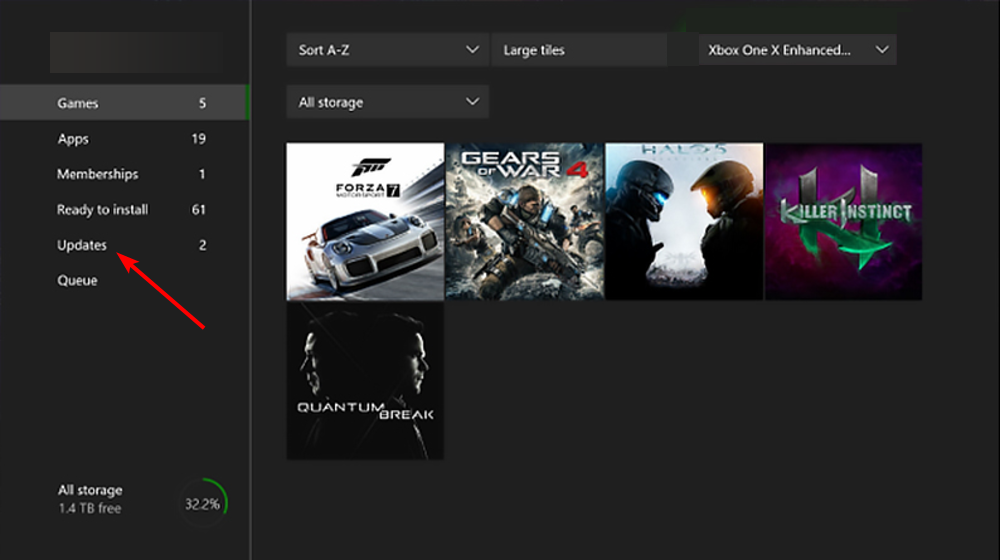
- Нажмите кнопку Xbox и выберите Мои игры и приложения.
- Выберите Показать всё.
- В левой панели нажмите Обновления — здесь отобразятся доступные обновления для игр.
- Также проверьте обновления консоли: нажмите кнопку Xbox → Профиль и система → Настройки → Система → Обновления.
- Если доступно обновление, в разделе Обновления появится сообщение Есть доступное обновление консоли. Установите его и перезагрузите консоль.
Почему это помогает: многие ошибки возникают, когда игра и консоль работают на несовместимых версиях ПО. Обновление устраняет известные баги и синхронизирует компоненты.
2. Очистите кэш MAC‑адреса
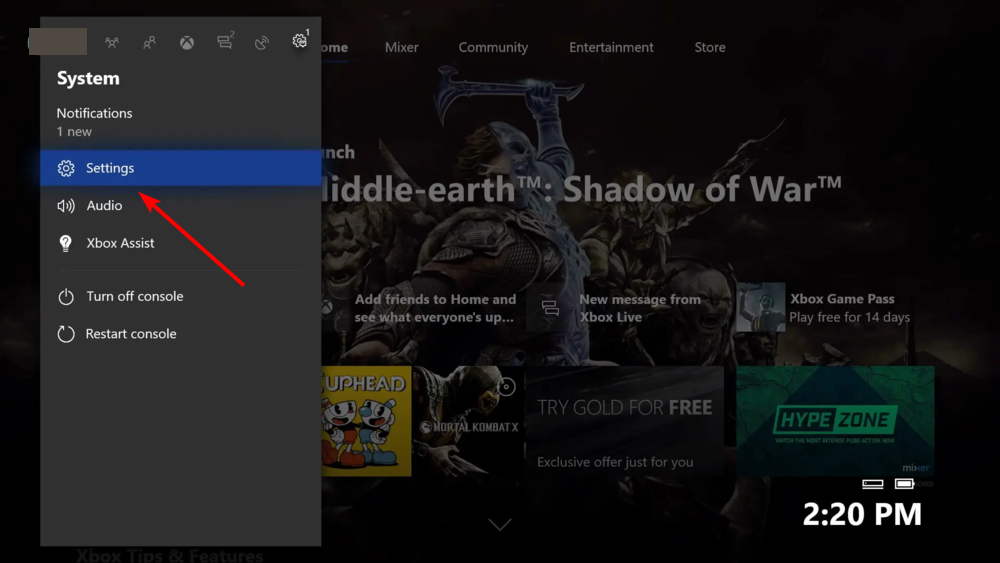
- На главной странице выберите Настройки.
- В левой панели откройте Общие, затем справа — Сетевые параметры.
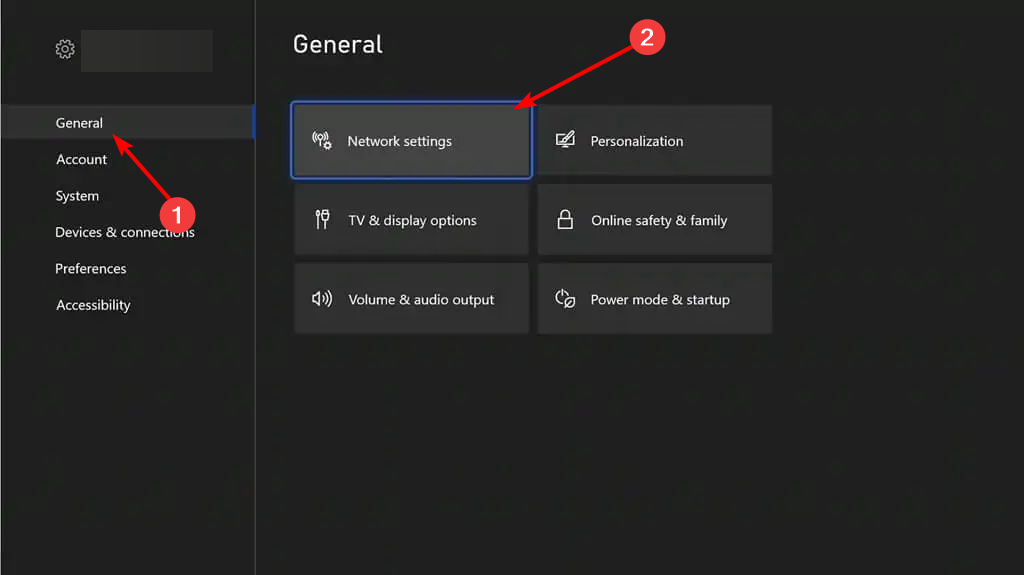
- Нажмите Дополнительные параметры.
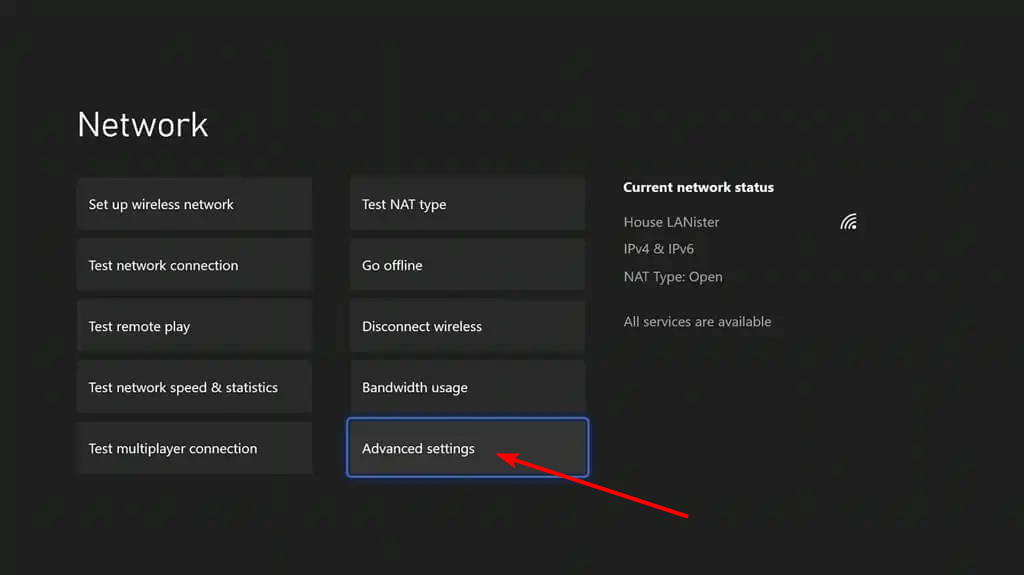
- Выберите Альтернативный MAC‑адрес.
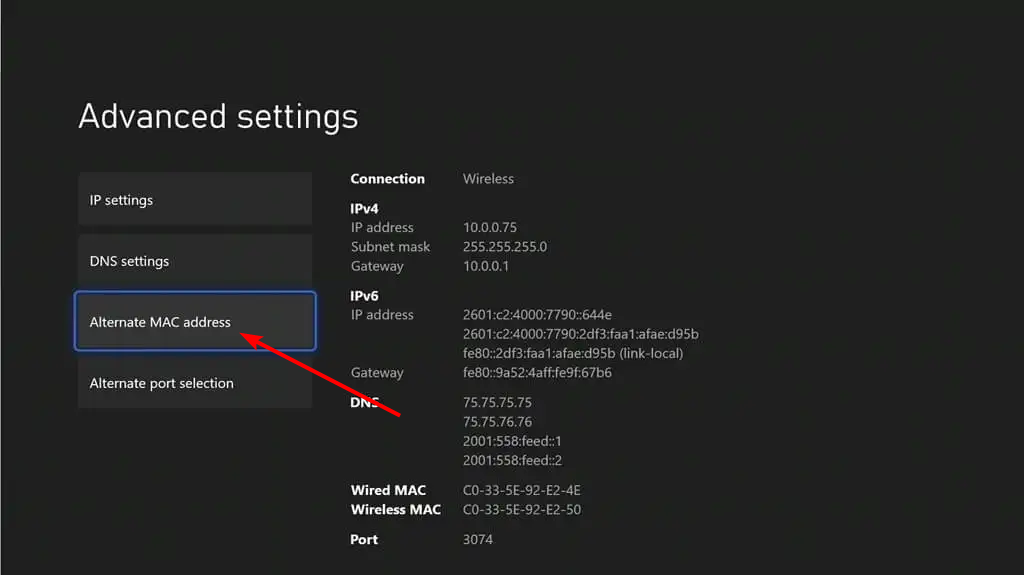
- Нажмите ОЧИСТИТЬ и перезагрузите консоль, когда появится запрос.
Пояснение: очистка альтернативного MAC‑адреса удаляет повреждённые сетевые настройки, которые могут мешать правильной загрузке обновлений.
3. Очистите кеш хранилища (Persistent storage)
- Откройте Настройки на главной странице.
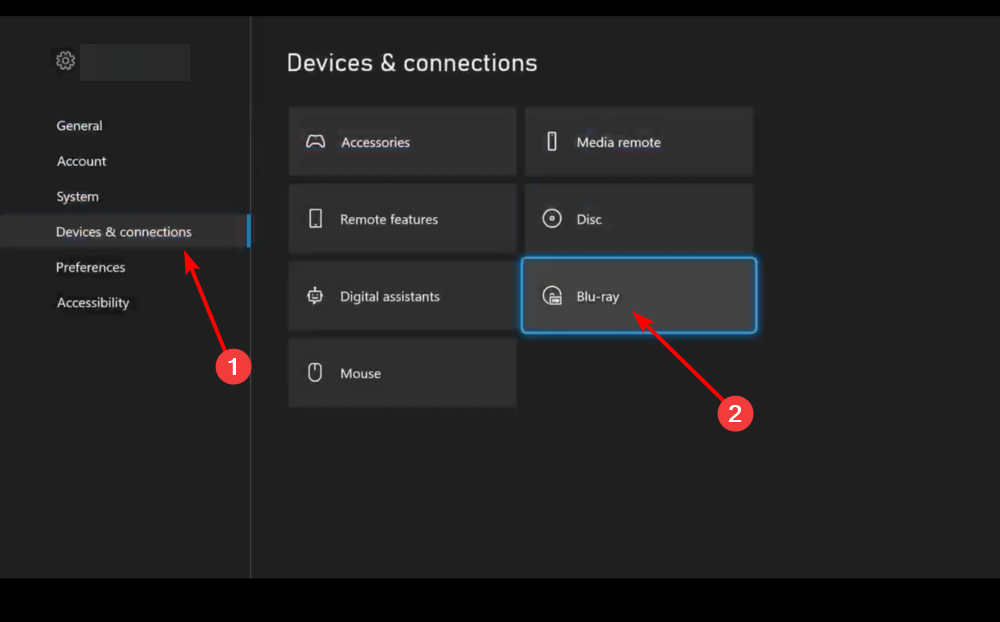
- В левой панели выберите Устройства и подключение.
- Перейдите в раздел Blu‑ray.
- Нажмите Постоянное хранилище (Persistent storage).
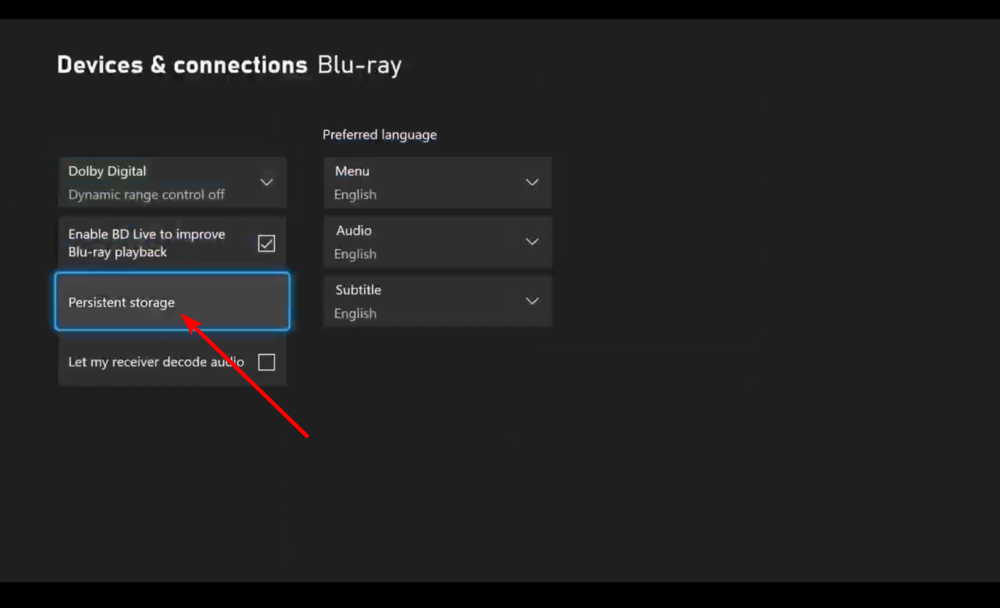
- Нажмите Очистить.
Примечание: этот кеш используется для временных данных и обновлений Blu‑ray, но очистка часто помогает при общих проблемах с кешем. После очистки перезагрузите консоль.
4. Переустановите (удалите и заново установите) проблемную игру
- Нажмите кнопку Xbox и выберите Мои игры и приложения.
- Выделите проблемную игру, нажмите Кнопку меню на контроллере.
- Выберите Удалить.
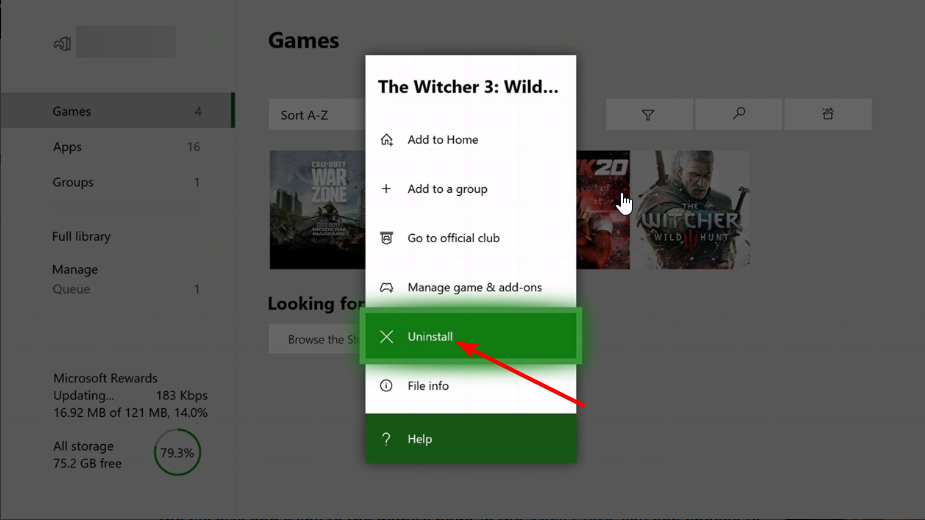
После удаления скачайте игру снова из вашей библиотеки или магазина и установите заново.
Когда этот шаг нужен: если игра была установлена с ошибками или обновление не применялось корректно, полная переустановка часто решает проблему.
5. Сброс консоли (с сохранением или без)
- Нажмите кнопку Xbox, выберите Профиль и система → Настройки.
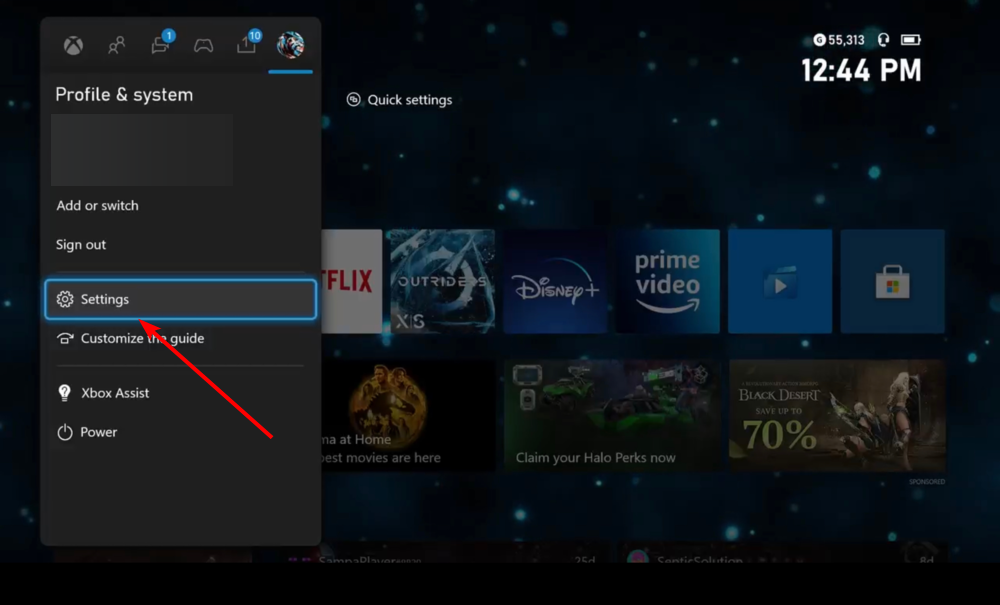
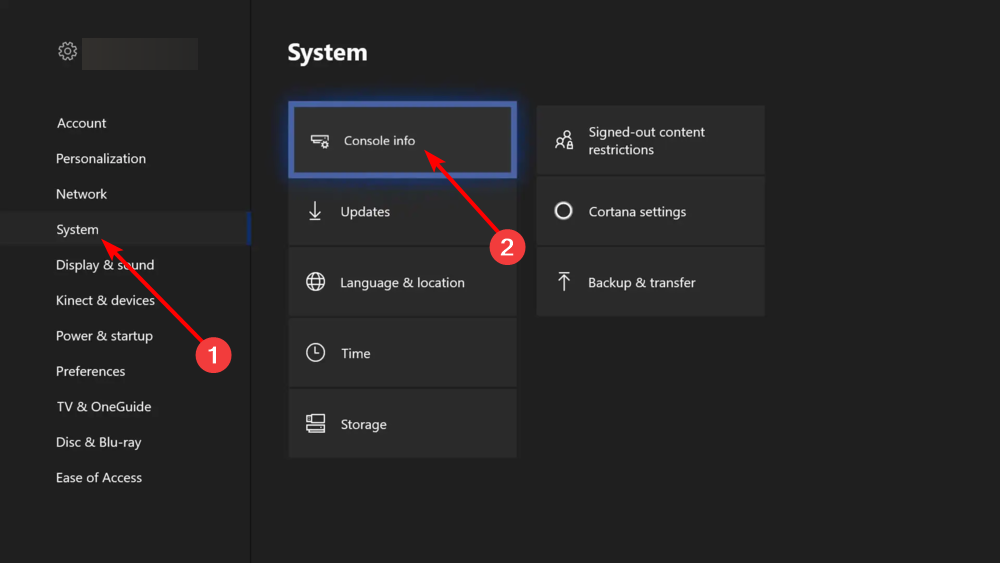
- В левой панели выберите Система.
- Нажмите Сведения о консоли.
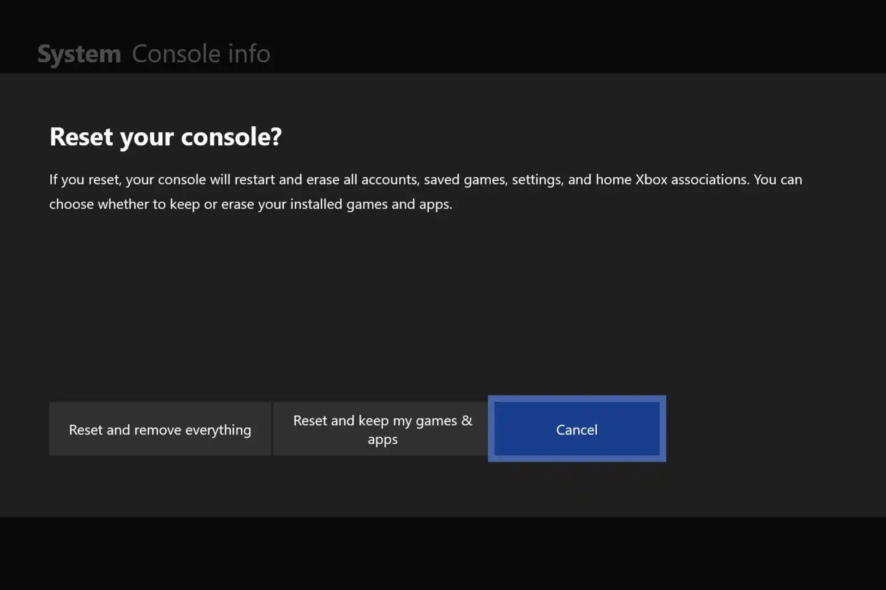
- Выберите Сбросить консоль.
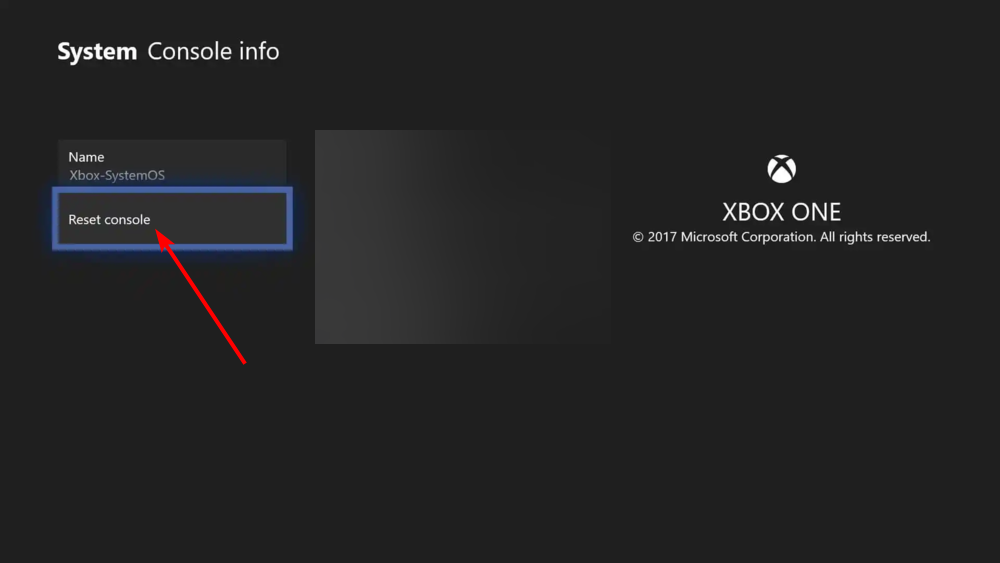
- На странице «Сброс консоли» вам будет предложено два варианта: стереть всё или сбросить, сохранив игры и приложения. Сначала выберите Сбросить и сохранить мои игры и приложения.
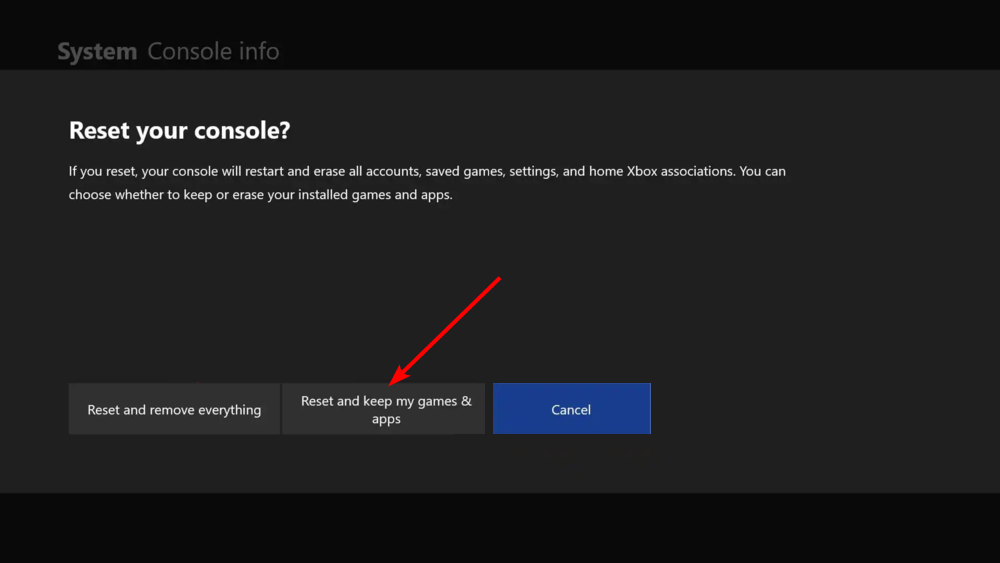
Если после этого ошибка сохраняется, повторите процедуру и выберите полный сброс (стереть всё). Полный сброс возвращает систему к заводским настройкам — заранее убедитесь, что облачные сохранения работают и что вы можете восстановить покупки и профили.
Важно: полный сброс удаляет локальные данные; используйте его только как крайний шаг.
Дополнительные проверки и альтернативные подходы
- Проверьте статус служб Xbox Live: иногда проблемы с обновлениями вызываются временными сбоями на стороне сервисов Microsoft. Посетите сайт статуса Xbox (локализованный) перед радикальными шагами.
- Подключитесь по кабелю Ethernet: если у вас нестабильный Wi‑Fi, используйте проводное подключение для загрузки обновлений.
- Удалите и повторно добавьте профиль Xbox: в редких случаях профиль пользователя повреждён и блокирует обновления.
- Освободите место на накопителе: если диск почти заполнен, обновление может прерываться.
- Попробуйте запустить игру в офлайн‑режиме и обновить её позже.
Когда описанные методы не помогут (контрольная карта)
- Ошибка появляется на всех играх и после полного сброса — вероятно аппаратная проблема с накопителем или системной платой. Свяжитесь со службой поддержки Xbox.
- Ошибка сохраняется только при использовании определённой учётной записи — проблема с профилем; удалите и заново добавьте профиль, проверьте семейные ограничения.
- Проблемы при установке возникают при длительном скачивании и обрывах — проверьте ваш маршрутизатор, провайдера и пробуйте альтернативные DNS.
Критерии приёмки (как понять, что всё исправлено)
- Игра запускается без ошибки 0x87e50007.
- Обновления для игры и консоли устанавливаются успешно.
- Кеш MAC и persistent storage очищены, а повторы ошибок не происходят в течение 24 часов.
Быстрая шпаргалка (Cheat Sheet)
- Шаг 1: Обновить игру и консоль.
- Шаг 2: Очистить альтернативный MAC‑адрес и перезагрузить.
- Шаг 3: Очистить Persistent storage.
- Шаг 4: Удалить и переустановить игру.
- Шаг 5: Сбросить консоль (сохранить игры → стереть всё, если нужно).
Ролевые чек‑листы
Для обычного игрока:
- Проверьте обновления игры.
- Очистите MAC‑адрес.
- Перезагрузите консоль.
Для продвинутого пользователя / администратора:
- Проверить логи сетевых подключений и стабильность интернета.
- Подключиться по Ethernet и повторить обновления.
- Провести тест диска и состояние хранилища.
Для техподдержки/сервиса:
- Проверить наличие аппаратных ошибок в журнале.
- Провести аппаратную диагностику накопителя.
- Запросить отчёт о состоянии обновлений от пользователя.
1‑строчный глоссарий
- MAC‑адрес: уникальный идентификатор сетевого интерфейса устройства.
- Persistent storage: постоянное (постоянно используемое) временное хранилище Blu‑ray/системы.
- Сброс консоли: возврат системы к исходным настройкам, опция сохранять/стирать локальные данные.
Примечания по безопасности и приватности
Очистка кешей и сброс консоли не передают ваши личные данные третьим лицам, но полный сброс удалит локальные сохранения и настройки — убедитесь, что облачные сохранения включены.
Заключение
Если вы последовательно выполнили все шаги — обновления, очистку MAC и persistent storage, переустановку игры и, при необходимости, сброс консоли — ошибка 0x87e50007 должна исчезнуть. Если же проблема сохраняется после полного сброса, обратитесь в службу поддержки Xbox: возможно, требуется аппаратный ремонт или детальная диагностика профиля.
Если вы столкнулись с похожими кодами ошибок (например, 80151912) или сообщением «нужно быть в сети», у нас есть отдельные руководства по этим ситуациям. Напишите в комментариях, какой метод помог вам — это поможет другим пользователям быстрее найти решение.

Похожие материалы

Несколько аккаунтов Skype: Multi Skype Launcher

Журнал для работы: повысить продуктивность

Персональные звуки уведомлений на Android

Скачивание шоу Hulu для офлайн‑просмотра

Microsoft Start: персонализированная новостная лента
