
Отключение тачпада при подключенной мыши в Windows 10
Большинство ноутбуков оснащены тачпадом, но многие предпочитают использовать внешнюю мышь — это удобнее и точнее. Проблема возникает, когда тачпад остаётся активным: вы случайно касаетесь его при наборе текста и указатель сдвигается, курсор прыгает или выделяется текст. В этой статье подробно описаны проверенные способы автоматического отключения тачпада при подключении мыши в Windows 10, плюс рекомендации для администраторов и сценарии восстановления.
Кому и когда полезно
- Обычным пользователям, у которых курсор сдвигается при наборе текста.
- Тем, кто часто подключает внешнюю мышь и не хочет вручную отключать тачпад.
- Системным администраторам, которые хотят централизованно настроить поведение на рабочих ноутбуках.
Определение: тачпад — это встроенная сенсорная панель на ноутбуке для управления указателем.
Быстрая сводка способов
- Через Параметры Windows: простой и безопасный способ.
- Через Панель управления → Настройки мыши (ELAN/Synaptics): больше опций, зависит от драйвера.
- Правка реестра: используется для Synaptics и ELAN при отсутствии GUI-опции. Требует осторожности.
- Обновление/переустановка драйверов: решает отсутствие нужного параметра в системе.
- Утилиты производителя (ASUS Smart Gesture): часто содержат переключатель «отключать тачпад при подключенной мыши».
- Комбинация клавиш: быстрое ручное отключение (FN+Fx для конкретной модели).
Подробные способы
1. Через Параметры Windows
Это самый безопасный и рекомендуемый метод для обычных пользователей.
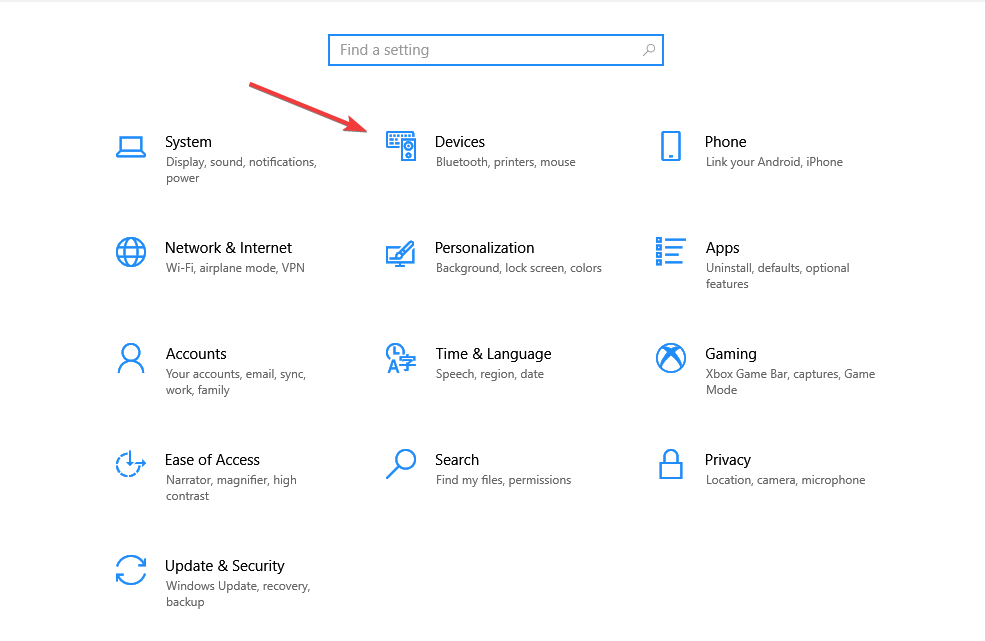
- Нажмите Windows + I, чтобы открыть приложение «Параметры».
- Перейдите в раздел «Устройства».
- Откройте вкладку «Мышь и сенсорная панель».
- Найдите опцию «Оставлять сенсорную панель включённой при подключенной мыши» или «Оставлять тачпад включённым при подключённой мыши» и снимите флажок.
После этого при подключении внешней мыши тачпад будет автоматически отключаться.
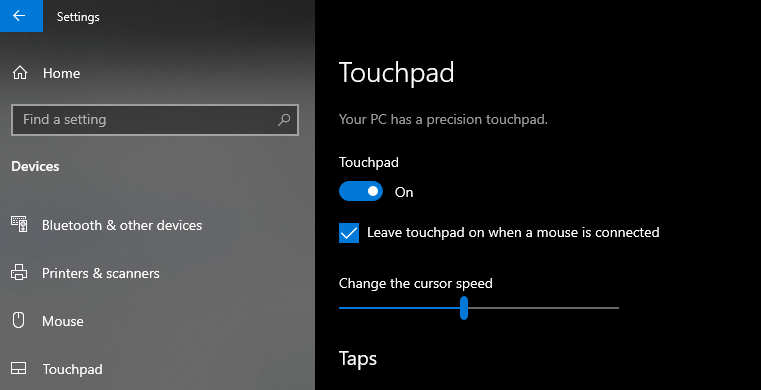
Важно: названия пунктов в Параметрах могут немного отличаться в разных языковых версиях Windows; ориентируйтесь на разделы «Устройства» и «Мышь и сенсорная панель».
2. Через настройки мыши в Панели управления (ELAN или Synaptics)
Если в Параметрах Windows нужного переключателя нет, драйверы тачпада часто добавляют свои вкладки в классическое окно «Свойства: Мышь».
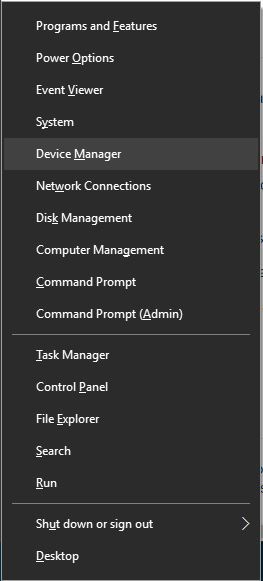
- Нажмите Windows + X и выберите «Панель управления».
- Перейдите в «Оборудование и звук» → «Мышь».
- В окне свойств найдите вкладку «ELAN», «Device Settings» или «Synaptics».
- Установите флажок «Отключать встроенное устройство указателя при подключении внешнего USB-указателя» или похожую опцию.
- Нажмите «Применить» и «ОК».

Если вкладка отсутствует — перейдите к способу 4 (обновление драйверов) или 3 (правка реестра).
3. Правка реестра для Synaptics
Этот способ подходит для тачпадов Synaptics. Изменение реестра следует выполнять с резервной копией реестра: ошибка может привести к нестабильности системы.
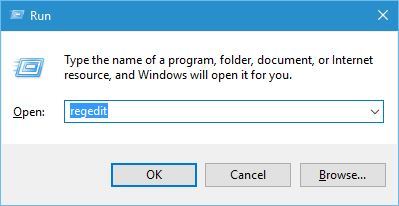
- Нажмите Windows + R, введите regedit и нажмите Enter.
- Перейдите к ключу HKEY_LOCAL_MACHINE\SOFTWARE\Synaptics\SynTP\Enh.
- В правой части правой кнопкой создайте новый параметр DWORD (32-bit) и назовите его DisableIntPDFeature.
- Дважды кликните новый параметр, выберите «Шестнадцатеричная» и задайте значение 33.
- Закройте редактор реестра и перезагрузите ПК.
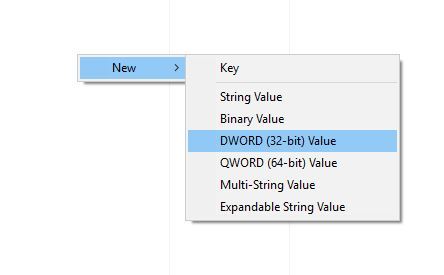
После перезагрузки в параметрах мыши может появиться пункт для автоматического отключения тачпада.
Важно: всегда экспортируйте раздел реестра перед изменением: Файл → Экспорт.
4. Обновление или переустановка драйверов тачпада
Отсутствие нужной опции часто связано с устаревшим или универсальным драйвером. Обновление драйверов производителя обычно решает проблему.
- Откройте Диспетчер устройств (Windows + X → Диспетчер устройств).
- Найдите устройство «Показывающие устройства» или «Сенсорная панель / Touchpad», правой кнопкой выберите «Удалить устройство».
- При появлении опции «Удалить драйвер для этого устройства» отметьте её, затем подтвердите.
- Перезагрузите компьютер.
- Скачайте с сайта производителя ноутбука (ASUS, HP, Lenovo и т. д.) последний драйвер для вашей модели и установите его.
Совет: если официальный драйвер недоступен, попробуйте использовать драйверы Synaptics/ELAN от производителя контроллера, но будьте внимательны с версиями и архитектурой (32/64 бит).
Автоматическое обновление драйверов: существуют сторонние утилиты, которые упрощают поиск и установку драйверов. Если пользуетесь такими утилитами, выбирайте проверенные и читаемые продукты, внимательно проверяйте отзывы и избегайте сомнительных решений.
5. Отключение через приложение производителя (ASUS Smart Gesture и аналоги)
Многие производители добавляют собственные приложения для управления тачпадом.
- Запустите приложение производителя (например, ASUS Smart Gesture).
- Перейдите на вкладку, связанную с обнаружением мыши или «Mouse Detection».
- Активируйте опцию «Disable Touchpad when mouse is plugged in» или её русскоязычный аналог.
- Сохраните изменения.
Если опция отсутствует — попробуйте переустановить приложение с сайта производителя и добавить пакет ATK (специальные драйверы горячих клавиш) для корректной работы сочетаний клавиш.
6. Быстрое ручное отключение комбинацией клавиш
Многие ноутбуки поддерживают горячие клавиши для отключения тачпада, например FN + F9 на ASUS. На вашей модели клавиша может отличаться — проверьте документацию.
Преимущества: быстро.
Недостатки: ручное управление, не автоматизировано.
7. Альтернативная правка реестра для ELAN
Для тачпадов ELAN можно изменить параметр в HKEY_CURRENT_USER
- Откройте regedit и перейдите к HKEY_CURRENT_USER\Software\Elantech\Othersetting.
- Найдите ключ DisableWhenDetectUSBMouse и измените его значение с 0 на 1.
- Перезапустите систему.
Это заставит ELAN автоматически отключать тачпад при обнаружении внешней USB-мыши.
8. Переустановка ASUS Smart Gesture
Если у вас ноутбук ASUS и опция пропала, попробуйте удалить Smart Gesture и затем установить последнюю версию с сайта ASUS. Рекомендуется также установить пакет ATK для корректной работы системных комбинаций.
Тестовый план и критерии приёмки
Критерии приёмки
- При подключении USB или Bluetooth мыши тачпад отключается автоматически.
- При отключении внешней мыши тачпад включается автоматически.
- Пользователь может при необходимости вручную включать/отключать тачпад.
- Отсутствие побочных эффектов: драйверы не вызывают падений системы и горячие клавиши работают.
Тестовые шаги
- Убедиться, что в Параметрах Windows снят флажок «Оставлять сенсорную панель включённой при подключённой мыши».
- Подключить USB мышь и проверить состояние тачпада (физическое касание и поведение курсора).
- Отключить мышь и проверить, включился ли тачпад.
- Повторить с Bluetooth-устройством.
- Перезагрузить ПК и повторить тест.
Развёртывание и откат в корпоративной среде
Мини-методология для администраторов
- Подготовительный этап: собрать список моделей ноутбуков и используемых драйверов.
- Прототипирование: протестировать выбранный метод (регистры или GPO, если применимо) на контрольной группе (5–10 устройств).
- Развёртывание: написать скрипт/Task Sequence (SCCM/Intune) для распространения настроек и драйверов.
- Мониторинг: проверить обратную связь пользователей и ошибки в syslogs.
- Откат: иметь готовый пакет с предыдущими драйверами и конфигурацией реестра.
Откатный план
- Снятие применённых GPO/скриптов развёртывания.
- Восстановление экспортированной копии реестра через regedit / import.
- Восстановление предыдущей версии драйвера через Диспетчер устройств.
Риски и меры предосторожности
Риск: неправильная правка реестра может привести к потере функциональности тачпада или нестабильности системы.
Митигаторы: всегда экспортируйте раздел реестра перед изменениями, создавайте точку восстановления системы, тестируйте на одном устройстве перед массовым применением.
Риск: неподходящий драйвер вызывает потерю тачпада/жестов.
Митигаторы: скачивайте драйверы только с официальных сайтов производителей, проверяйте совместимость по модели и версии ОС.
Когда методы не сработают и обходные варианты
- Если ноутбук использует нестандартный контроллер или OEM-реализацию, стандартные опции могут отсутствовать.
- Для старых или редких моделей драйверы могут не поддерживать автоматическое отключение — в этом случае используйте сочетание клавиш или внешние утилиты для блокировки тачпада.
- Если тачпад продолжает работать после удаления драйвера — проверьте BIOS/UEFI: некоторые ноутбуки имеют опцию полной деактивации встроенной панели.
Чек-лист для пользователя и администратора
Чек-лист пользователя
- Попробовать Параметры Windows.
- Проверить вкладку ELAN/Synaptics в Панели управления.
- Обновить драйвер тачпада с сайта производителя.
- Попробовать горячую клавишу или приложение производителя.
Чек-лист системного администратора
- Собрать список моделей и текущих драйверов.
- Протестировать метод на пилотной группе.
- Создать скрипты для массового применения и отката.
- Обеспечить документацию и поддержку для конечных пользователей.
Технические заметки по совместимости
- Методы 3 и 7 (реестр) применимы в основном к драйверам Synaptics и ELAN соответственно.
- Параметр в Параметрах Windows работает на современных сборках Windows 10; в очень старых версиях эта опция могла отсутствовать.
- Bluetooth-мыши могут не всегда «детектироваться» как внешнее устройство в некоторых драйверах; проверяйте оба типа подключения.
Частые вопросы
В: Трогать реестр рискованно — можно ли обойтись без него?
О: Да. Сначала попробуйте Параметры Windows, Панель управления и обновление драйверов. Реестр — запасной вариант.
В: Отключится ли тачпад при использовании Bluetooth-мыши?
О: В большинстве случаев да, но это зависит от драйвера. Проверьте оба типа подключения в тестах.
В: Что делать, если после обновления драйвера жесты перестали работать?
О: Верните предыдущую версию драйвера через Диспетчер устройств или используйте точку восстановления.
Краткое объявление для сотрудников службы поддержки (100–200 слов)
Если пользователи жалуются на случайные перемещения курсора при наборе текста, проверьте настройки тачпада. Начните с «Параметры» → «Устройства» → «Мышь и сенсорная панель» и отключите опцию оставлять тачпад включённым при подключённой мыши. При отсутствии настройки в интерфейсе проверьте вкладку ELAN или Synaptics в классической «Панели управления» → «Мышь». В случаях, когда опции нет, обновите драйвер тачпада с сайта производителя или аккуратно примените проверённую правку реестра (Synaptics/ELAN). Для массового развёртывания используйте SCCM/Intune с пакетами драйверов и скриптами, предусмотрите план отката и подробные инструкции для конечных пользователей.
Краткое резюме
Если тачпад мешает при подключенной мыши — сначала попробуйте штатные настройки Windows и параметры драйвера. При отсутствии опции обновите драйвер или примените безопасную правку реестра, тестируя изменения перед массовым развёртыванием. Всегда делайте резервные копии реестра и драйверов.

Похожие материалы

Несколько аккаунтов Skype: Multi Skype Launcher

Журнал для работы: повысить продуктивность

Персональные звуки уведомлений на Android

Скачивание шоу Hulu для офлайн‑просмотра

Microsoft Start: персонализированная новостная лента
