
Как сжимать приложения и игры на Windows с помощью Compactor

Краткое объяснение одного предложения
NTFS-сжатие помечает файлы как сжатые и хранят их в оптимизированном виде на диске; при чтении/записи Windows transparently распаковывает и упаковывает данные, обычно без вмешательства пользователя.
Зачем использовать Compactor на Windows?
Compactor — это сторонняя надстройка над compact.exe, штатным инструментом Windows для сжатия файлов на NTFS. Он нужен, если вы хотите:
- Удобно выбирать папки и видеть прогнозы экономии пространства.
- Выбирать более продвинутые алгоритмы сжатия (например, LZX, XPRESS16K), если ваша система может это выдержать.
- Управлять исключениями (не трогать системные папки, уже сжатые форматы и т. п.) в одном месте.
Важно: NTFS-сжатие — не замена архивам. Это прозрачный механизм на уровне файловой системы; файлы остаются доступными как обычно, без необходимости распаковки в отдельный каталог.
Что даёт сжатие на практике
- Меньше данных для чтения с диска — полезно, когда хранилище является узким местом (например, HDD или заполненный SSD).
- Экономия места, которая особенно заметна для папок с большим количеством текстовых и рабочих файлов.
- В некоторых случаях заметный прирост отзывчивости системы, если CPU быстрее, чем устройство хранения.
Когда это не работает хорошо:
- Уже сжатые форматы (MP4, 7z, PNG) дают минимальную выгоду; перерасход времени CPU не окупается.
- При недостатке CPU/RAM выбор тяжёлого алгоритма снизит производительность запуска приложений.
Как скачать и установить Compactor
Compactor не входит в комплект Windows — это утилита третьей стороны, доступная на официальной странице проекта на GitHub. Процедура простая:
- Скачайте ZIP-архив с релизом.
- Распакуйте в папку по выбору.
- Запустите
compactor.exe— установка не требуется.
Примечание: запускайте от имени пользователя с правами администратора для сжатия системных папок или игр, установленных в Program Files.
Настройка Compactor: что важно
Открыв Settings, вы увидите два ключевых блока:
- Список исключений — шаблоны путей и имён файлов, которые не нужно сжимать.
- Выбор уровня сжатия — алгоритм компрессии и его профиль.
Исключения
Список может содержать как шаблоны директорий (например, *:\Windows*), так и маски файлов (*.7z, *.mp4). Не удаляйте стандартные записи — используйте список для добавления собственных путей, например:
- Папки с текущими проектами видеомонтажа.
- Игры, которые вы часто запускаете и для которых предпочтительна максимальная скорость загрузки.
Шаблон-примеры для вставки:
C:\Games\*
D:\VideoProjects\*
*.bak
Выбор алгоритма
Compactor предлагает несколько профилей:
XPRESS4K— самый быстрый, минимальная нагрузка на CPU, меньше экономии.XPRESS8K— баланс, часто используется по умолчанию.XPRESS16K— больше плотности сжатия, требует ресурсов.LZX— максимальная плотность, наилучшее сжатие для больших наборов данных; наиболее ресурсоёмок.
Выберите Save после изменения и вернитесь на главный экран.
Как запустить сжатие папки
- Нажмите “Choose a folder”.
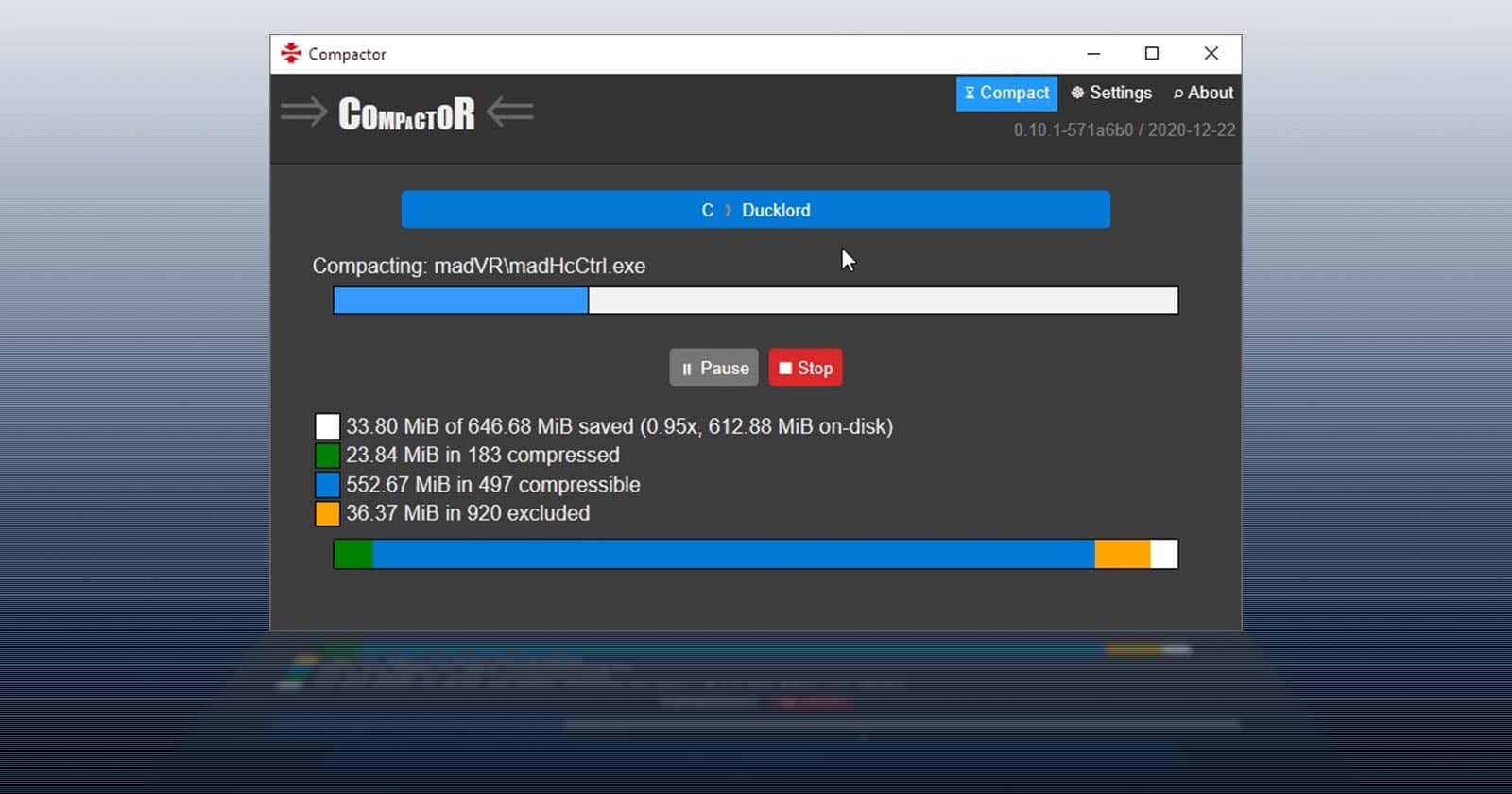
- Подождите, пока Compactor проанализирует содержимое и покажет прогнозы:
- Время анализа.
- Число потенциально сжимаемых файлов.
- Общий объём текущих данных.
- Число файлов, исключённых списком.
- Нажмите
Compress. Процесс показывается в реальном времени; можноPauseилиStop.
- По завершении Compactor покажет результаты и объём сэкономленного места.
В нашем примере примерно 650 МБ были сжаты до ≈317 МБ, что дало экономию ~333,41 MiB.
Эквивалент в командной строке
Вы можете выполнить ту же работу с помощью compact.exe из PowerShell или CMD:
compact /c "C:\Path\To\Folder" /s/c— сжать файлы./u— распаковать файлы./s— рекурсивно по подкаталогам./q— тихий режим.
Если вы администратор и любите автоматизацию, сценарии с compact удобны для массовых задач, но Compactor упрощает выбор алгоритма и визуализацию экономии.
Мини-методология: как выбрать, что сжимать
- Соберите список кандидатов: игры, каталоги документов, проекты разработки, архивы исходников.
- Исключите уже сжатые форматы (mp4, mkv, 7z, zip, rar, png, jpg).
- Оцените приоритеты: нужен ли быстрый запуск (не сжимать) или важнее место на диске (можно сжимать).
- Тестируйте на маленьком наборе: сжать 1–2 приложения и измерить время запуска до/после.
- Примените на выбранных папках и оставьте исключения для критичных каталогов.
Рекомендации по профилям для разных ролей
Игроки
- Цель: баланс между экономией места и скоростью загрузки.
- Рекомендуется:
XPRESS8KилиXPRESS16Kдля современных многоядерных CPU. - Исключения: онлайновые игры с частыми обновлениями — сжатие может замедлить патчинг.
Креативные профессионалы (видео, 3D)
- Цель: максимальная производительность при работе с проектами.
- Рекомендуется: не сжимать рабочие каталоги или временные папки; сжимать архивы проектов и старые проекты.
Системные администраторы
- Цель: максимальная плотность хранения на серверах локальных рабочих станций.
- Рекомендуется:
LZXдля архивных директорий; тестировать влияние на бэкапы и VSS.
SOP: Пошаговый план для сжатия папки с играми
- Закройте игры и удерживающие файлы процессы.
- Сделайте резервную копию важных сохранений/конфигов.
- Добавьте путь игры в список исключений, если не хотите её сжимать, или удалите, если хотите сжать.
- Выберите алгоритм (
XPRESS16KилиLZXдля хороших CPU). - Нажмите “Choose a folder” → выберите папку и нажмите
Compress. - После завершения проверьте время запуска и отзывчивость.
- Если наблюдаются проблемы, выполните
compact /u "путь"для отката или используйте Compactor для распаковки.
Критерии приёмки:
- Игра запускается без ошибок.
- Сохранения читаются и записываются корректно.
- Время загрузки не ухудшилось более чем на заранее установленный порог (например, 10–15%).
Откат и аварийное восстановление
- Откат:
compact /u "C:\Path\To\Folder" /sили нажмите Uncompress в Compactor. - Проверка атрибутов файлов: в PowerShell
Get-ChildItem -Recurse | Where-Object { ($_.Attributes -band [IO.FileAttributes]::Compressed) }покажет сжатые файлы. - Если приложение не стартует после сжатия — распакуйте каталог и проверьте журналы ошибок.
Важно: перед массовым применением обязательно тестируйте на критичных системах.
Тесты и критерии приёмки
Тест-кейсы:
- Сжатие папки с пользовательскими файлами: подтвердить целостность файлов (контрольные суммы).
- Сжатие игры: проверить запуск, загрузку локаций, сохранение/загрузку прогресса.
- Сжатие проекта монтажа: убедиться, что рендер выполняется без ошибок.
Критерии:
- Экономия места ≥ ожидаемая (порог для принятия решения).
- Отсутствие ошибок чтения/записи.
- Производительность не ухудшилась больше допустимого порога.
Риски и способы их уменьшить
- Риск: замедление при запуске приложений. Митигирование: выбрать менее агрессивный алгоритм или исключить приложение.
- Риск: конфликты с бэкап-софтом или VSS. Митигирование: протестировать интеграцию на тестовой машине.
- Риск: потеря совместимости при переносе на другие FS (exFAT, FAT32). Митигирование: перед переносом распаковывать файлы.
Совместимость и миграция
- NTFS-сжатие — атрибут файловой системы NTFS. При копировании на носитель в формате exFAT/FAT32 атрибуты сжатия не сохраняются.
- При переходе на ReFS или на Linux-движки поведение может отличаться; учитывайте, что не все ОС читают NTFS-атрибуты сжатия одинаково.
Безопасность и приватность
- NTFS-сжатие не шифрует данные. Если вы используете EFS или BitLocker, сжатие взаимодействует с ними, но не заменяет шифрование.
- Не полагайтесь на сжатие для защиты данных — используйте шифрование там, где требуется конфиденциальность.
Ментальные модели и эвристики
- Если CPU >> диск в скорости, сжатие скорее улучшит отзывчивость.
- Если у вас NVMe, выигрыш от сжатия меньше, но место на небольших SSD всё ещё ценится.
- Большие однотипные текстовые массивы сжимаются лучше, мультимедиа — хуже.
Дерево принятия решения
flowchart TD
  A[Нужна экономия места?] -->|Нет| B[Не сжимать]
  A -->|Да| C[Папка содержит мультимедиа?]
  C -->|Да| D[Исключить/сжать архивы, оставить активные проекты]
  C -->|Нет| E[Есть быстрый CPU?]
  E -->|Да| F[Использовать LZX или XPRESS16K]
  E -->|Нет| G[Использовать XPRESS4K/XPRESS8K]
  F --> H[Тест: измерить время запуска]
  G --> H
  H --> I{Производительность в пределах нормы?}
  I -->|Да| J[Применить к остальным папкам]
  I -->|Нет| K[Откат и изменить алгоритм]
Шаблоны исключений (готовые наборы)
- Игры с частыми обновлениями:
C:\Program Files\Epic Games\*
C:\Program Files\Steam\steamapps\common\*- Проекты видеомонтажа (исключить рабочие каталоги):
D:\VideoProjects\Current\*
D:\VideoProjects\Temp\*- Общие маски для форматов, не требующих сжатия:
*.7z
*.zip
*.rar
*.mp4
*.mkv
*.png
*.jpg
Часто задаваемые вопросы
Нужно ли сжимать системный диск?
Как правило, системные папки уже содержат записи, и сжатие всего диска может привести к проблемам с производительностью. Исключите C:\Windows и критичные каталоги.
Можно ли сжимать файлы Steam/EGS/Origin игр?
Да, но тестируйте — у некоторых игр сжатие замедляет обновления или приводит к дополнительным проверкам файлов.
Повлияет ли сжатие на резервные копии?
Некоторые бэкап-решения читают данные напрямую; другие могут копировать уже сжатые версии. Рекомендуется протестировать сценарии бэкапов.
Краткий чеклист перед массовым применением
- Сделать резервную копию важных данных.
- Выбрать тестовую папку и профиль сжатия.
- Проверить время запуска приложений и операции ввода-вывода.
- Наблюдать систему 24–72 часа и убедиться в отсутствии побочных эффектов.
Социальные ресурсы и объявление (коротко)
Compactor — простой способ увеличить доступное место на диске без ручного архива и без сложной командной строки. Подходит для пользователей, которые хотят управлять компрессией через GUI и выбирать алгоритмы под свою конфигурацию.
Предложение для соцсети (100–200 слов)
Compactor — удобный GUI-доступ к возможностям NTFS-сжатия. Быстро выбирайте папки, настраивайте алгоритмы и получайте прогноз экономии места. Идеально для тех, у кого дисковое пространство ограничено: ноутбуков, бюджетных ПК и тех, кто хранит много проектов. Тестируйте профиль сжатия на небольшой папке и только после успешной проверки применяйте массово.
Резюме
Compactor упрощает использование встроенного механизма NTFS-сжатия и открывает доступ к продвинутым настройкам. Перед массовым применением тестируйте и используйте разумные исключения: не все файлы и папки выигрывают от сжатия. При верном подходе можно значительно увеличить доступное место на диске при минимальном влиянии на производительность.
Важно: всегда создавайте резервные копии критичных данных перед изменениями на уровне файловой системы.
Если вы хотите, я могу подготовить готовый файл с шаблонами исключений под ваш каталог или пошаговый сценарий PowerShell для автоматизации сжатия по расписанию.

Похожие материалы

Несколько аккаунтов Skype: Multi Skype Launcher

Журнал для работы: повысить продуктивность

Персональные звуки уведомлений на Android

Скачивание шоу Hulu для офлайн‑просмотра

Microsoft Start: персонализированная новостная лента
