
Мышь не переходит на второй экран
Кратко: Если курсор не переходит на второй монитор, сначала проверьте расположение дисплеев и режим «Расширить». Часто помогает выравнивание краёв экранов или переустановка драйвера видеокарты.
Если курсор мыши не появляется на втором экране в конфигурации с двумя мониторами, вы не одиноки. Это распространённая проблема при подключении нового дисплея. Чаще всего виноваты неверные настройки разрешения, неправильное расположение дисплеев в параметрах экрана или некорректный драйвер видеоадаптера.
Ниже — подробная пошаговая инструкция и дополнительные советы по диагностике.
Быстрое решение: проверьте положение и режим дисплеев
- Нажмите клавиши Win + X на клавиатуре и выберите Параметры.
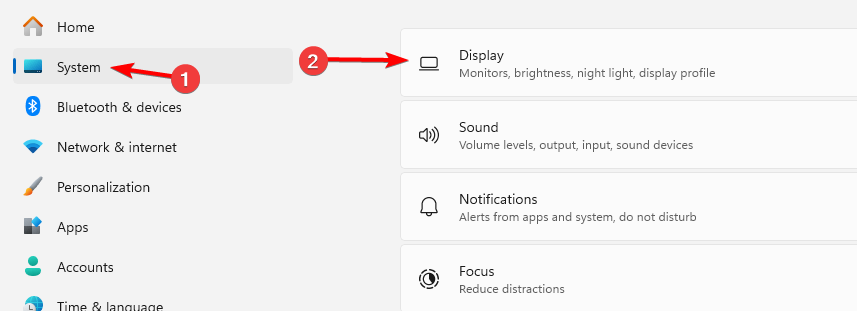
- Перейдите в Система -> Экран.
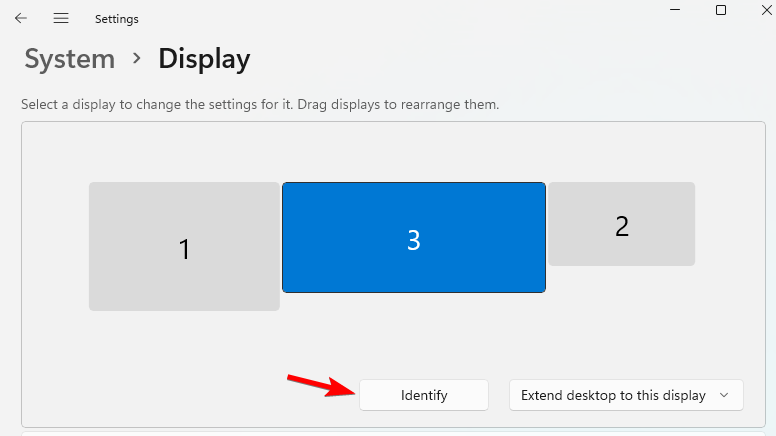
- Нажмите кнопку Определить, чтобы Windows показал номера на ваших дисплеях.
- В окошке с миниатюрами дисплеев перетащите экран 1 в ту позицию, где он физически находится, и экран 2 — на место второго монитора. Расположение должно совпадать с фактической расстановкой на столе.
- В разделе Несколько дисплеев убедитесь, что выбран режим Расширить эти экраны. Если выбран Дублировать или Только основной, курсор не перейдёт на второй монитор.
Совет: некоторые пользователи решали проблему, выровняв нижние края всех дисплеев в настройках (перемещая миниатюры экранов по горизонтали). Попробуйте подровнять края, чтобы курсор мог переходить по ровной линии.
Переустановка или обновление дисплейных драйверов
- Нажмите Win + X и выберите Диспетчер устройств.
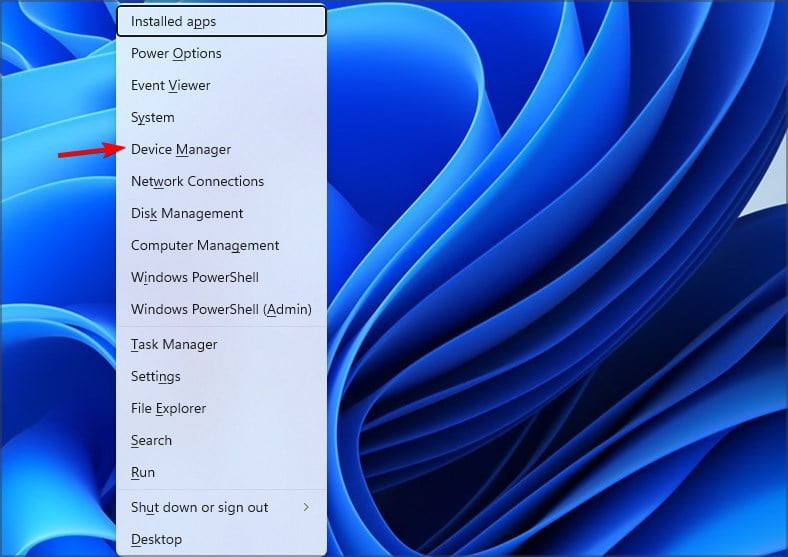
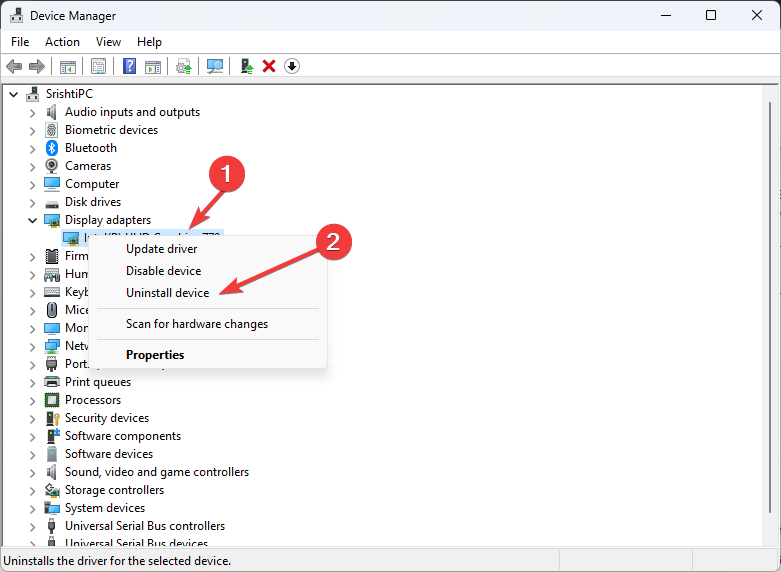
- Найдите ваш видеоадаптер в разделе Видеоадаптеры, щёлкните правой кнопкой и выберите Удалить устройство.
- Если доступна опция, отметьте флажок Попытаться удалить драйвер для этого устройства и подтвердите удаление.
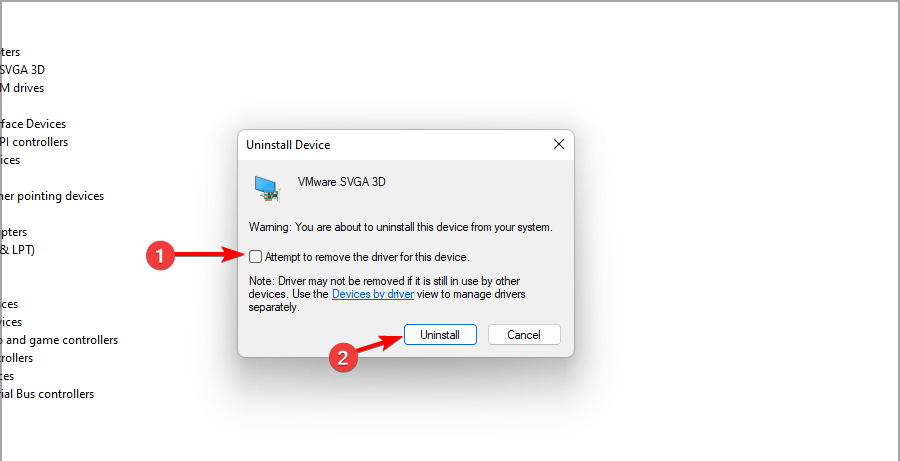
- Перезагрузите компьютер. Windows автоматически установит стандартный драйвер, после чего при необходимости загрузите последнюю версию драйвера с сайта производителя видеокарты (NVIDIA, AMD, Intel).
Примечание: иногда помогает установка WHQL-драйвера от производителя ноутбука или материнской платы, особенно для ноутбуков с гибридной графикой.
Диагностика: что ещё проверить
- Кабели и входы: убедитесь, что кабель исправен и действительно подключён к нужному разъёму (HDMI/DisplayPort/DVI). Поменяйте кабель местами, если есть запасной.
- Разрешение и масштаб: если у экранов сильно разное разрешение или масштабирование (например, 4K и 1080p), курсор может «теряться» на стыке. Приведите масштабирование к совместимым значениям, например 100–125%.
- Порядок включения: иногда ноутбук не сразу распознаёт второй монитор. Попробуйте выключить второй монитор и включить его снова, либо перезагрузите ПК.
- Специальное ПО: программы для управления многоэкранной конфигурацией (DisplayFusion, NVIDIA Control Panel) могут переназначать области экрана — временно отключите такие утилиты.
Когда перечисленные способы не помогают
- Если второй монитор не определяется вовсе, проблема может быть аппаратной: неисправность монитора, кабеля или разъёма. Проверьте монитор на другом устройстве.
- Если курсор прыгает или ведёт себя хаотично, проверьте настройки мыши и драйвер мыши. Отключите дополнительные программы для мыши (например, фирменный софт для игровых мышей).
- Если проблема появилась после обновления Windows, попробуйте откатить недавнее обновление или временно включить точку восстановления.
Альтернативные подходы
- Используйте горячие клавиши Windows + P для быстрого переключения между режимами работы с несколькими экранами (Только второй экран, Дублировать, Расширить).
- Подключите второй монитор напрямую к видеокарте, минуя переходники. Переходники иногда несовместимы и искажают EDID-данные — Windows неверно определяет геометрию экрана.
- Временное решение: используйте программное расширение рабочего стола (виртуальные рабочие столы) или приложение удалённого доступа, если нужно срочно работать на втором экране.
Чеклист для быстрого устранения
- Проверить физическое подключение кабелей.
- Убедиться, что выбран режим Расширить эти экраны.
- Выровнять миниатюры дисплеев в Параметрах -> Экран.
- Перезагрузить компьютер после удаления драйвера.
- Поменять кабель/порт и проверить монитор на другом ПК.
Критерии приёмки
- Курсор свободно перемещается между мониторами по логичной границе.
- Оба дисплея отображают рабочий стол без чёрных полос на стыке.
- Разрешение и масштабирование выглядят корректно на каждом экране.
Мини-методология для системного администратора
- Собрать информацию: модель видеокарты, версия драйвера, тип кабелей, модель мониторов.
- Воспроизвести проблему локально или по удалённому доступу.
- Пройти чеклист физической диагностики и настроек Windows.
- При необходимости выполнить чистую установку драйвера и протестировать на рабочем профиле пользователя.
- Документировать результат и, при повторяемой проблеме, подготовить инструкцию для команды.
Часто задаваемые вопросы
Почему курсор виден на одном экране, но не на другом?
В большинстве случаев из-за режима отображения (не выбран режим Расширить) или из‑за того, что дисплеи не выровнены в настройках. Также возможен конфликт драйверов.
Можно ли избежать этой проблемы на будущее?
Регулярно обновляйте драйверы видеоадаптера и используйте качественные кабели. При настройке новых мониторов проверяйте расположение в Параметры -> Экран до начала работы.
Мы надеемся, что это руководство помогло вам решить проблему. Если нет, опишите вашу конфигурацию (модель графики, тип кабеля, какие шаги уже пробовали) в комментариях под статьёй — это поможет дать точечный совет.

Похожие материалы

Несколько аккаунтов Skype: Multi Skype Launcher

Журнал для работы: повысить продуктивность

Персональные звуки уведомлений на Android

Скачивание шоу Hulu для офлайн‑просмотра

Microsoft Start: персонализированная новостная лента
