
Как изменить размер меню «Пуск» в Windows 10
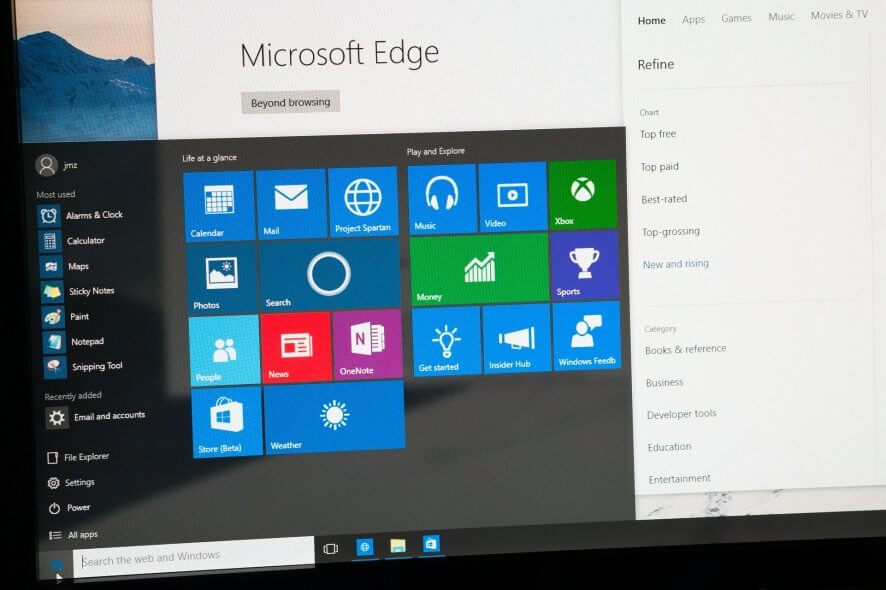
Кратко: Вы можете изменить размер меню «Пуск» в Windows 10 двумя простыми способами — перетащив границы мышью или включив/создав в реестре ключ EnableXamlStartMenu. Перед редактированием реестра создайте точку восстановления и экспорт ключа реестра на случай отката.
Что вы получите в этой статье
- Пошаговые инструкции для мыши и реестра.
- Контрольные списки для дома и для администратора.
- Советы по резервному копированию реестра и восстановлению системы.
- Общие причины, если изменение не работает, и способы устранения.
Быстрое руководство: изменить размер через мышь
- Нажмите клавишу Windows или кликните кнопку «Пуск» на панели задач.
- Подведите курсор к краю открытого окна меню «Пуск». Двигайтесь по границе, пока не появится значок со стрелками в обе стороны.
- Нажмите и удерживайте левую кнопку мыши, затем перетащите границу вверх, вниз или в сторону, чтобы изменить высоту или ширину меню.
- Отпустите кнопку мыши — изменения сохранятся автоматически.
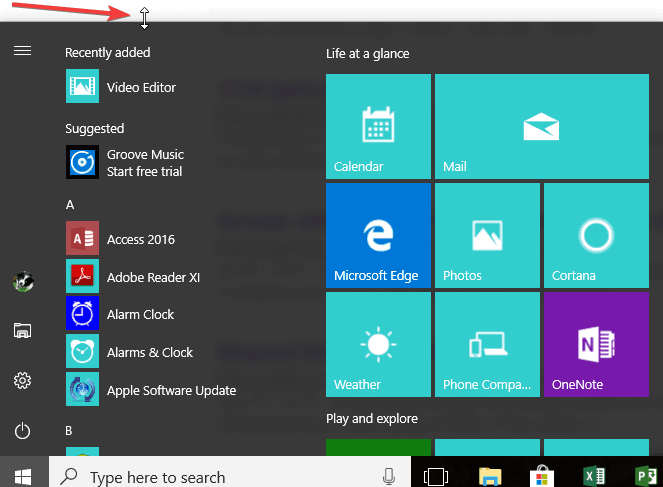
Примечание: этот метод работает в стандартных сборках Windows 10, где графический интерфейс позволяет перетаскивать границы. Если маркер размера не появляется, переходите к разделу с реестром и устранением неполадок.
Подробно: способ через реестр (EnableXamlStartMenu)
Если на вашей версии Windows 10 возможность масштабировать меню «Пуск» отключена, можно попробовать добавить или изменить ключ в реестре. Это потребует прав администратора.
Внимание: изменение реестра влияет на настройки системы. Создайте точку восстановления и экспорт ключа перед правками.
Шаги:
- Нажмите Win + R, введите regedit и нажмите Enter.
- Если появится запрос контроля учётных записей, подтвердите действие от имени администратора.
- В редакторе реестра перейдите по пути: HKEY_CURRENT_USER\Software\Microsoft\Windows\CurrentVersion\Explorer\Advanced
- На правой панели щёлкните правой кнопкой мыши по пустому месту и выберите “Создать” → “Параметр DWORD (32 бита)”.
- Назовите новый параметр EnableXamlStartMenu
- Дважды кликните параметр и установите значение 0 (ноль).
- Закройте редактор реестра и перезагрузите компьютер.
- После загрузки проверьте, можно ли теперь изменять размер меню «Пуск».
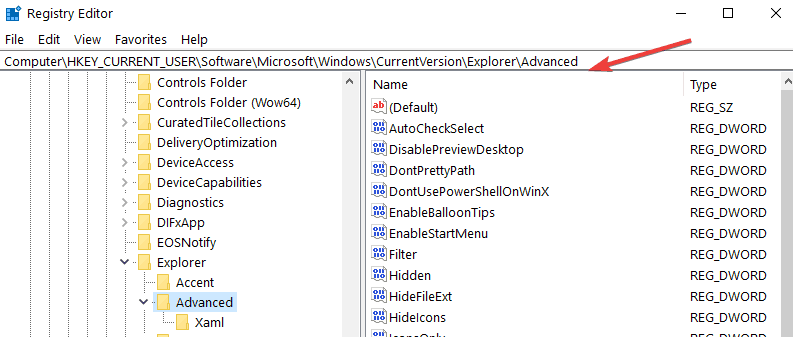
Короткая расшифровка: EnableXamlStartMenu — это логический переключатель. Значение 0 обычно включает классическое поведение изменения размера меню в некоторых сборках. В новых сборках поведение может отличаться или ключ может игнорироваться.
Как создать точку восстановления и экспортировать ключ реестра
- Нажмите Пуск и введите “Создание точки восстановления”. Выберите соответствующий результат.
- В разделе “Защита системы” нажмите “Создать…” и задайте имя точки.
- Для экспорта ключа реестра: в regedit выберите папку Advanced, Файл → Экспорт, сохраните файл .reg в удобном месте.
Если после правки что-то пошло не так, можно импортировать .reg файл двойным кликом или восстановить систему через точку восстановления.
Альтернативы и настройки, которые стоит знать
- Настройки > Персонализация > “Пуск”: здесь можно включить “Использовать полноэкранный режим” или “Показывать больше плиток”. Это не прямое изменение размера окна, но даёт дополнительные варианты расположения элементов.
- Использовать сторонние лаунчеры и программы кастомизации рабочего стола; они полностью заменяют меню «Пуск» и дают расширенные настройки размера и компоновки.
Когда изменение размера может не сработать
- Политики групп (Group Policy) в доменной среде могут запрещать изменение интерфейса.
- Ограниченные учётные записи без прав администратора не смогут вносить изменения в реестр.
- В некоторых новых сборках Windows 10 Microsoft может поменять поведение меню — ключ EnableXamlStartMenu будет игнорироваться.
- Проблемы с целостностью пользовательского профиля могут блокировать сохранение настроек. Создайте нового локального пользователя для теста.
Контрольные списки по ролям
Для домашнего пользователя:
- Сделать точку восстановления.
- Экспортировать ключ реестра Advanced.
- Изменить параметр EnableXamlStartMenu или попробовать перетаскивание мышью.
- Перезагрузить и проверить результат.
Для администратора/ИТ:
- Проверить групповые политики, влияющие на меню «Пуск».
- Тестировать изменения на тестовой сборке перед массовым развёртыванием.
- Документировать изменение и хранить .reg в системе управления конфигурациями.
Устранение неполадок — пошагово
- Если перетаскивание не работает, проверьте, появляется ли курсор изменения размера. Если нет — возможно, оболочка Shell заблокирована.
- Попробуйте выйти и войти в учётную запись. Часто это восстанавливает корректное поведение UI.
- Восстановите экспортированный ключ реестра, если после правки появились ошибки.
- Запустите sfc /scannow в командной строке с правами администратора для проверки системных файлов.
- Создайте нового пользователя и проверьте, воспроизводится ли проблема — если нет, проблема связана с профилем.
Краткая методология для безопасных правок реестра
- Оценка: определите, нужна ли правка реестра или можно обойтись настройками.
- Резерв: создайте точку восстановления и экспорт ключа.
- Применение: внесите изменение и перезагрузите систему.
- Проверка: проверьте поведение интерфейса и лог событий.
- Откат при необходимости: импортируйте .reg или восстановите систему.
Частые вопросы
В: Нужно ли админ-права для правки реестра? О: Да, для записи в большинство веток реестра требуются права администратора.
В: Безопасно ли менять EnableXamlStartMenu? О: Сам по себе параметр безопасен, но всегда существует риск, поэтому делайте резервные копии.
В: Что если я не вижу папки Advanced в указанном пути? О: Возможно, у вас другая сборка Windows или ключ скрыт. Проверьте корректность пути и права доступа.
Краткое резюме
- Самый простой способ изменить размер меню «Пуск» — перетащить границы мышью.
- Если этот метод недоступен, попробуйте добавить/изменить параметр EnableXamlStartMenu в реестре и перезагрузить систему.
- Всегда создавайте точку восстановления и экспортируйте ключ реестра перед изменениями.
- Если изменения не применяются, проверьте групповые политики, профиль пользователя и целостность системных файлов.
Важно: если вы не уверены в своих действиях, обратитесь к администратору или поддержку, чтобы избежать потери данных.

Похожие материалы

Несколько аккаунтов Skype: Multi Skype Launcher

Журнал для работы: повысить продуктивность

Персональные звуки уведомлений на Android

Скачивание шоу Hulu для офлайн‑просмотра

Microsoft Start: персонализированная новостная лента
