
Как изменить значки папок в Ubuntu
TL;DR
Для быстрой настройки значка папки в Ubuntu: правой кнопкой мыши на папке → «Свойства» → клик по текущему значку → выберите файл PNG/JPG/SVG → «Открыть». Чтобы изменить цвет, установите пакет folder-color: выполните sudo apt install folder-color, перезапустите Nautilus (nautilus -q) и в контекстном меню папки выберите «Цвет».
Важно: изменения, сделанные с помощью расширения folder-color, не всегда полностью откатываются кнопкой «Восстановить» в свойствах папки.
Быстрые ссылки
- Почему стоит менять значки папок в Ubuntu
- Как назначить собственный значок папке в Ubuntu
- Как задать уникальный цвет значка папки в Ubuntu
- Как вернуть значок папки к виду по умолчанию
- Дополнительные способы и корпоративные сценарии применения
Короткое резюме
- Чтобы назначить индивидуальный значок: правой кнопкой мыши → «Свойства» → клик по значку → выберите изображение и нажмите «Открыть». Поддерживаемые форматы: PNG, JPG, SVG.
- Для изменения цвета используйте расширение folder-color (sudo apt install folder-color), затем перезапустите Nautilus (nautilus -q) и в меню правой кнопки выберите «Цвет» и нужный оттенок или эмблему.
- Для сброса значка: «Свойства» → клик по значку → «Восстановить» или в меню «Цвет» выберите «По умолчанию» для возвращения цвета.
Почему менять значки папок в Ubuntu
Замена значков упрощает визуальную организацию: вы быстрее находите важные папки, отличаете проекты и типы данных (музыка, документы, изображения). Это полезно при большом количестве папок, при работе с несколькими проектами или если вы создаёте общий рабочий стол для команды.
Преимущества:
- Быстрый визуальный поиск
- Разделение по типам и приоритетам
- Эстетическая кастомизация рабочего стола
Если вы планируете стандартизировать визуальную структуру в команде, используйте набор иконок (icon set) и документ с правилами применения.
Подготовка значков: форматы и источники
Перед тем как устанавливать значок, скачайте или создайте картинку подходящего разрешения. Рекомендации:
- Форматы: SVG предпочтительнее для масштабируемости; PNG — для растровых изображений с прозрачным фоном; JPG — допустим, но без прозрачности.
- Рекомендуемое поведение: квадратный файл или файл с прозрачностью, чтобы значок встраивался в стандартный внешний вид папки.
- Источники: IconArchive, Iconfinder, Flaticon, или собственный набор иконок, экспортированный из графического редактора.
Сохраните файл в папку, к которой у вас есть доступ (например, ~/Icons или ~/.local/share/icons).
Как назначить собственный значок папке в Ubuntu — пошагово
- Откройте файловый менеджер Nautilus (щелчок по иконке в доке).
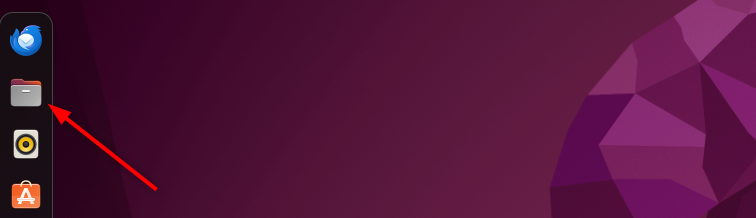
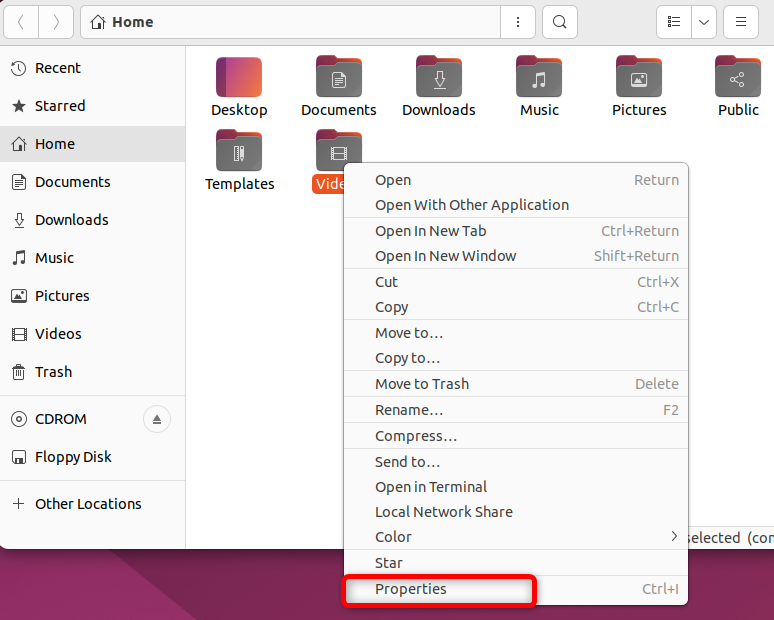
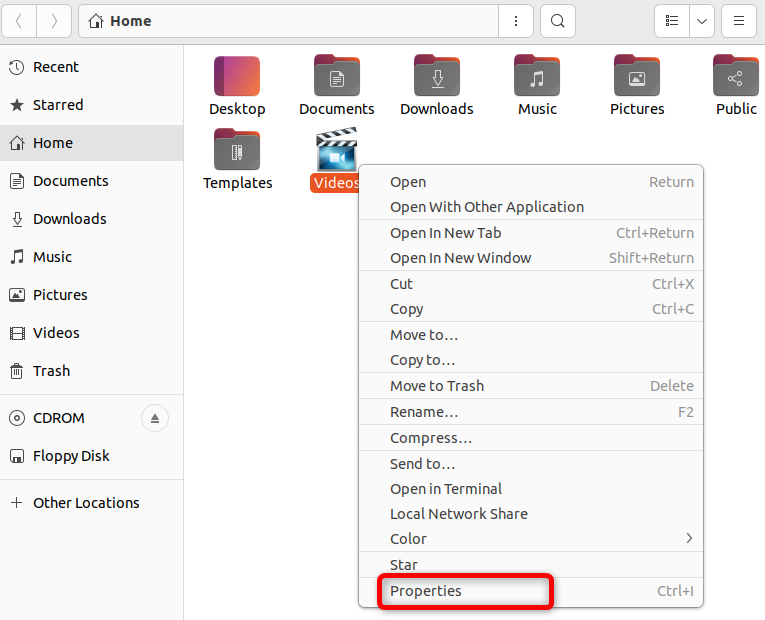
- Найдите нужную папку, щёлкните по ней правой кнопкой мыши и выберите «Свойства».
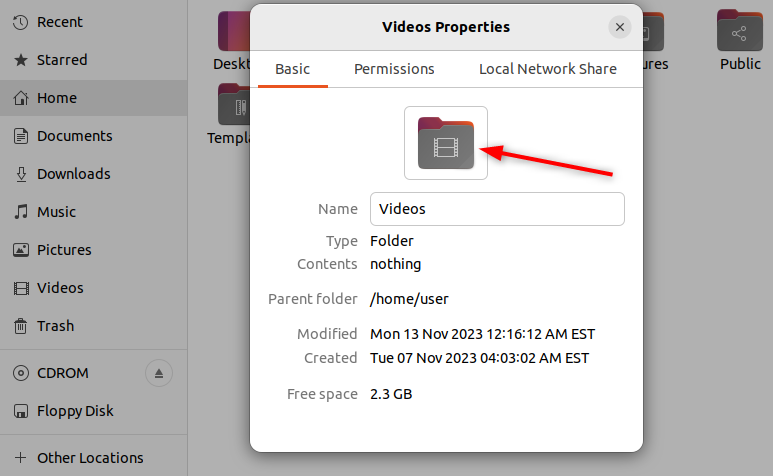
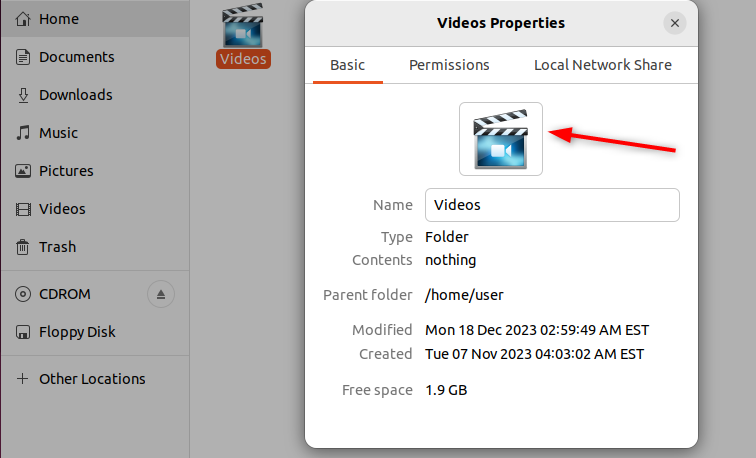
- В окне «Свойства» нажмите на текущий значок папки в левом верхнем углу.
- В диалоге выбора файла перейдите в каталог, где сохранён ваш значок, выберите файл и нажмите «Открыть».
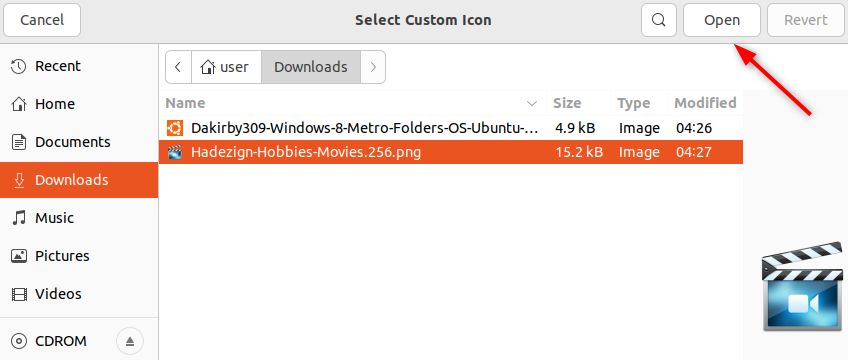
- Готово — значок папки изменён.
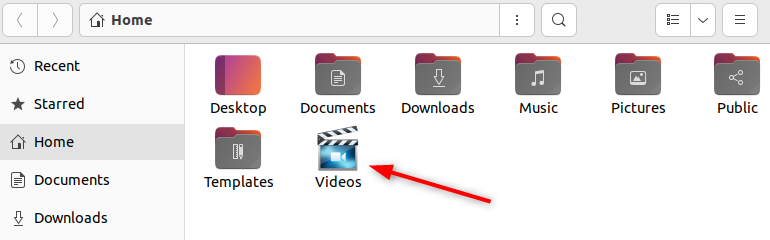
Советы:
- Если значок не появился сразу, обновите вид (F5) или перезапустите Nautilus: nautilus -q.
- Для повторного использования значка храните его в каталоге, который не удаляется (не в Корзине).
Как задать уникальный цвет значка папки с помощью folder-color
Если вы хотите не заменять иконку полностью, а лишь изменить её цвет или добавить эмблему, расширение folder-color удобно и просто.
Установите пакет:
sudo apt install folder-colorЗатем перезапустите Nautilus:
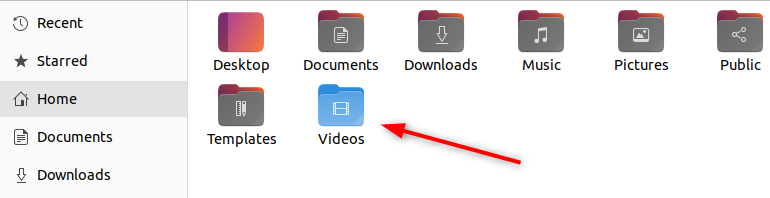
autilus -qТеперь в Nautilus: правый клик по папке → «Цвет» → выберите один из доступных цветов (например, Синий) или эмблему («В процессе», «Важное», «Завершено», «Избранное», «Новый»).
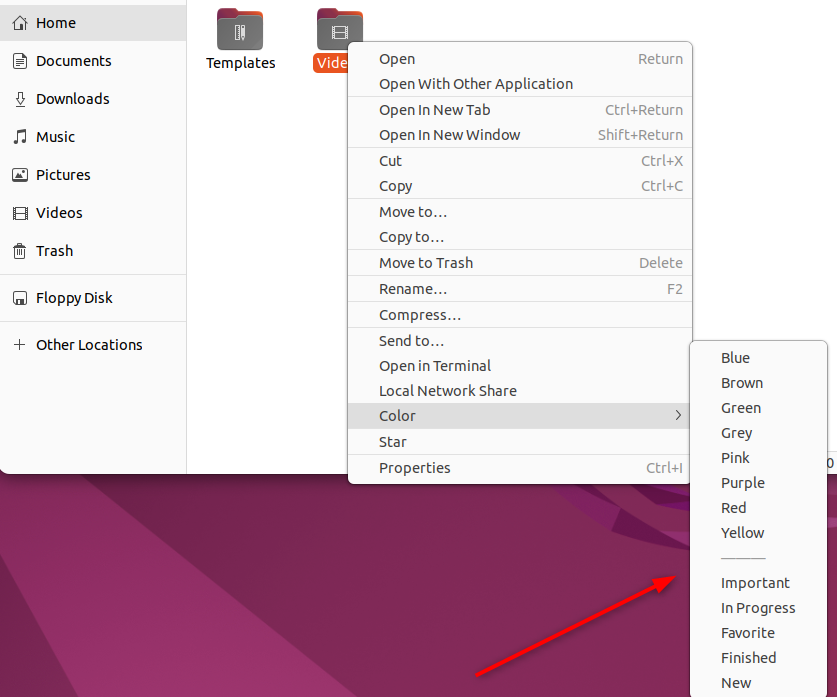
Преимущества folder-color:
- Быстрое выделение нескольких папок одним цветом
- Возможность добавлять статусные эмблемы
- Поддержка пакетного применения: выделите несколько папок и примените цвет сразу
Ограничение: некоторые темы и версии Nautilus могут не корректно отображать цвет во всех представлениях (например, в некоторых режимах предпросмотра или при использовании внешних декораций рабочего стола).
Как вернуть значок папки к виду по умолчанию
- Правой кнопкой мыши → «Свойства» (или выделите папку и нажмите Ctrl+I).
- В окне «Свойства» щёлкните по текущему значку.
- Нажмите «Восстановить» (или выберите в меню «Цвет» → «По умолчанию», если меняли цвет через folder-color).
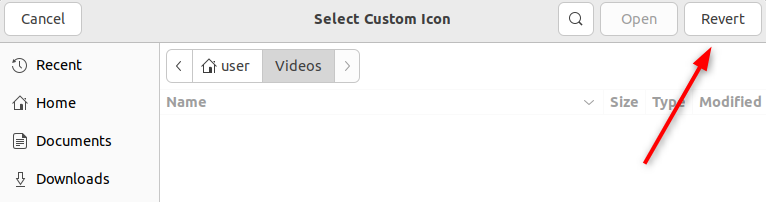
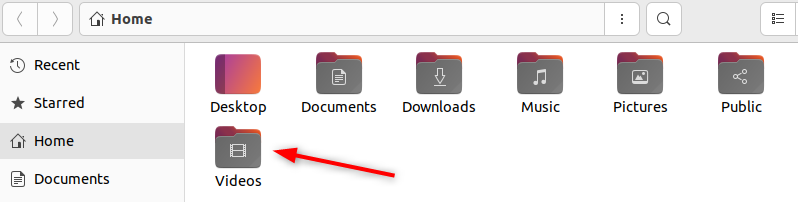
Если ранее вы применяли цвет через folder-color, то пункт «Восстановить» в свойствах вернёт значок к базовому изображению, но изменения, внесённые самим расширением (эмблемы, цвет), иногда требуют выбора «По умолчанию» в подменю «Цвет».
Когда подход не работает: распространённые проблемы и их решения
- Значок не меняется после выбора файла: перезапустите Nautilus (nautilus -q) или выйдите из сеанса и войдите снова.
- Изображение не применяется или искажено: попробуйте формат SVG или PNG с прозрачным фоном и подходящим разрешением.
- Папка возвращается к старому значку после синхронизации (например, с облаком): убедитесь, что служба синхронизации не перезаписывает метаданные папки.
- Изменения не видны в панели быстрого доступа или в сторонних лаунчерах: такие представления могут использовать собственные кэши; перезапустите соответствующее приложение или очистите кэш.
Совет для администратора: если нужно массово применить набор значков на нескольких рабочих станциях, распространяйте набор значков и скрипт, который копирует файлы значков в ~/.local/share/icons и выставляет атрибуты через gvfs-set-attribute или gsettings (при необходимости).
Альтернативные подходы
- Применение темы иконок (icon theme): заменяет системные значки, влияет на все папки и приложения.
- Использование скрипта для массовой установки: bash-скрипт, который перебирает папки и назначает значки по шаблону.
- Создание .desktop-ярлыков с пользовательской иконкой для быстрого доступа к каталогам.
- Использование расширений рабочего окружения (GNOME Shell, KDE) для визуального управления.
Мини-методология выбора значка (быстрая схема):
- Определите цель (поиск, приоритет, статус).
- Выберите формат (SVG для масштабируемости).
- Сохраните значки в централизованное место.
- Примените пробно к 1–3 папкам, проверьте отображение на разных мониторах.
- Зафиксируйте правила в документе для команды.
Руководство по массовому применению значков (Playbook)
- Создайте структуру каталогов для иконок: ~/.local/share/icons/CustomFolders
- Поместите файлы значков с понятными именами: project-x.svg, music-blue.png
- Подготовьте скрипт, который применяет значки через gvfs-set-attribute, например:
#!/bin/bash
# Пример: назначить значок для папки
ICON_PATH="$HOME/.local/share/icons/CustomFolders/$2"
gvfs-set-attribute -t string "$1" metadata::custom-icon "file://$ICON_PATH"- Запустите скрипт с правами пользователя для набора папок, протестируйте.
- Добавьте инструкцию в корпоративную вики: куда складывать иконки, как называть файлы, кто отвечает за визуальные наборы.
Критерии приёмки
- Значки корректно отображаются в Nautilus в режимах списка и сетки.
- Цвет и эмблемы видны и читаемы при стандартном и увеличенном масштабе интерфейса.
- Изменения не ломают функциональность синхронизации или бэкапа.
Роли и чек-листы
Для рядового пользователя:
- Выбрать и скачать значок → сохранить в ~/Icons → применить через «Свойства» → проверить отображение.
Для системного администратора:
- Подготовить централизованный набор значков → написать и протестировать скрипт массового применения → документировать процесс для команды.
Для дизайнера/менеджера продукта:
- Установить визуальные правила (цвета, эмблемы) → проверить на доступность (контраст, читаемость) → утвердить набор для использования.
Глоссарий в одну строку
- Nautilus — стандартный файловый менеджер GNOME для Ubuntu.
- folder-color — расширение/утилита для изменения цвета и добавления эмблем папок.
- SVG — векторный формат изображения, масштабируется без потери качества.
- gvfs-set-attribute — инструмент для установки пользовательских атрибутов файлов в GNOME.
Совместимость и советы по миграции
- folder-color работает в большинстве версий Ubuntu с Nautilus; старые/нестабильные релизы GNOME могут требовать патчей.
- При переходе на другую среду (KDE, XFCE) решение смены иконок может отличаться — проверяйте аналогичные инструменты (например, Dolphin для KDE).
- При развёртывании в компании тестируйте на образцах рабочих станций с разными версиями GNOME/Nautilus.
Безопасность и приватность
- Храните пользовательские значки в домашней директории пользователя или в централизованном каталоге, доступном только доверенным лицам.
- Не скачивайте значки из неизвестных источников без проверки: изображения в форматах SVG могут содержать вредоносные ссылки или скрипты в редких случаях.
Диаграмма принятия решения
flowchart TD
  A[Нужно изменить внешний вид папки?] -->|Да| B{Нужно заменить значок полностью?}
  B -->|Да| C[Использовать «Свойства» → выбрать картинку]
  B -->|Нет, только цвет| D[Установить folder-color и выбрать «Цвет»]
  C --> E[Проверить отображение и перезапустить Nautilus]
  D --> E
  A -->|Нет| F[Оставить как есть]
Тесты и критерии приёмки
- Тест 1: Назначение SVG-значка — отображается корректно в режиме значков и в списке.
- Тест 2: Изменение цвета через folder-color — цвет меняется, эмблемы видны.
- Тест 3: Восстановление — «Восстановить» возвращает вид по умолчанию; если нет — доступна опция «По умолчанию» в меню «Цвет».
Короткое объявление для команды (100–200 слов)
Если вы хотите быстрее находить рабочие папки и визуально разделять проекты, можно использовать пользовательские значки и цвета папок в Ubuntu. Скачайте набор значков и храните их в ~/.local/share/icons/CustomFolders. Для одиночных папок: правый клик → «Свойства» → клик по значку → «Открыть» и выберите файл. Для изменения цвета и добавления эмблем установите пакет folder-color (sudo apt install folder-color), перезапустите Nautilus (nautilus -q) и выберите «Цвет» в контекстном меню. Администраторы могут распространять набор значков и применять их массово с помощью простого скрипта. Проверьте отображение на тестовой машине перед массовым развёртыванием.
Итог
Изменение значков и цвета папок — простой и эффективный способ упорядочить рабочее пространство в Ubuntu. Вы можете быстро персонализировать отдельные папки или внедрить единый стандарт для всей команды. Если нужна помощь с массовым применением значков или скриптом, следуйте Playbook выше или обратитесь к системному администратору.
Примечания
- Всегда сохраняйте оригинальные копии значков и документируйте применяемые правила.
- Проверяйте совместимость с вашей темой и версией Nautilus перед широким применением.

Похожие материалы

Несколько аккаунтов Skype: Multi Skype Launcher

Журнал для работы: повысить продуктивность

Персональные звуки уведомлений на Android

Скачивание шоу Hulu для офлайн‑просмотра

Microsoft Start: персонализированная новостная лента
