
Ubuntu в стиле Windows: панель, тема и меню
Быстрые ссылки
Получить панель задач в стиле Windows
Выбрать тему, похожую на Windows
Включить меню приложений в стиле Windows
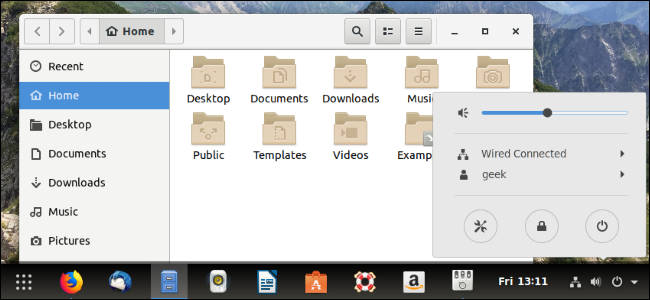
Благодаря GNOME Shell в Ubuntu 18.04 LTS теперь можно настроить одну нижнюю панель задач, похожую на Windows. Также можно изменить тему оформления, если вы устали от фирменного оранжевого оформления Ubuntu.
Мы не стремимся создать идеальную копию Windows — это скучно. Наша цель — интерфейс, который визуально и функционально ближе к привычному рабочему столу Windows.
Получение панели задач в стиле Windows
GNOME Shell поддерживает расширения, которые значительно меняют компоновку рабочего стола и добавляют новые возможности. Чтобы начать, нужно установить несколько пакетов и инструмент для настройки.
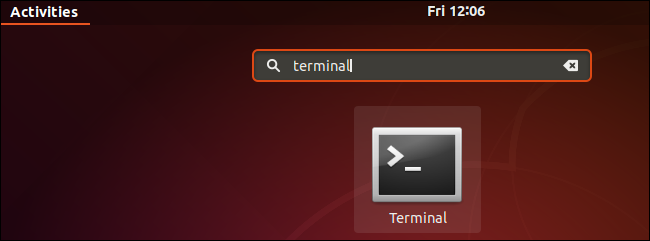
Откройте окно Терминала. Для этого кликните «Activities» в левом верхнем углу экрана, найдите «Terminal» и нажмите Enter.
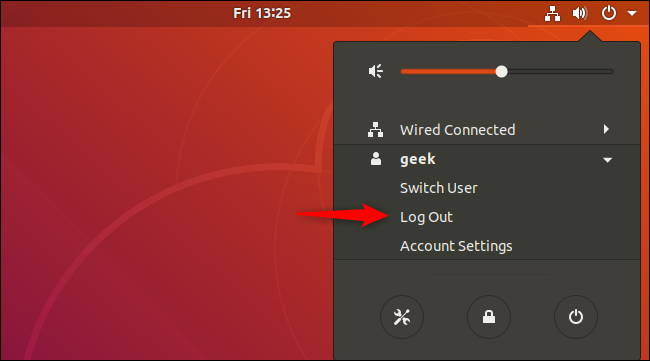
Скопируйте и вставьте в Терминал следующую команду, затем нажмите Enter. Она установит пакет расширений GNOME Shell, расширение Dash to Panel, утилиту GNOME Tweaks и полный набор иконок Adwaita, который будет использован позже.
sudo apt install gnome-shell-extensions gnome-shell-extension-dash-to-panel gnome-tweaks adwaita-icon-theme-fullВас попросят ввести пароль и подтвердить установку нажатием “y”.
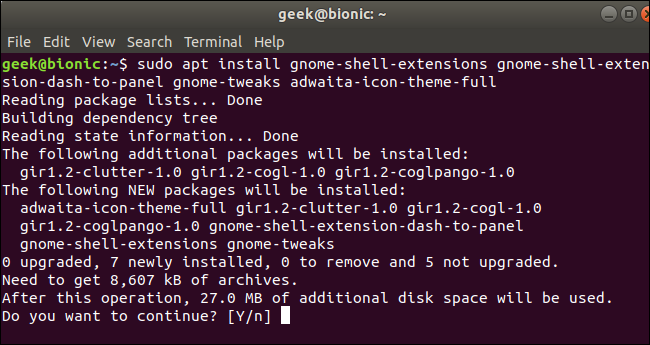
После установки нужно выйти из сессии и войти снова, чтобы GNOME Shell обнаружил новые расширения. Для этого нажмите системные значки в правом верхнем углу экрана, кликните своё имя и выберите «Log Out». Затем войдите в систему как обычно.
После повторного входа запустите приложение «Tweaks» (GNOME Tweaks). Его можно найти в меню приложений или открыть через поиск.
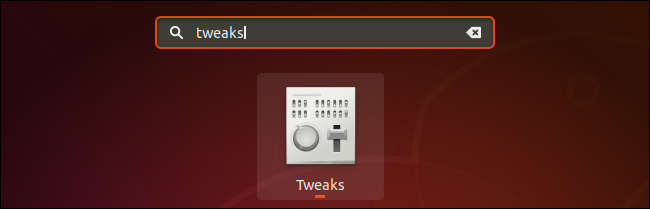
В левом столбце выберите раздел «Extensions», чтобы увидеть установленные расширения. Включите расширение «Dash to Panel».
Если расширение не отображается, выйдите из сессии и снова войдите.
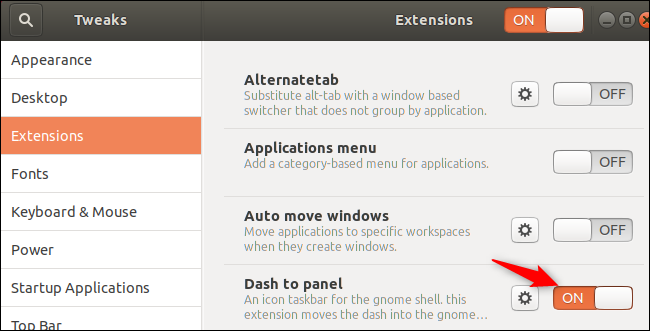
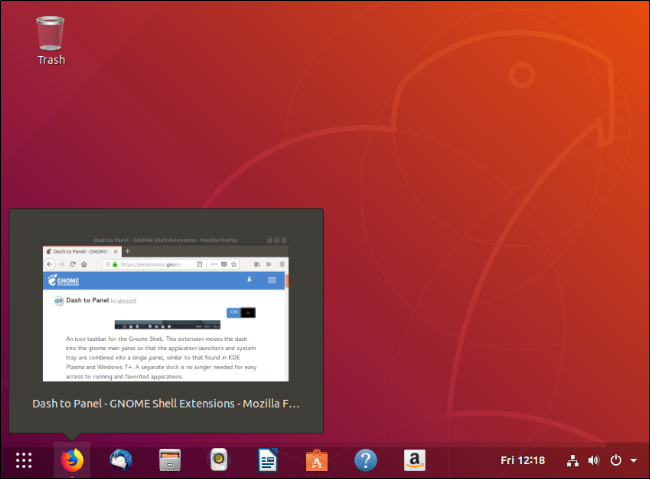
Левая док-панель и верхняя панель исчезнут, а внизу экрана появится единая панель, похожая на панель задач Windows.
Панель поддерживает предпросмотры окон при наведении и контекстное меню-джамплист при правом клике по значку приложения. Например, при правом клике на значке Firefox вы увидите опции «Open a New Window» и «Open a New Private Window» (варианты названий зависят от локализации приложения). Предпросмотры окон для обычного дока обычно показываются при клике, а Dash to Panel выводит их при наведении.
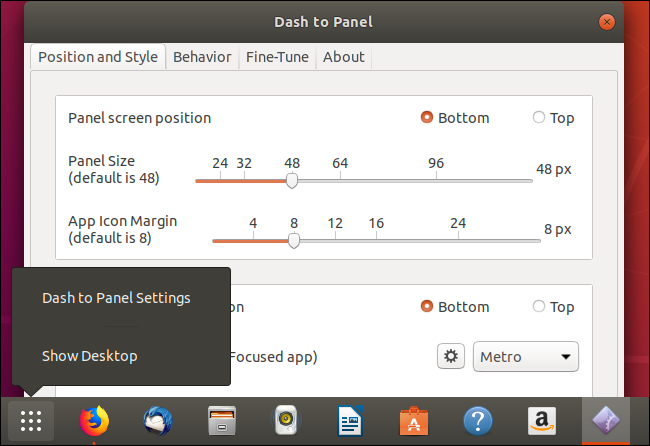
Чтобы настроить Dash to Panel, кликните правой кнопкой по кнопке «Show Applications» в левом нижнем углу панели и выберите «Dash to Panel Settings». Здесь доступны параметры перемещения панели вверх, изменения размера, расположения часов, анимаций и других опций.
Если вы передумали и хотите вернуть стандартный вид, откройте Tweaks, перейдите в раздел «Extensions» и выключите Dash to Panel.
Когда это может не работать
- После установки расширений GNOME иногда не сразу отображает их в Tweaks — выход из сессии и повторный вход решают проблему.
- Некоторые сторонние темы или расширения могут конфликтовать с Dash to Panel. Отключите другие расширения, чтобы проверить совместимость.
- Версии GNOME и Ubuntu старше/моложе 18.04 могут иметь другие API для расширений — проверяйте совместимость расширений под вашу версию GNOME.
Выбор темы в стиле Windows
Тема по умолчанию в Ubuntu (Ambiance) выполнена в оранжевых и серых тонах. Вы можете поменять тему и добиться более «синего/белого» внешнего вида, напоминающего Windows.
Откройте приложение Tweaks.
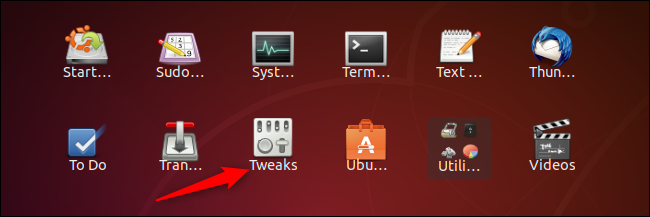
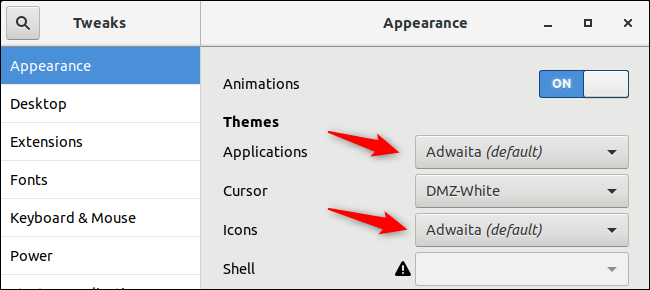
В разделе Themes на вкладке Appearance проверьте текущие значения. По умолчанию Ubuntu использует тему приложений Ambiance, курсор DMZ-White и набор иконок Humanity.
Если вам нужен более нейтральный или голубой внешний вид, выберите тему Adwaita. Это системная тема GNOME — она аккуратно оформлена и поддерживается по умолчанию.
Выберите «Adwaita (default)» в полях Applications и Icons, чтобы получить более светлую тему с голубыми оттенками вместо оранжевых.
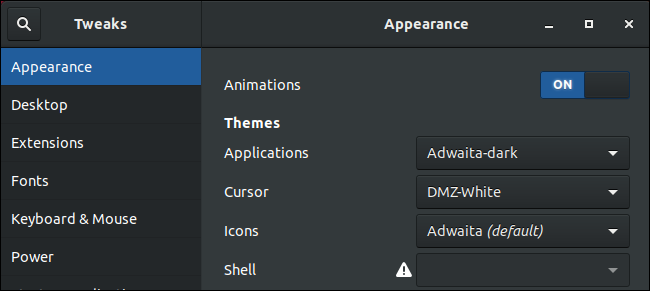
Для тёмного варианта выберите «Adwaita-dark» в поле Applications. Это создаст аккуратную тёмную тему с синими акцентами.
Если вы всё ещё используете стандартный обой рабочего стола, вы можете поменять его. Кликните правой кнопкой на рабочем столе и выберите «Change Background». Здесь доступны встроенные обои, однотонные фоны и любые ваши изображения. Аналогично можно изменить фон экрана блокировки.
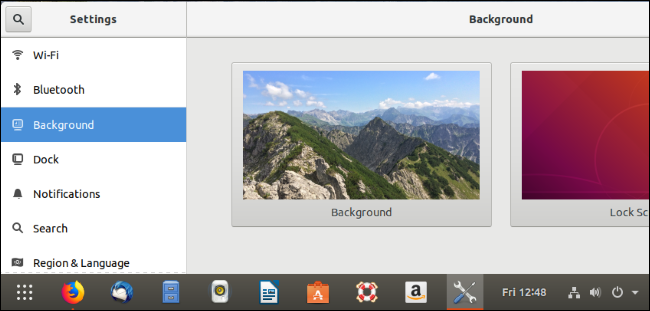
Однако панель и всплывающие окна GNOME Shell по умолчанию всё ещё используют оранжево-серую палитру. Чтобы изменить оформление панели, включите расширение User Themes в Tweaks (раздел Extensions). Переключите ползунок User Themes в положение On.
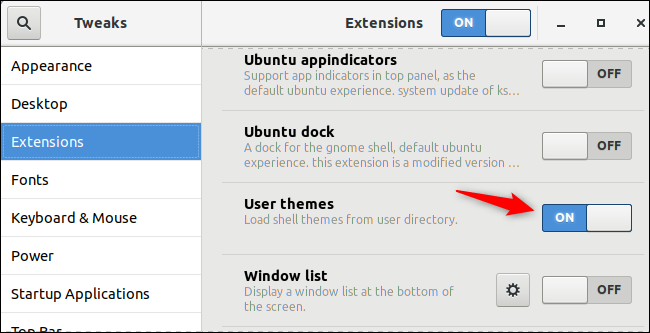
Далее загрузите тему оформления оболочки GNOME Shell. Мы тестировали Nextik-Theme и остались довольны её внешним видом. Скачайте архив Nextik-Theme.zip на компьютер.
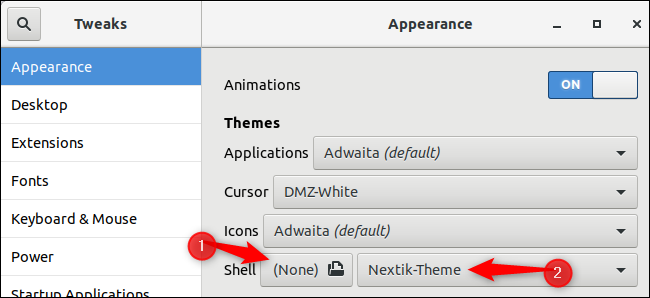
Запустите Tweaks, затем в разделе Themes в строке Shell нажмите кнопку, справа от которой изначально стоит «(None)». Если кнопки не видно после включения User Themes, закройте и снова откройте Tweaks.
Выберите загруженный архив Nextik-Theme.zip для установки. Затем в списке тем выберите «Nextik-Theme».
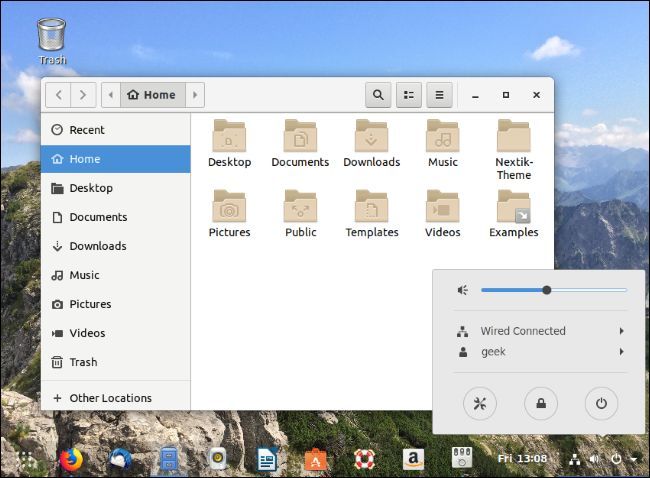
Панель и её всплывающие окна станут светло-серого и голубого цвета, лучше вписываясь в общий вид рабочего стола.
Альтернативные темы и источники
- GNOME Look и GitHub — основные места, где публикуют темы GNOME Shell. Ищите версию темы, совместимую с вашей версией GNOME.
- Если тема не применяется, проверьте, что вы распаковали/установили её в ~/.themes или /usr/share/themes, как требует документация.
- Некоторые темы требуют определённых наборов иконок. Если элементы интерфейса выглядят некорректно, попробуйте другой набор иконок.
Включение меню приложений в стиле Windows
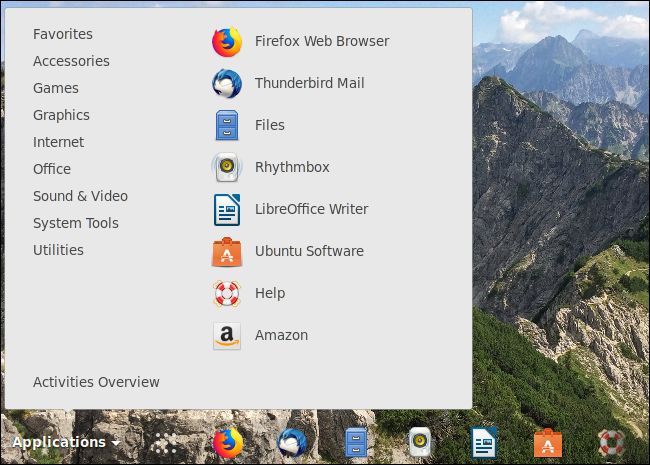
Если вас не устраивает полноэкранный лаунчер приложений GNOME, вы можете переключиться на всплывающее меню, похожее на меню «Пуск». Откройте Tweaks > Extensions и включите расширение Applications Menu.
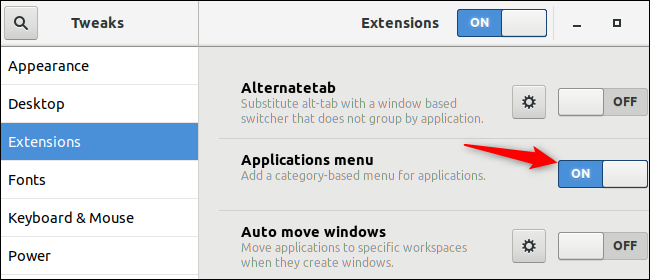
Теперь при клике по опции «Applications» на панели будет появляться всплывающее меню с категориями приложений. Это упрощает поиск и запуск программ.
Даже если вы не хотите полностью имитировать Windows, это хороший пример того, насколько гибкой может быть среда GNOME: расширения, Tweaks и темы позволяют формировать рабочий стол под свои привычки.
Мини-методика: быстрый план действий
- Установите пакеты: запустите команду установки в терминале.
- Выйдите и войдите в сессию для активации расширений.
- Откройте Tweaks и включите Dash to Panel и User Themes.
- Установите тему оболочки и набор иконок.
- Включите Applications Menu для всплывающего меню приложений.
- Перезапустите GNOME Shell (Alt+F2 → r, если доступно) или перезайдите при необходимости.
Рольовые чек-листы
Для обычного пользователя
- Установить пакеты через apt.
- Перезайти в систему.
- Включить Dash to Panel и User Themes в Tweaks.
- Выбрать Adwaita/Nextik и набор иконок.
- Проверить работоспособность кнопок и предпросмотров.
Для системного администратора
- Проверить совместимость расширений с текущей версией GNOME.
- Предоставить шаблон конфигурации для централизованного развертывания (~/.config/gnome-shell/extensions или dconf).
- Откатить изменения по политике в случае проблем.
Для продвинутого пользователя
- Подстроить параметры Dash to Panel (размер значков, анимации, поведение при наведении).
- Изменить оформление через CSS в теме Shell при необходимости.
- Контролировать автозагрузку и список расширений.
Критерии приёмки
- Внизу экрана отображается единая панель задач.
- Значки приложений показывают предпросмотр при наведении.
- Меню приложений открывается во всплывающем окне при клике по Applications.
- Тема оболочки изменена и панель имеет светлую/синюю палитру.
- Возможность вернуть стандартный вид при отключении расширений.
Устранение проблем и советы
- Расширение не видимо в Tweaks: полностью выйдите из сессии и войдите снова.
- Конфликты расширений: поочередно отключайте сторонние расширения.
- Тема не применяется: убедитесь, что включено User Themes и тема установлена в правильную папку.
- Если GNOME Shell зависает после установки темы, перезагрузите систему.
- Для обновления расширений используйте сайт расширений GNOME или менеджер пакетов дистрибутива.
Короткий глоссарий
- GNOME Shell — оболочка рабочего стола, управляющая панелями и эффектами.
- Расширение — плагин для GNOME Shell, добавляющий функциональность.
- Tweaks — утилита для тонкой настройки GNOME.
- Dash to Panel — расширение, объединяющее док и верхнюю панель в одну.
Решение о возврате к стандартному виду
Если вы хотите откатиться: откройте Tweaks → Extensions и выключите Dash to Panel и User Themes. Выберите стандартные темы в разделе Appearance и перезайдите в сессию.
Итог
GNOME Shell в Ubuntu предоставляет мощный инструмент кастомизации. Установив Dash to Panel, сменив тему на Adwaita/Nextik и включив меню приложений, вы получите внешний вид и поведение, близкие к Windows, при этом сохранив преимущества Linux. Эти изменения не требуют глубоких знаний и легко обратимы.
Wichtig: Перед массовым развёртыванием на служебных машинах протестируйте совместимость расширений с вашей версией GNOME.

Похожие материалы

Несколько аккаунтов Skype: Multi Skype Launcher

Журнал для работы: повысить продуктивность

Персональные звуки уведомлений на Android

Скачивание шоу Hulu для офлайн‑просмотра

Microsoft Start: персонализированная новостная лента
