
Как вставить таблицу в письмо Gmail
Быстрые ссылки
- Как это работает
- Добавить таблицу в письмо через веб‑версию Gmail
- Вставить таблицу в письмо через мобильное приложение Gmail
Gmail непосредственно не предоставляет инструмент для создания таблиц в окне написания письма. Тем не менее вы можете создать таблицу в Google Sheets, Microsoft Excel или Google Docs и вставить её в письмо Gmail — формат и оформление таблицы сохранятся.
Как это работает
Gmail не поддерживает создание таблиц прямо в окне «Написать» (compose). Рабочий обходной путь — скопировать таблицу из внешнего источника и вставить в тело письма. Наиболее удобный источник — Google Sheets, потому что он интегрируется с браузером и мобильными приложениями Google.
Короткое определение: Google Sheets — онлайн‑табличный редактор от Google для создания и редактирования таблиц.
Процесс в двух словах: создайте таблицу в Sheets, выделите и скопируйте нужные ячейки, затем вставьте в письмо Gmail. Gmail обычно сохраняет структуру, цвет фона, границы и выравнивание ячеек. Можно также использовать Excel или таблицу из Google Docs.
Важно: при вставке сложного форматирования (слишком много объединённых ячеек, скруглённые границы, встроенные изображения в ячейках) некоторые элементы могут отображаться иначе в письме получателя.
Добавить таблицу в письмо через веб‑версию Gmail
Подходит для компьютеров под управлением Windows, macOS, Linux и Chromebook. Процесс одинаков в большинстве современных браузеров.
Откройте Google Sheets в браузере на компьютере.
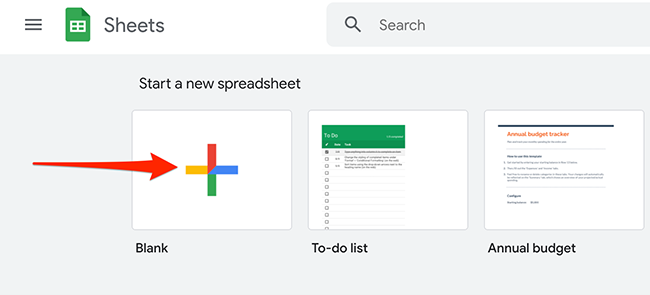
Если у вас уже есть таблица, откройте нужную таблицу. Если нет, создайте новый документ, нажав “Пустой”.
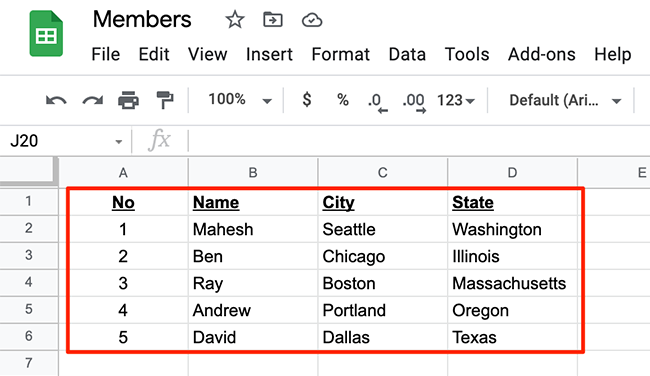
- Введите данные в таблицу или отредактируйте существующие ячейки. Ниже — пример исходной таблицы для демонстрации.
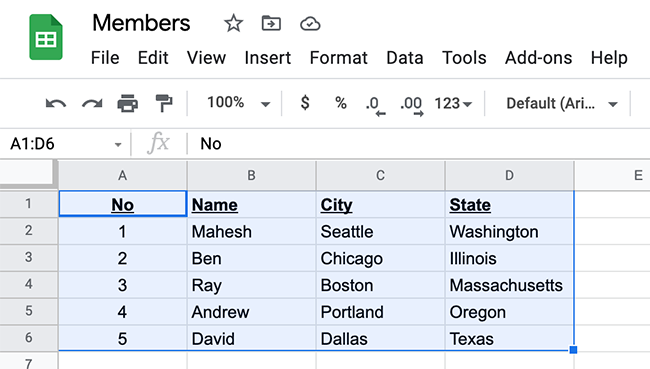
- Выделите диапазон ячеек, который хотите отправить. Используйте мышь или клавиши со стрелками вместе с Shift для точного выделения.
- Скопируйте выделение в буфер обмена: меню Редактировать → Копировать или сочетание клавиш Ctrl+C (Windows) / ⌘+C (Mac).
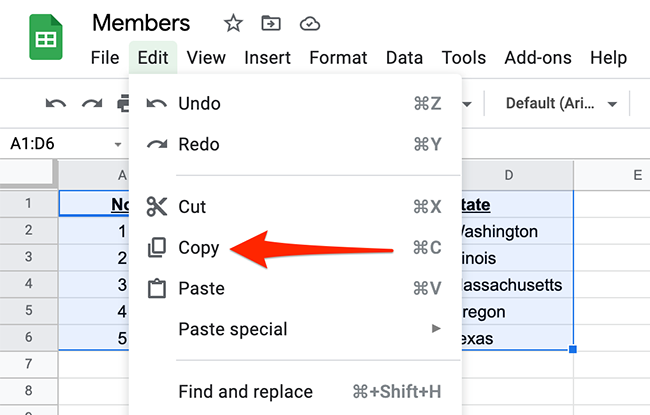
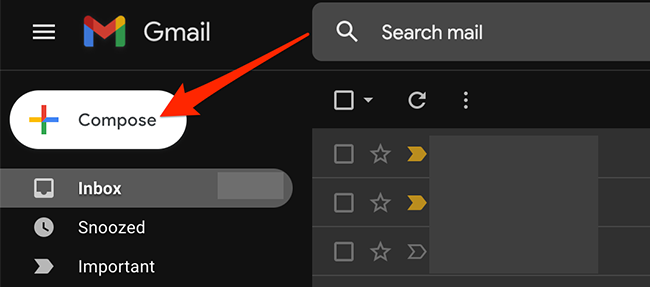
- Перейдите в Gmail (на новой вкладке браузера) и нажмите кнопку “Написать”.
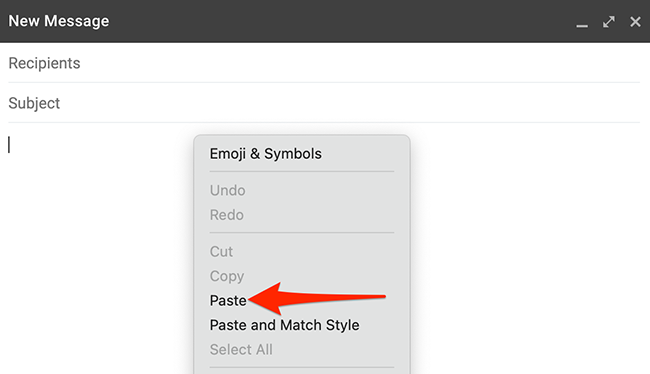
- В окне нового письма щёлкните правой кнопкой мыши по телу письма и выберите “Вставить” или используйте Ctrl+V / ⌘+V.
- Таблица вставится в тело письма со структурой и большинством форматов.
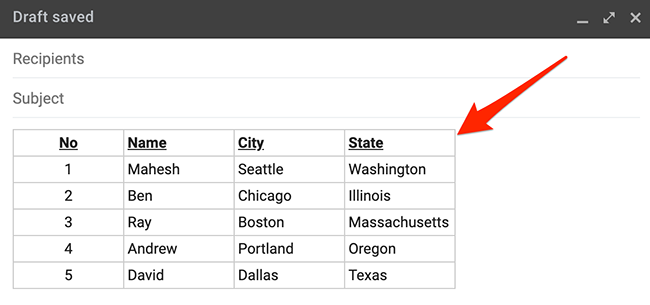
- Заполните другие поля письма: получатель, тема, дополнительный текст. Нажмите “Отправить”.
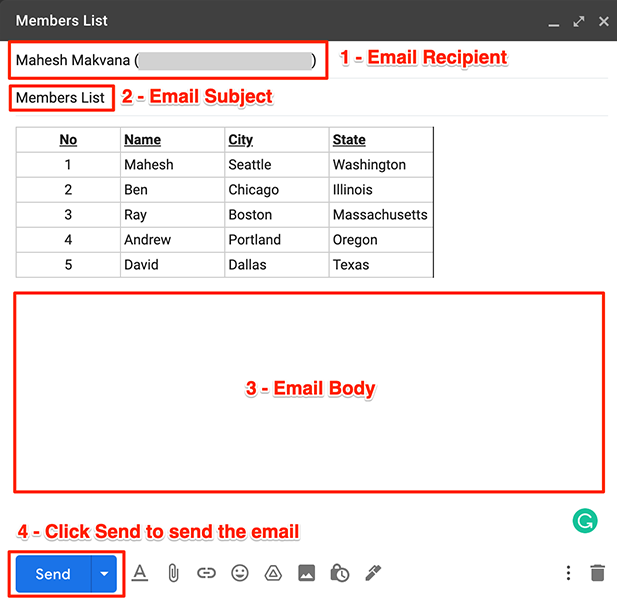
- Получатель должен увидеть вашу таблицу в том же виде, что и вы (в большинстве почтовых клиентов формат сохранится).
Важно: разные почтовые клиенты могут по‑разному интерпретировать HTML и стили таблиц. Всегда проверяйте критичные письма — отправьте тестовую копию на другой адрес и проверьте отображение в мобильном почтовом клиенте и в Outlook.
Вставка таблицы в письмо через мобильное приложение Gmail
Инструкции применимы к устройствам iPhone, iPad и Android. Процесс похож на веб‑версию: создайте таблицу в приложении Google Sheets, скопируйте диапазон и вставьте в приложение Gmail.
Откройте приложение Google Sheets.
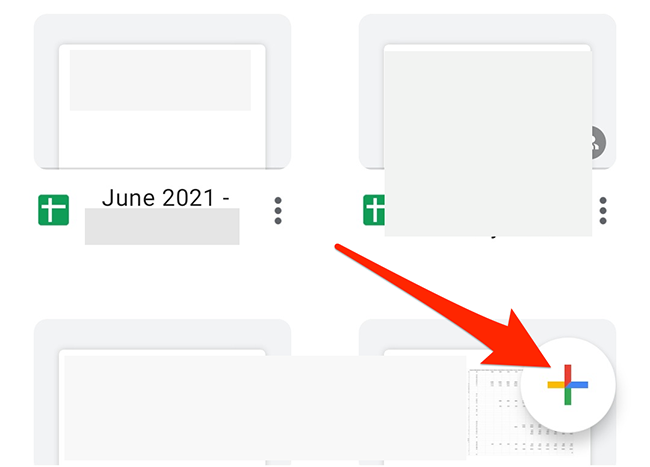
Откройте существующую таблицу или создайте новую, нажав плюс в правом нижнем углу.
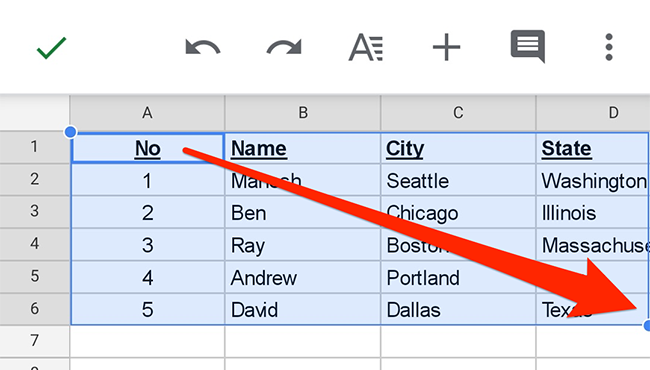
- Введите данные и выделите диапазон: прикоснитесь к верхней‑левой ячейке и протяните выделение до нижней‑правой.
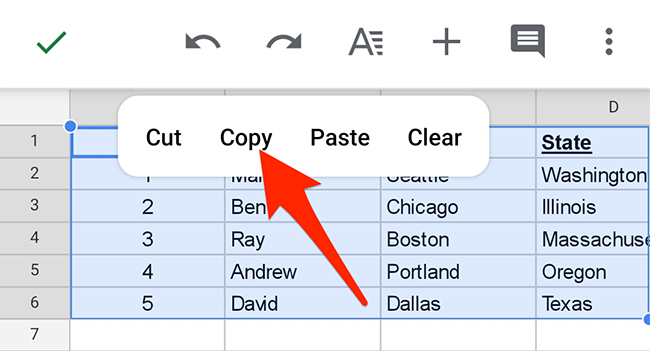
- Коснитесь и удерживайте выделение, затем выберите “Копировать” в контекстном меню.
Закройте Sheets и откройте приложение Gmail.
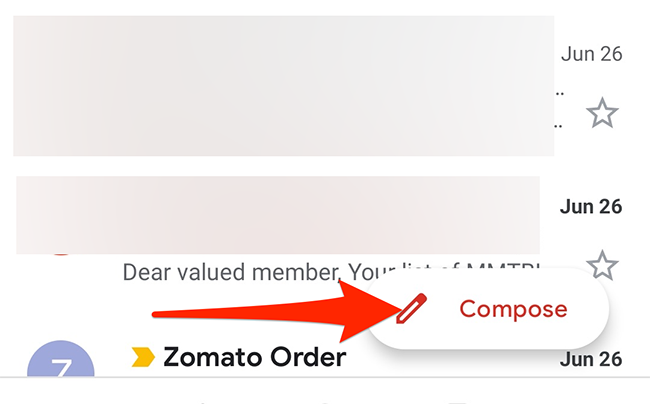
Нажмите кнопку “Написать” в правом нижнем углу.
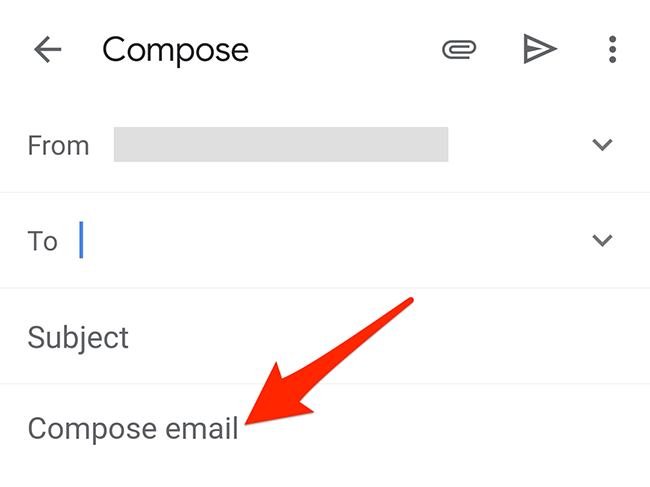
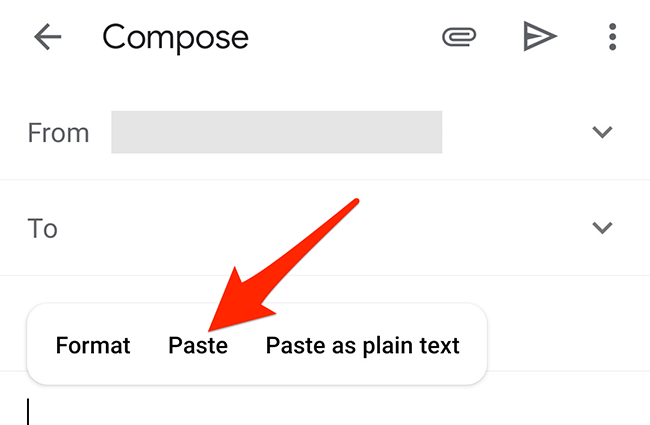
- В теле письма коснитесь и удерживайте место для ввода, затем выберите “Вставить”.
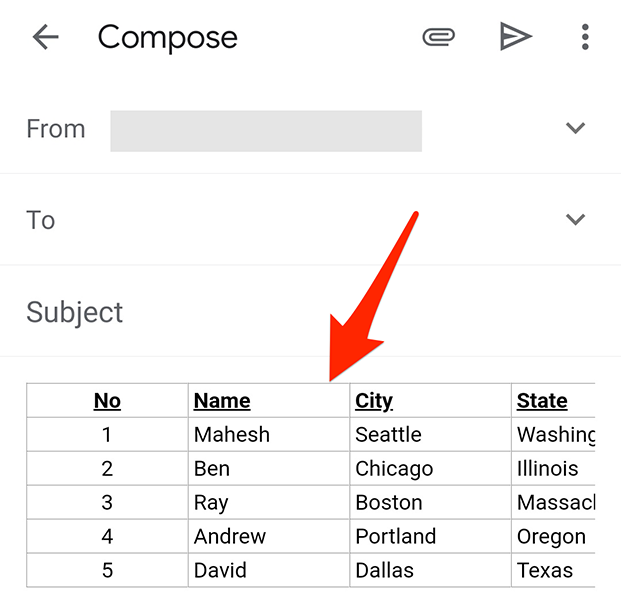
- Таблица вставится в письмо. Проверьте отображение и отправьте письмо.
Полезные советы и рекомендации
- Форматирование: избегайте слишком сложных стилей (объединённых ячеек, обширных заливок), если получатель может открыть письмо в нестандартном клиенте.
- Ширина столбцов: для корректного отображения в письме делайте ширину столбцов умеренной — слишком широкие таблицы будут раздвигать макет письма.
- Проверка: перед отправкой критичного письма отправьте тест на разные почтовые клиенты и мобильные устройства.
- Альтернативы: если таблица слишком большая или интерактивная, вложите файл Excel/Sheets или отправьте ссылку на документ с правами просмотра.
- Доступность: добавьте краткое текстовое описание таблицы в тело письма над таблицей, чтобы люди, использующие экранные читалки, понимали содержание.
Важно: вставка таблицы делает письмо HTML‑сообщением. Если получатель просматривает письмо в режиме простого текста, таблица не отобразится правильно.
Когда этот метод не работает и как действовать
- Если после вставки потерялись границы или цвета: попробуйте скопировать таблицу как HTML (экспортировать в HTML в Sheets/Excel) и вставить HTML‑визуализацию в клиент, который поддерживает вставку HTML.
- Если получатель видит таблицу с искажениями в Outlook: Outlook использует другой движок рендеринга HTML; либо отправьте PDF вложением, либо используйте простой стиль таблицы без сложных CSS.
- Если невозможно скопировать (например, при ограничениях прав доступа): предоставьте ссылку на документ или скачиваемый файл.
Альтернатива: создать таблицу в Google Docs, где управление разметкой письма может быть проще для некоторых вариантов форматирования, и затем скопировать оттуда.
Шаблон быстрой проверки перед отправкой
- Таблица читабельна на мобильном экране
- Отправлено пробное письмо на другой адрес
- Добавлено текстовое описание таблицы для доступности
- Убедились в правах доступа, если вложение — ссылка на документ
Роли и обязанности при отправке деловой таблицы
- Отправитель: подготовить таблицу, проверить форматирование, отправить тест.
- Получатель: подтвердить корректность данных и сообщить о проблемах с отображением.
- IT/администратор: при массовой рассылке убедиться, что политиками компании разрешены HTML‑письма с внешними вставками.
Критерии приёмки
- Таблица корректно отображается в общих почтовых клиентах (Gmail веб, Gmail мобильный, Outlook web).
- Ключевые данные видны без горизонтальной прокрутки на экране шириной 360–420 px.
- Текстовое описание таблицы присутствует и понятно.
Примеры и типичные ошибки
- Ошибка: вставка таблицы с большим количеством объединённых ячеек приводит к смещению колонок. Решение: убрать объединения или экспортировать в PDF.
- Ошибка: таблица содержит встроенные изображения, которые не переносятся при копировании. Решение: прикрепите изображения как вложение и отметьте их в таблице.
Безопасность и приватность
Если таблица содержит персональные данные или конфиденциальную информацию, подумайте о шифровании письма, отправке через защищённые каналы или предоставлении доступа к файлу по ссылке с ограниченными правами просмотра. В рамках GDPR/Законодательства о данных избегайте рассылки чувствительных персональных данных без правовой основы и согласия.
Часто задаваемые вопросы
Можно ли вставить таблицу из Microsoft Excel так же просто, как из Google Sheets?
Да. Вы можете выделить и скопировать диапазон в Excel и вставить его в Gmail. Однако поведение может отличаться в зависимости от версии Excel и браузера.
Сохранится ли форматирование таблицы для всех получателей?
Большая часть форматирования сохраняется, но сложные CSS‑стили и некоторые визуальные эффекты могут отображаться по‑разному в разных почтовых клиентах.
Что делать, если таблица выглядит по‑другому у получателя?
Отправьте таблицу в формате PDF или вложите исходный файл. Для массовых рассылок лучше подготовить таблицу в простом формате и протестировать в ключевых почтовых клиентах.
Как сделать таблицу удобочитаемой на мобильных устройствах?
Уменьшите количество столбцов, используйте перенос строки в ячейках для длинных текстов и избегайте большого количества цветных заливок.
Краткая методика шаг за шагом
- Создать таблицу в Sheets/Excel/Docs.
- Выделить и скопировать нужный диапазон.
- Открыть Gmail и создать новое письмо.
- Вставить таблицу в тело письма.
- Проверить отображение и отправить тест.
Резюме
Вставка таблицы в письмо Gmail — быстрый и надёжный метод, если создать таблицу во внешнем редакторе и скопировать её в тело письма. Учитывайте ограничения почтовых клиентов, делайте тесты и добавляйте текстовые описания для доступности. В сложных случаях используйте вложения или ссылки на документы.
Если Gmail — ваш основной почтовый провайдер и вы получаете много писем ежедневно, имеет смысл организовать почту с помощью папок и фильтров для удобства.
Связанные материалы: Как создать новую папку в Gmail

Похожие материалы

Несколько аккаунтов Skype: Multi Skype Launcher

Журнал для работы: повысить продуктивность

Персональные звуки уведомлений на Android

Скачивание шоу Hulu для офлайн‑просмотра

Microsoft Start: персонализированная новостная лента
