
Как уменьшить размер документов Microsoft Office с изображениями
Быстрые ссылки
Сжать изображения в документе Office
Удалить данные редактирования изображений
Даже при быстрых интернет‑каналах, больших дисках и облачном хранилище размер файла иногда имеет значение: лимиты электронной почты, нехватка места на флешке или требования к хранилищу. Если в ваших документах Office есть изображения, их оптимизация может значительно уменьшить размер файлов.
Важно: в современных формах Office (DOCX, XLSX, PPTX) файлы уже содержат встроенную компрессию — эти форматы по сути ZIP‑архивы. Но если в документе много разных изображений, размер всё равно может вырасти.
Как сжимать изображения в документе Office
Следующие инструкции показаны на примере Word 2016, но те же функции доступны в Excel и PowerPoint и в более ранних версиях Office (начиная примерно с Office 2010).
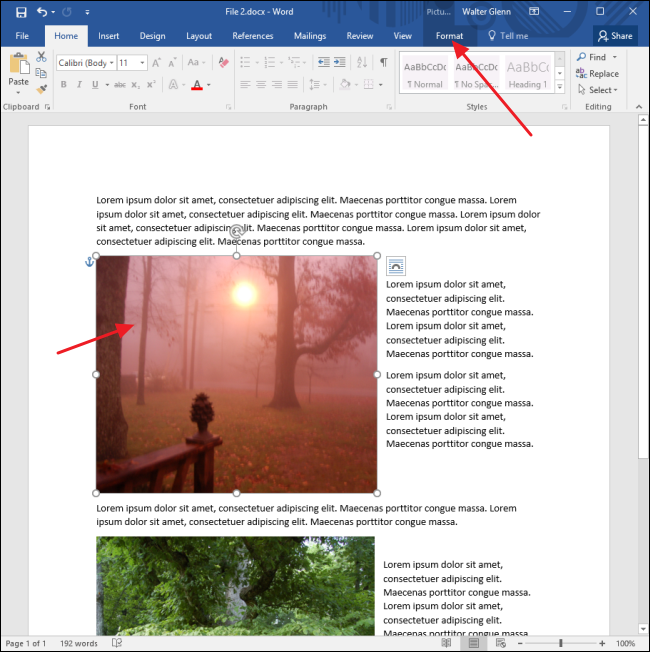
- В документе кликните по любой картинке, чтобы выбрать её. На панели инструментов появится вкладка Формат.
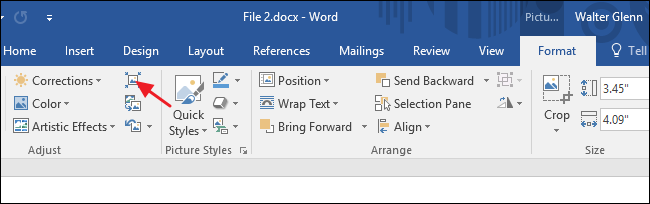
- На вкладке Формат нажмите кнопку «Сжать изображения».
- В окне «Сжать изображения» можно выполнить три ключевых действия:
- Включить «Применить только к этому рисунку», если нужно затронуть только выбранное изображение. Когда опция не отмечена, изменение будет применено ко всем изображениям в документе.
- Включить «Удалить обрезанные области изображений», если вы обрезали изображения и хотите окончательно удалить обрезанные части (после этого вы не вернёте обрезанные фрагменты, если не вставите оригинал заново).
- Выбрать разрешение (качество) для сжатия. Ориентируйтесь на самое низкое разрешение, которое сохраняет приемлемое качество для ваших задач (просмотр на экране, печать, высокое качество и т. п.).
- Нажмите ОК. В зависимости от количества изображений сжатие может занять некоторое время. Сохраните документ и проверьте новый размер файла. Если не уверены в результате, используйте «Сохранить как» и сравните файл‑копию с оригиналом.
Совет: для презентаций PowerPoint иногда достаточно сжать только фоновые изображения и графику с высоким разрешением — это быстро и уменьшает размер файла заметно.
Как удалить информацию об редактировании изображений
Office сохраняет оригиналы изображений и историю изменений (чтобы вы могли отменить операции). Если вы уверены, что не будете возвращаться к исходным изображениям, удаление этих данных уменьшит размер файла.
Пошагово в Word:
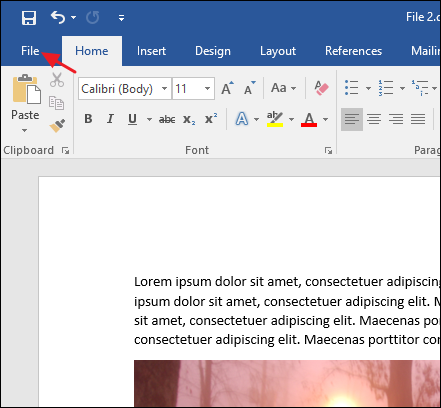
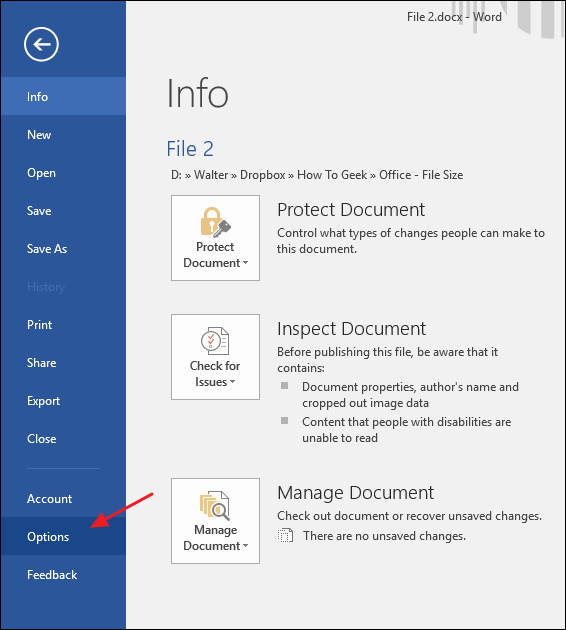
- Откройте меню Файл.
- Выберите Параметры.
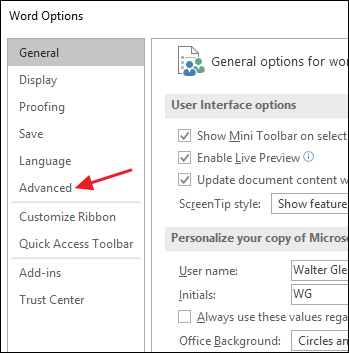
- В окне Параметры Word выберите Дополнительно.
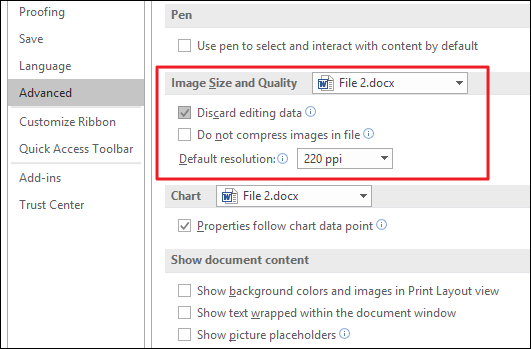
- Прокрутите до раздела «Размер и качество изображения» и установите флажок «Удалять данные редактирования». Это заставит Word не сохранять исходные версии изображений при следующих сохранениях документа. В этом же разделе можно выбрать защиту от сжатия и задать разрешение по умолчанию.
- Сохраните документ (или сохраните как новую копию) и проверьте размер файла.
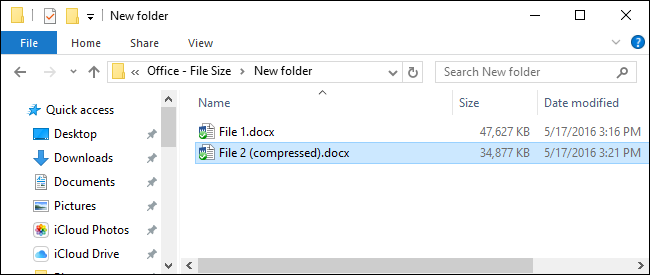
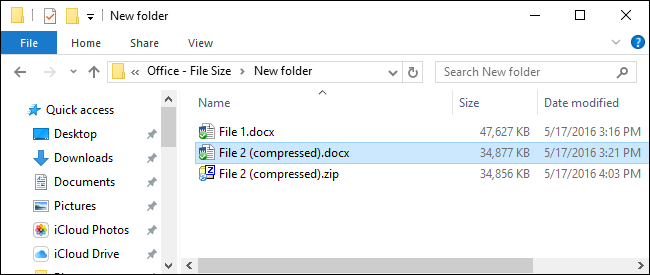
Пример: в демонстрации исходный файл «File 1.docx» с примерно 20 фотографиями весил почти 48 МБ. После сжатия изображений и удаления данных редактирования файл «File 2 (compressed).docx» стал чуть меньше 35 МБ — экономия пространства видна. Дополнительно ZIP‑архивирование такого DOCX даёт незначительную разницу: формат уже сжат.
Мини‑методология: быстрая последовательность действий
- Сделайте копию исходного файла.
- Сожмите изображения с учётом конечного сценария использования (экран/печать).
- Если изображения были обрезаны и вы уверены в результате, включите «Удалить обрезанные области».
- В параметрах приложения включите «Удалять данные редактирования» и сохраните файл.
- Сравните размеры и визуально проверьте качество.
Когда это не помогает или ухудшает результат
- Если в документе вставлены изображения уже в оптимизированных форматах (например, экспортированы из графических редакторов с низким разрешением), дополнительное сжатие даст мало эффекта.
- Для профессиональной печати или детального редактирования фотографий агрессивное сжатие может ухудшить качество. В этом случае храните рабочую версию с оригиналами, а для пересылки создавайте отдельную «легкую» копию.
- Если в документе много встроенных векторных диаграмм или объектов Office (SmartArt, встроенные Excel‑таблицы), размер может быть вызван не изображениями, а содержимым Office — оптимизация изображений не сократит такой файл значительно.
Альтернативные подходы
- Экспорт изображений вручную: извлеките изображения, оптимизируйте в графическом редакторе (измените размеры/формат/качество), затем вставьте обратно.
- Использовать растровые форматы с правильными настройками: для фотографий подходит JPEG с контролем качества; для скриншотов и графики — PNG-8 или WebP (если поддерживается целевой формат).
- Преобразование нескольких изображений в один слайд/галерею или размещение в облаке с ссылкой вместо встраивания.
Чек‑лист по ролям
Для автора контента:
- Сделать резервную копию перед оптимизацией.
- Сжать изображения под целевое разрешение (экран/печать).
- Проверить визуально итоговый документ.
Для администратора или ИТ‑специалиста:
- Настроить групповые политики или шаблоны с параметром «Удалять данные редактирования» по умолчанию при сохранении.
- Обучить пользователей простым правилам вставки изображений (вставлять как «Из файла», а не копировать из веба напрямую).
Для коллег, пересылающих файлы клиентам:
- Создавать «клиентскую» копию с пониженным разрешением изображений и удалёнными данными редактирования.
- Проверять, что логотипы и важные графики остаются читаемыми.
Проверка качества и критерии приёмки
- Документ открывается и отображает все изображения без артефактов при целевом размере просмотра (экран или печать).
- Файловый размер уменьшен по сравнению с исходной копией (сравнение до/после).
- В случае удаления обрезанных областей — возможность восстановить исходник отсутствует в файле; исходники должны храниться отдельно, если нужны.
Частые проблемы и способы устранения
Проблема: качество изображений кажется размытым после сжатия. Решение: используйте более высокое целевое разрешение при сжатии или оставьте исходники, чтобы подготовить отдельную версию для печати.
Проблема: файл остаётся большим после всех процедур. Решение: проверьте другие причины (встроенные объекты, встраивание шрифтов, большие таблицы Excel). Экспортируйте документ в PDF с оптимизацией, чтобы сравнить размер.
Короткая таблица совместимости и советы миграции
- Office 2010 и новее: функции сжатия и удаления данных редактирования доступны, но расположение опций может отличаться.
- PowerPoint: сжатие особенно эффективно для презентаций с множеством фоновых фотографий.
- Excel: изображения в ячейках тоже можно сжимать через формат изображения.
Совет при миграции: сохраняйте оригиналы изображений отдельно и включайте в шаблон проекта правило «легкая версия для обмена».
Краткая сводка (факт‑бокс)
- DOCX/XLSX/PPTX используют встроенную ZIP‑компрессию.
- Удаление данных редактирования и одиночное сжатие часто даёт заметную экономию места.
- В демонстрации исходный файл ~48 МБ уменьшился до ~35 МБ после оптимизации (пример из исходного материала).
Сравнение подходов (коротко)
- Быстрое сжатие через Office: быстро, подходит для общего использования, контролирует качество для экранного просмотра.
- Ручная оптимизация в графическом редакторе: медленнее, но даёт точный контроль над качеством и размерами.
- Хранение изображений в облаке вместо встраивания: отлично для совместной работы, но требует доступа к сети.
1‑строчный глоссарий
- Сжатие изображений: уменьшение объёма файла изображения путём снижения качества или разрешения.
- Данные редактирования: сохранённые исходные версии и история правок изображения внутри документа.
Итого: изображения — главный источник «тяжёлых» Office‑файлов. Простые действия: сжать изображения, удалить сохранённые данные редактирования и хранить оригиналы отдельно — помогут уменьшить размер документов без лишних рисков. Всегда делайте резервную копию перед радикальной оптимизацией.

Похожие материалы

Несколько аккаунтов Skype: Multi Skype Launcher

Журнал для работы: повысить продуктивность

Персональные звуки уведомлений на Android

Скачивание шоу Hulu для офлайн‑просмотра

Microsoft Start: персонализированная новостная лента
