
Как избежать тошноты и дискомфорта при работе на Mac
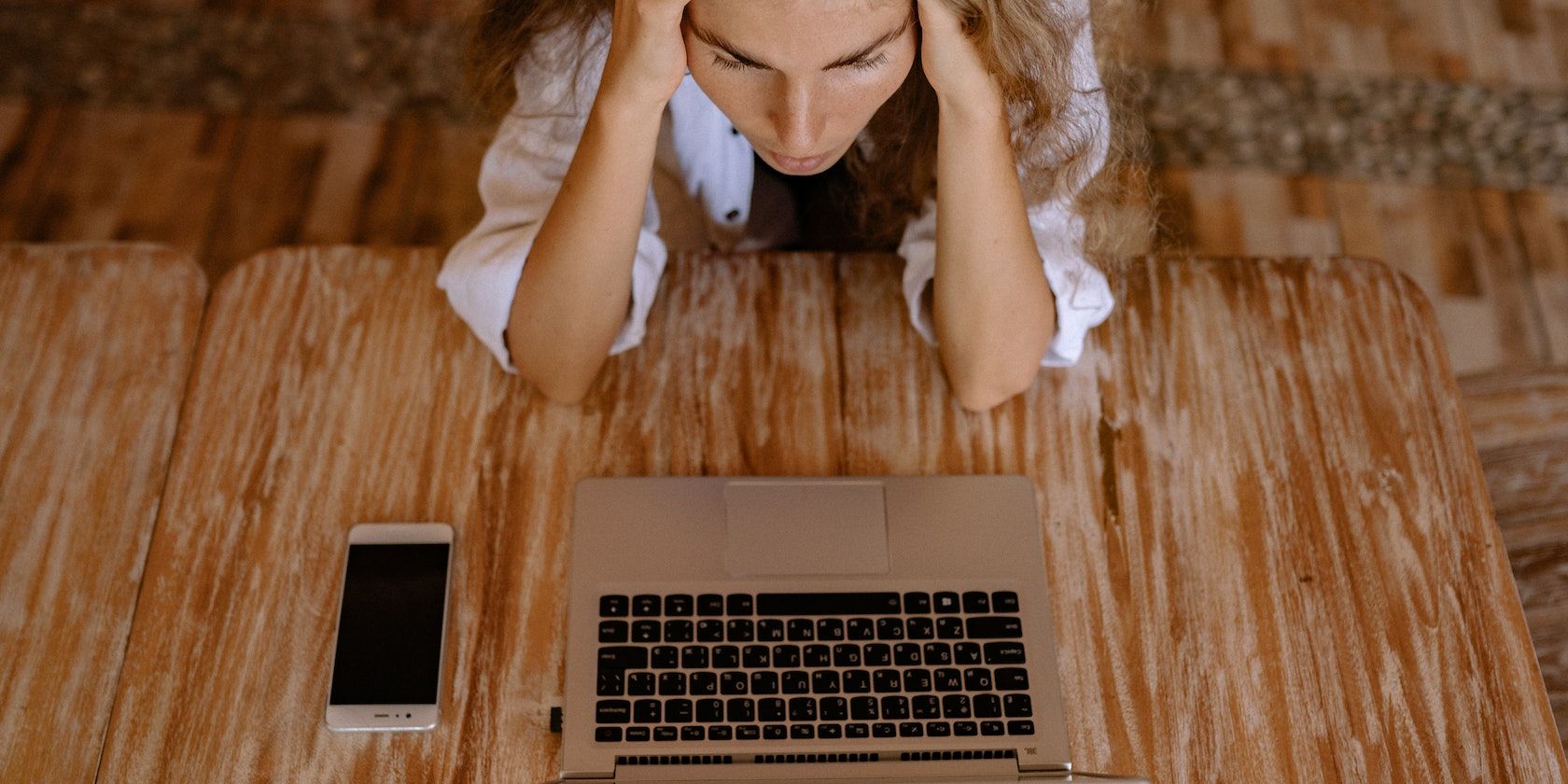
Многие люди испытывают укачивание в машине, на лодке или от авиаперелётов; у других — тошноту от длительной работы за компьютером. Чувство дискомфорта при использовании Mac — нормальное явление для части пользователей, и у него есть конкретные причины и эффективные способы уменьшить симптомы.
Почему на Mac может появляться тошнота или головокружение?
Прежде чем бороться с симптомами, полезно понять, что их вызывает. Ниже — основные технические и внешние факторы, которые чаще всего приводят к дискомфорту при работе на Mac.
Анимация, движение интерфейса и прозрачность
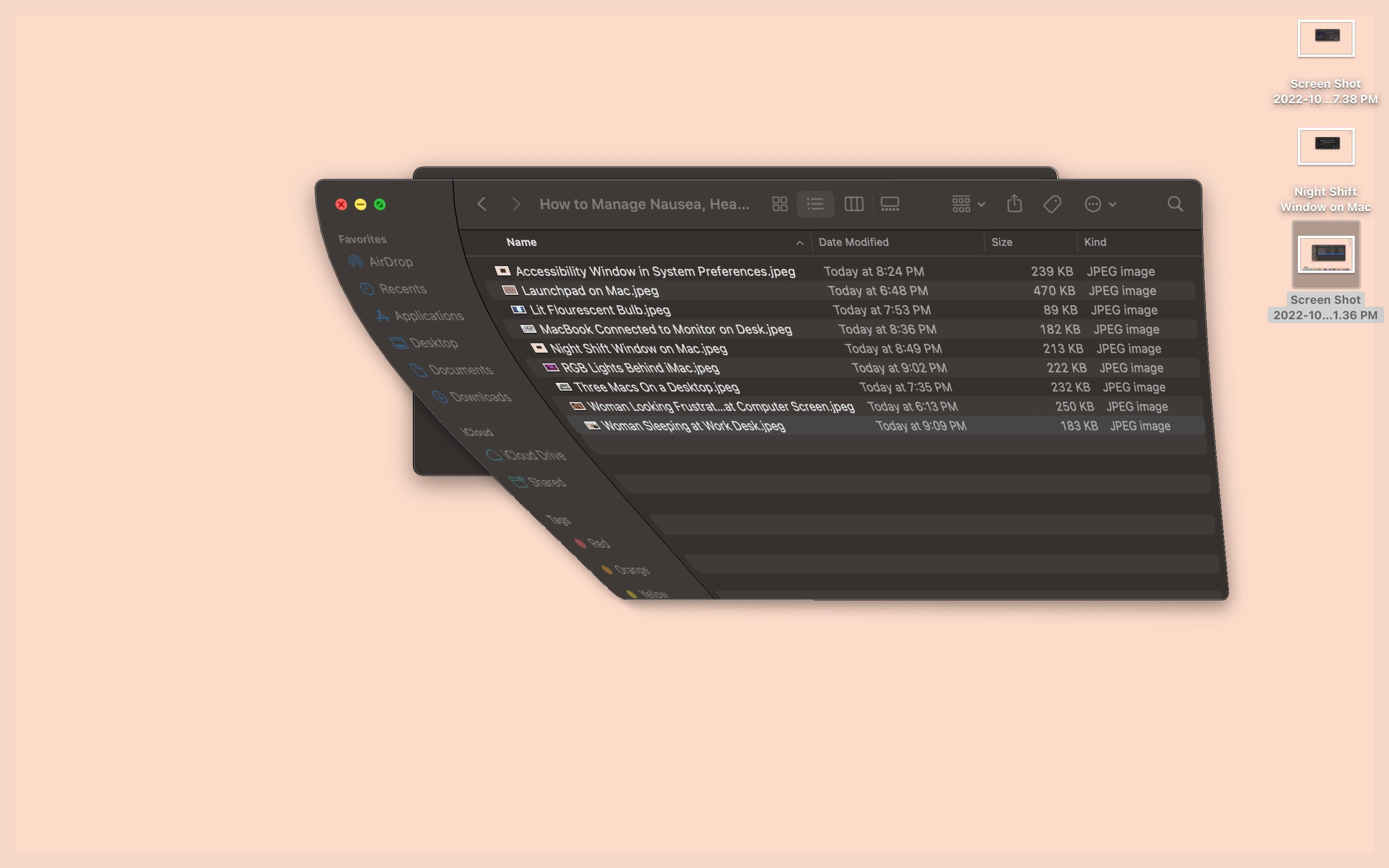
macOS использует множество анимаций и эффектов, чтобы интерфейс казался мягким и «живым». Однако именно эти движения могут сбивать с толку зрительную систему у чувствительных людей.
- Переходы рабочих столов, открытие/сворачивание окон, эффект «Genie» при минимизации — всё это добавляет значительную кинетическую информацию. При быстром прокручивании страниц или активных анимациях мозг может получать конфликтующие сигналы о движении, что вызывает тошноту.
- Прозрачность, когда один элемент виден сквозь другой, создаёт глубинные и контрастные искажения, которые усложняют восприятие и иногда усиливают дискомфорт.
Хорошая новость: часть этих эффектов можно отключить в настройках macOS.
ШИМ (PWM) и частоты обновления
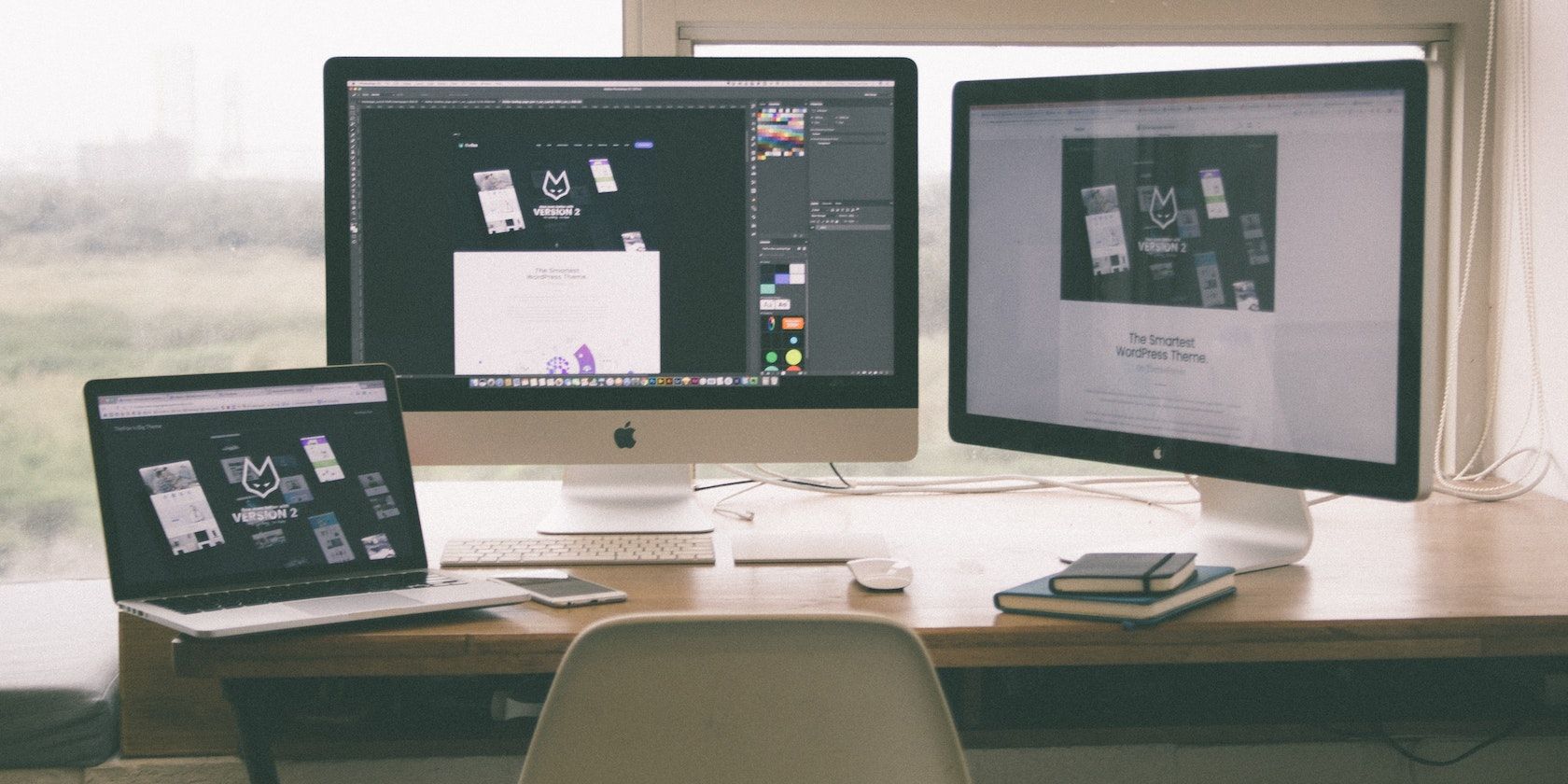
PWM (широтно-импульсная модуляция) понижает яркость экрана с помощью сверхбыстрого включения/выключения подсветки. Эти микровспышки практически незаметны сознанию, но у некоторых людей они вызывают напряжение глаз и дискомфорт.
- Многие моделей Mac, особенно выпущенные после 2018 года, используют PWM. Это не единственная причина, но она встречается часто.
- Частота обновления (в герцах, Hz) — это скорость, с которой экран перерисовывает кадры. Переход от 60 Hz к 120 Hz (или наоборот) может потребовать адаптации: резкое изменение плавности и частоты движения заставляет мозг перенастраиваться.
Если вы недавно поменяли модель Mac на более новую или перешли на внешний монитор с иными характеристиками — это может быть причиной появления симптомов.
Блики и контраст
Отражения от источников света — ламп, окон, ярких поверхностей — повышают контраст и заставляют глаза постоянно подстраиваться. Излишний блеск на экране порождает усталость и головную боль.
Простые изменения в расположении экрана или в освещении комнаты часто быстро помогают.
Конкретные шаги для уменьшения дискомфорта
Ниже — пошаговые действия и практические приёмы: от простых быстрых решений до аппаратных и медицинских рекомендаций.
Быстрые настройки: яркость, цвет и универсальный доступ
- Уменьшите яркость экрана физическими клавишами с изображением солнца на клавиатуре.
- Если минимальная яркость всё ещё слишком высока — используйте программные утилиты для дальнейшего затемнения экрана.
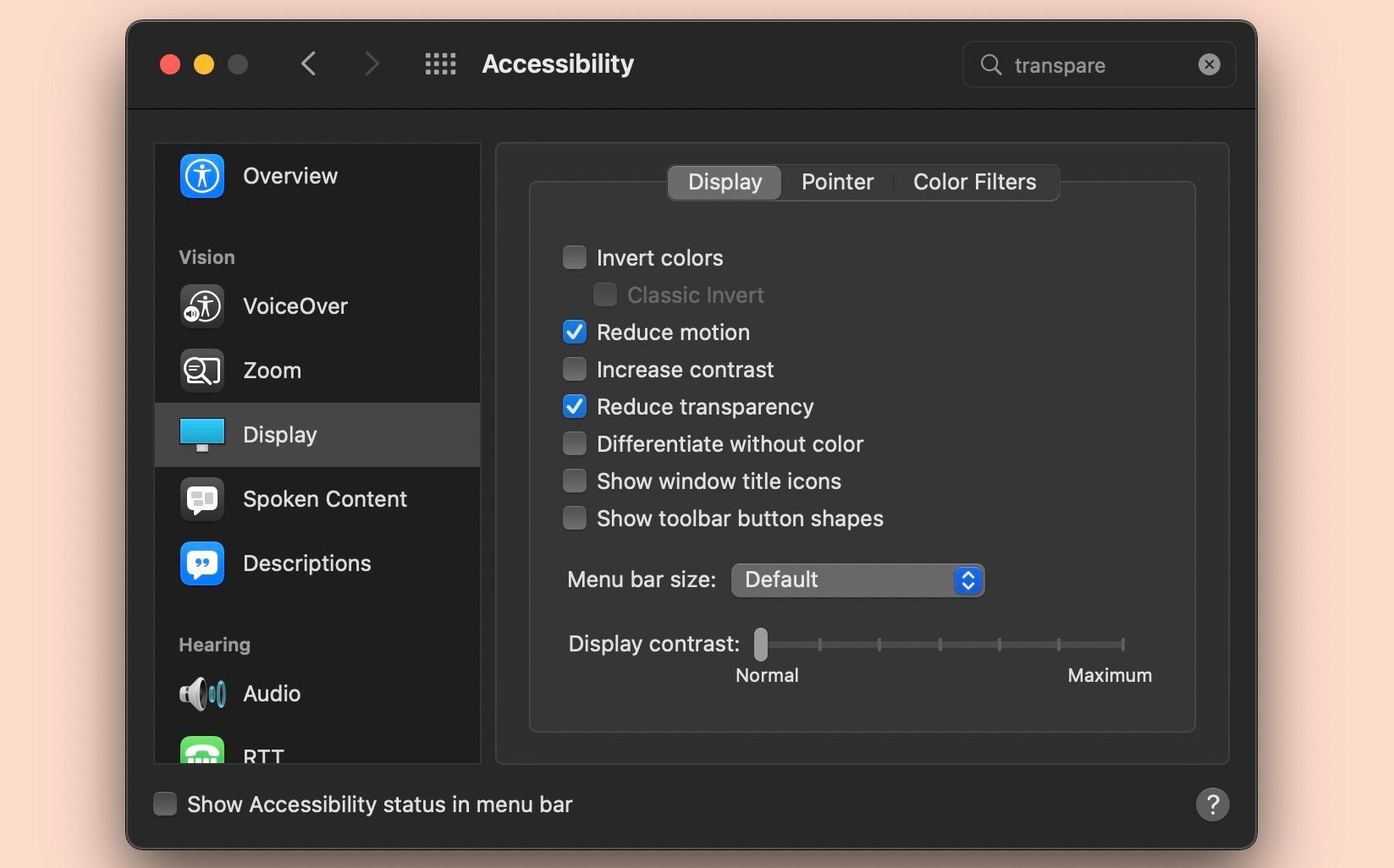
Чтобы уменьшить анимации и прозрачность в macOS:
- Откройте Системные настройки и выберите Универсальный доступ.
- В разделе Экран включите Уменьшить движение и Уменьшить прозрачность.
Тёплые оттенки экрана уменьшают нагрузку на глаза. В Системных настройках > Дисплеи > Night Shift включите ночной режим или запланируйте его на вечер.
Важно: если вы используете внешний монитор, проверьте его собственные меню настроек — там тоже могут быть параметры уменьшения мерцания и регулировки цветовой температуры.
Попробуйте другой монитор
Если причины связаны с PWM или неподходящей частотой обновления, подключение внешнего монитора — частое и простое решение.
- Выбирайте монитор с настройками частоты обновления (60/75/120 Hz и выше), чтобы плавно адаптироваться.
- Для игр ищите монитор с функцией уменьшения размытия движения (MBR) и минимальным вводом.
- Подключение через DisplayPort или HDMI даёт разные режимы; экспериментируйте с кабелями и портами.
Замена Mac — крайняя мера
Покупка нового компьютера — рациональна только если вы проводите перед экраном много времени и другие методы не помогают. Тестируйте устройство в магазине и уточняйте условия возврата.
Учтите, что многие Mac начиная с 2018 года имеют PWM — если он критичен для вас, рассмотрите устройства вне экосистемы Apple.
Подсветка за экраном (bias lighting)
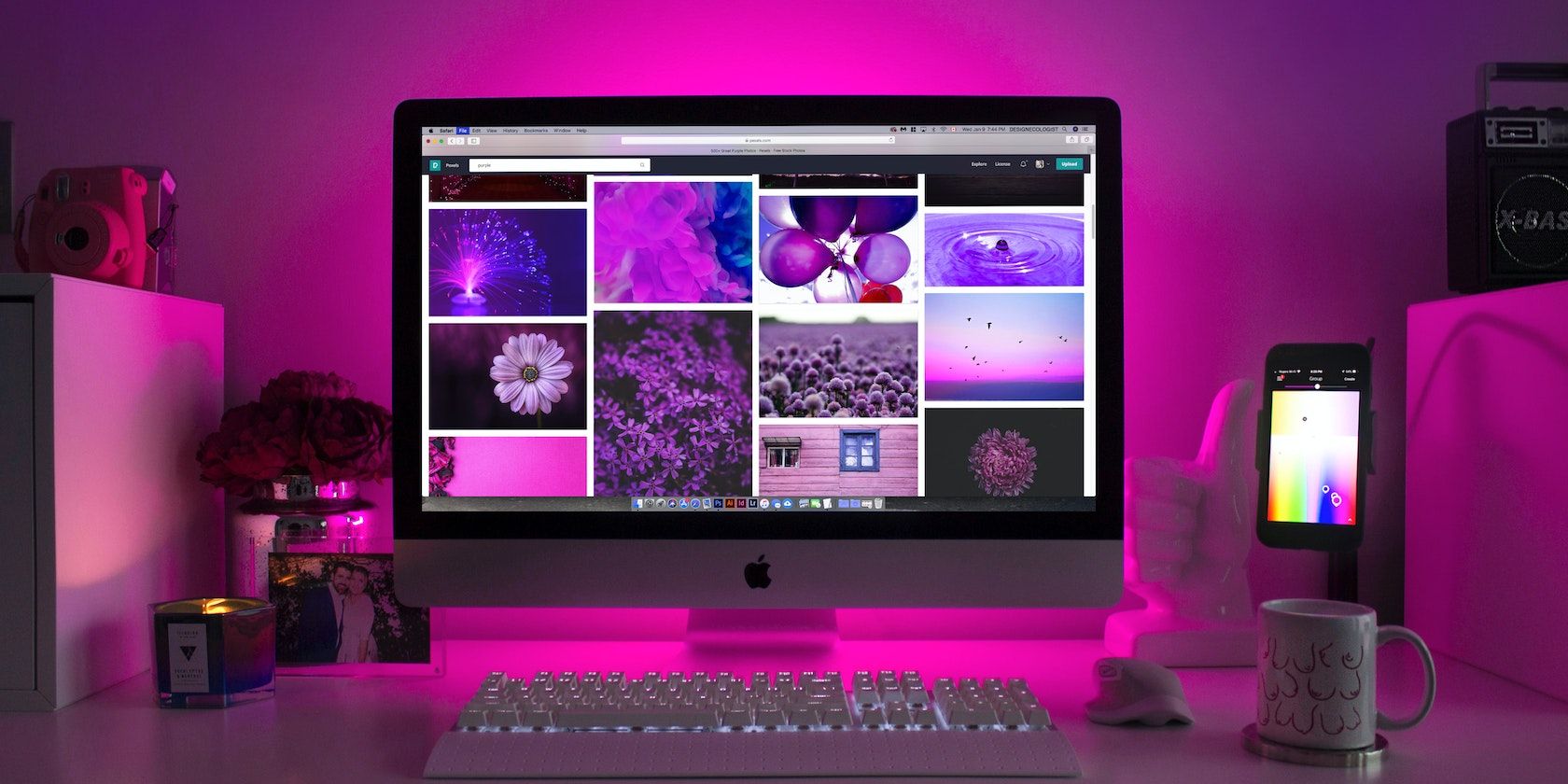
Свет позади монитора (такая же температура цвета, как у экрана, но менее яркая) снижает контраст между экраном и окружением, что уменьшает зрительное напряжение.
- Используйте LED-ленты с регулировкой яркости и цвета.
- Для максимального эффекта подбирайте тёплый белый (около 4000–4500 K) или цвет, согласованный с экранной цветовой температурой.
Отдыхайте и используйте правила гигиены зрения
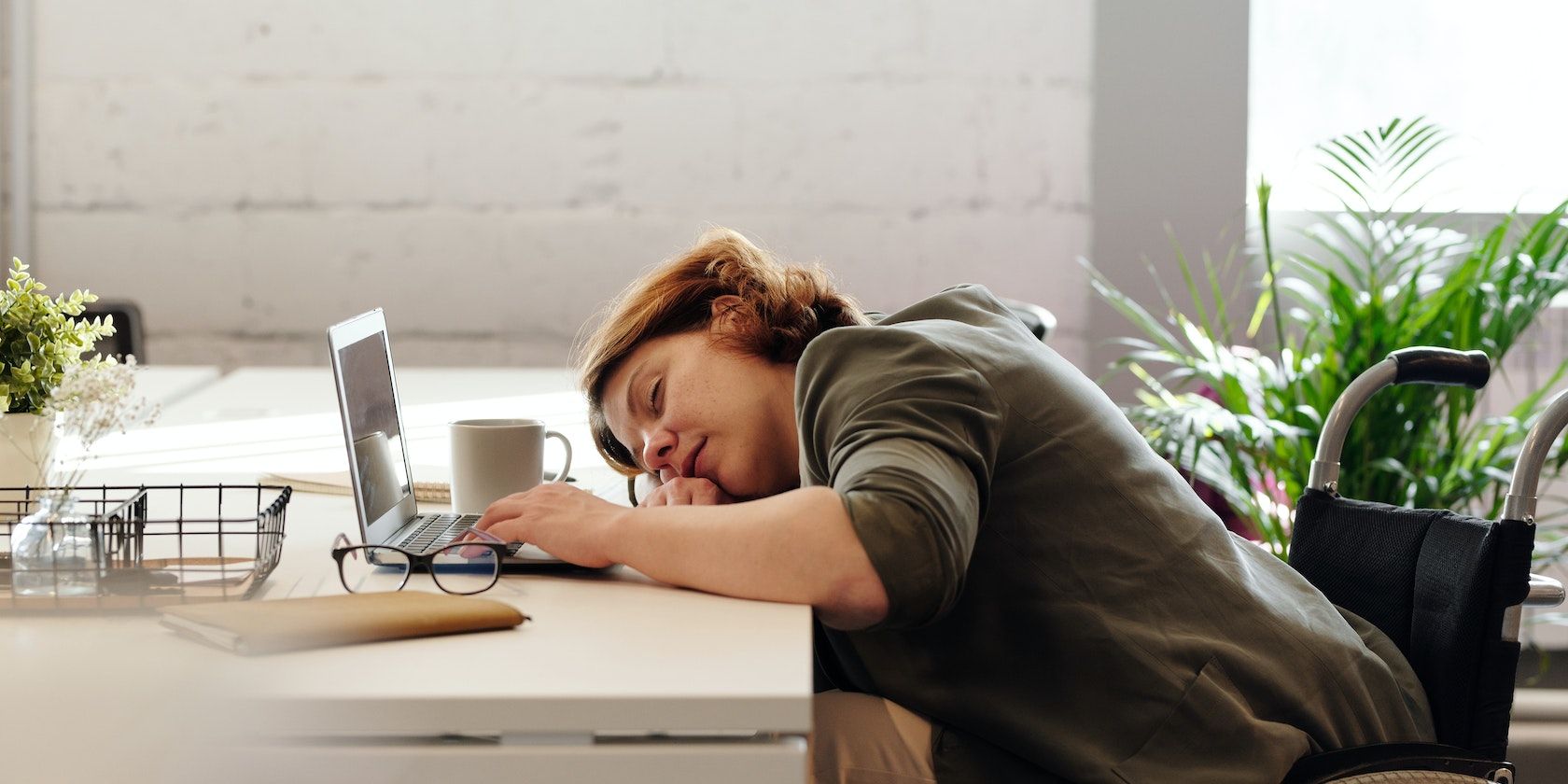
- Применяйте правило 20–20–20: каждые 20 минут смотрите на объект на расстоянии ~6 метров минимум 20 секунд.
- Раз в час делайте 5–10 минутную паузу: встаньте, пройдитесь, поморгайте.
- Работайте в хорошо вентилируемом помещении — усталость и тошнота ухудшаются при душности.
Когда обратиться к врачу

Если симптомы не проходят после корректировок, обратитесь к офтальмологу или терапевту. Возможные причины:
- проблемы с фокусировкой (необходимость очков);
- побочные эффекты лекарств;
- внутричерепные причины, требующие обследования;
- диагноз «киберболезнь» (cybersickness) с рекомендациями по лечению.
Не откладывайте визит, если помимо тошноты появились сильные головные боли, рвота, потеря ориентации или зрительные нарушения.
Диагностическая методика: как системно найти причину
Ниже — мини-методология, которой удобно следовать при системном поиске источника дискомфорта.
- Фиксируйте симптомы: когда появляются, как долго, какие действия предшествовали.
- Изолируйте переменные: смените место, выключите внешние лампы, подключите внешний монитор.
- Изменяйте по одному параметру: вначале яркость, затем эффекты macOS, затем монитор/кабель.
- Тестируйте адаптацию: дайте организму 2–3 дня на привыкание к новой частоте/цветовой температуре.
- Если не удалось — проконсультируйтесь со специалистом.
Быстрые списки: когда что попробовать
Если симптомы начались недавно
- Снизьте яркость.
- Включите «Уменьшить движение» и «Уменьшить прозрачность».
- Временно включите Night Shift и уменьшите контраст.
- Сделайте паузу и проветрите комнату.
Если симптомы связаны с новым устройством
- Верните старые настройки частоты обновления (если возможно).
- Попробуйте другой кабель/порт.
- Подключите внешнюю веб-камеру и посмотрите, меняется ли восприятие движения.
Если ничего не помогает
- Проверьте у офтальмолога: нужны ли корректирующие очки.
- Обсудите побочные эффекты принимаемых лекарств с врачом.
- Рассмотрите временный отказ от определённых приложений с интенсивной анимацией.
Роли и контрольные списки
Для обычного пользователя
- Уменьшить яркость и контраст.
- Включить уменьшение движения и прозрачности.
- Включить Night Shift вечером.
- Делать перерывы по правилу 20–20–20.
- Попробовать bias lighting (подсветку за экраном).
Для геймера
- Оценить влияние частоты обновления: плавно повышайте Hz.
- Включить MBR/ULMB на мониторе, если доступно.
- Настроить FOV и движение в игре (уменьшить резкие сдвиги камеры).
- Тестировать короткие игровые сессии и увеличивать время постепенно.
Для IT-администратора / менеджера офиса
- Стандартизировать настройки яркости и температуры в общих зонах.
- Обеспечить возможность подключить внешний монитор без сложных драйверов.
- Предоставлять альтернативы для сотрудников с чувствительностью (мониторы без PWM, фильтры безопасного света).
Когда перечисленные методы могут не помочь (контрпримеры)
- Симптомы сохраняются несмотря на все визуальные корректировки — вероятна медицинская причина.
- Если тошнота связана с вестибулярными расстройствами, адаптация к экранным эффектам будет медленной и неполной.
- Иногда источником является не сам экран, а освещение помещения (мигающие лампы, люминесцентные балласты), и замена экрана не решит проблему.
Ментальные модели для принятия решений
- «Изменяй по одной переменной» — помогает понять, что принесло эффект.
- «Адаптация ≠ исправление» — если вы «привыкли» к неприятным ощущениям, это не значит, что всё в порядке: лучше устранить причину.
- «Минимум вмешательств» — сначала пробуйте софтверные настройки, затем аппаратные изменения, и только потом медицинские шаги.
Краткая таблица совместимости и рекомендаций
| Проблема | Быстрое решение | Если не помогает |
|---|---|---|
| Мерцание/микровспышки (PWM) | Попробовать внешний монитор без PWM | Рассмотреть замену устройства/монитора |
| Чувствительность к анимации | Включить Уменьшить движение/прозрачность | Использовать внешний монитор, снизить частоту обновления |
| Блики | Переставить экран, уменьшить освещённость | Добавить антирефлексную плёнку или bias lighting |
Краткий глоссарий (одна строка на термин)
- PWM — широтно-импульсная модуляция, метод затемнения экрана через быстрые вспышки.
- Частота обновления (Hz) — сколько раз в секунду экран обновляет изображение.
- Night Shift — режим macOS для снижения холодных (синих) тонов в вечернее время.
- Bias lighting — подсветка за экраном, уменьшающая контраст экрана с окружением.
Важно: если у вас появились серьёзные или устойчивые симптомы, не тяните с визитом к врачу.
Часто задаваемые вопросы
Помогут ли очки с антибликовым покрытием?
Антибликовое покрытие и корректирующие линзы часто уменьшают напряжение глаз; иногда офтальмолог может порекомендовать специальные очки для работы за монитором.
Можно ли проверить, есть ли у экрана PWM?
Некоторые сайты и приложения измеряют мерцание, но самый простой способ — сфотографировать экран на камеру смартфона при медленном затворе: видимые полосы указывают на мерцание.
Становится ли хуже от 120 Hz?
Не обязательно; для многих 120 Hz — более плавный опыт. Проблемы возникают при резком переходе или у пользователей с повышенной чувствительностью к высокой частоте перемещения изображения.
Финальное резюме
Вы не одиноки: дискомфорт при работе на Mac — относительно частая проблема. Большая часть причин технически решаема: уберите лишнюю анимацию, уменьшите яркость, попробуйте другой монитор или подсветку, делайте регулярные перерывы и проконсультируйтесь с врачом, если симптомы не проходят. Системный подход — диагностика по одному параметру и постепенная адаптация — обычно даёт быстрый результат.
Краткое напоминание шагов в порядке приоритета:
- Уменьшите яркость и включите «Уменьшить движение» / «Уменьшить прозрачность».
- Включите Night Shift и попробуйте bias lighting.
- Попробуйте внешний монитор или другой кабель/порт.
- Если всё равно плохо — посетите офтальмолога или терапевта.
Будьте внимательны к своему телу и не игнорируйте симптомы — небольшие изменения в настройках часто решают проблему быстрее, чем ожидалось.

Похожие материалы

Несколько аккаунтов Skype: Multi Skype Launcher

Журнал для работы: повысить продуктивность

Персональные звуки уведомлений на Android

Скачивание шоу Hulu для офлайн‑просмотра

Microsoft Start: персонализированная новостная лента
