
Как уменьшить размер PST‑файла в Outlook
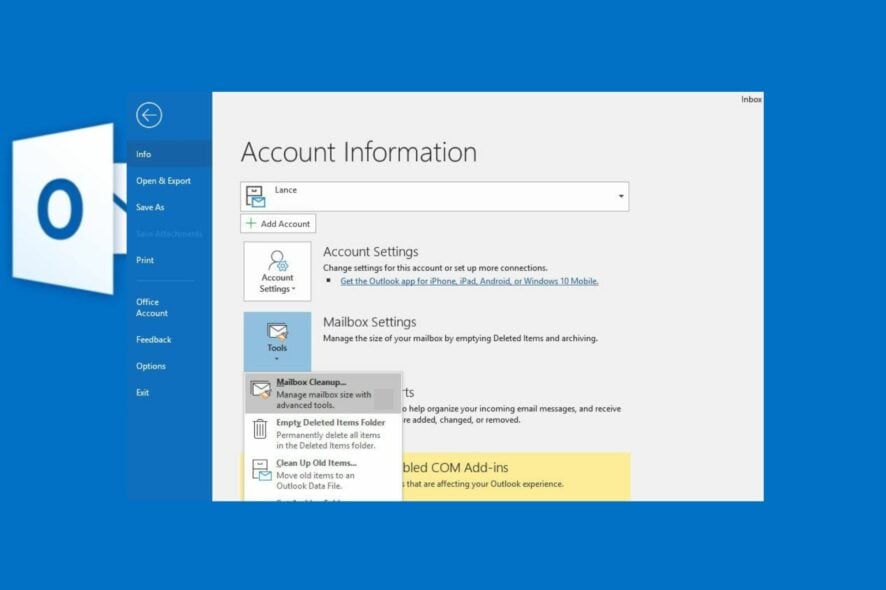
Outlook использует PST‑файлы для хранения почты, контактов и календарей локально на компьютере. Это позволяет работать с данными без подключения к интернету. Со временем Personal Storage Table (PST) растёт и может замедлять работу Outlook или приводить к ошибкам. В этой статье — пошагово о том, как уменьшить размер PST‑файла и какие есть альтернативы.
Почему нужно уменьшать большой PST‑файл
- Производительность: большой PST дольше обрабатывается Outlook. Это проявляется в медленном поиске, увеличенных временах загрузки и возможных сбоях программы.
- Ограничение по объёму: современные версии Outlook поддерживают PST до 50 ГБ; в более старых версиях лимит меньше. Снижение размера помогает избежать достижения порога и возможной потери данных.
- Риск повреждения: большие файлы чаще повреждаются. Меньший файл — проще резервировать и восстанавливать.
Важно: уменьшение размера файла не заменяет регулярные резервные копии. Сделайте резервную копию PST перед большими изменениями.
Основные способы уменьшения PST‑файла
1. Удалите ненужные элементы в Outlook
- Откройте приложение Outlook и перейдите на вкладку Файл.
- В разделе Сведения нажмите Сервис и выберите Очистка почтового ящика.
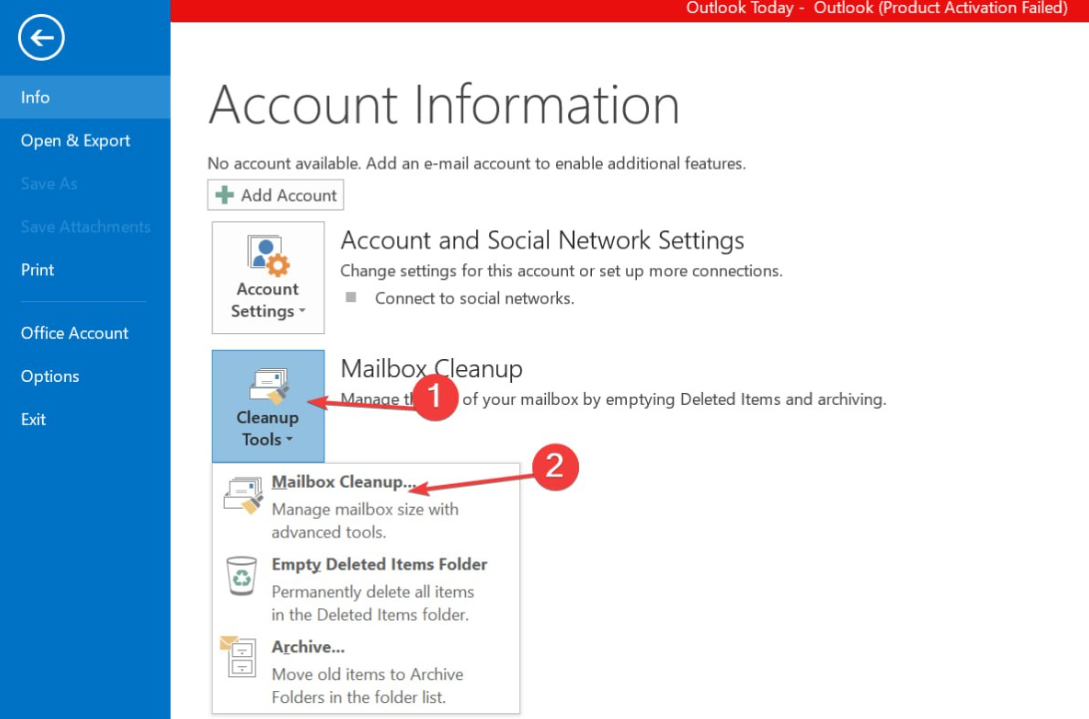
- Во всплывающем окне нажмите Просмотреть размер удалённых элементов.
- Нажмите Очистить папку «Удалённые», чтобы окончательно удалить ранее удалённые сообщения.
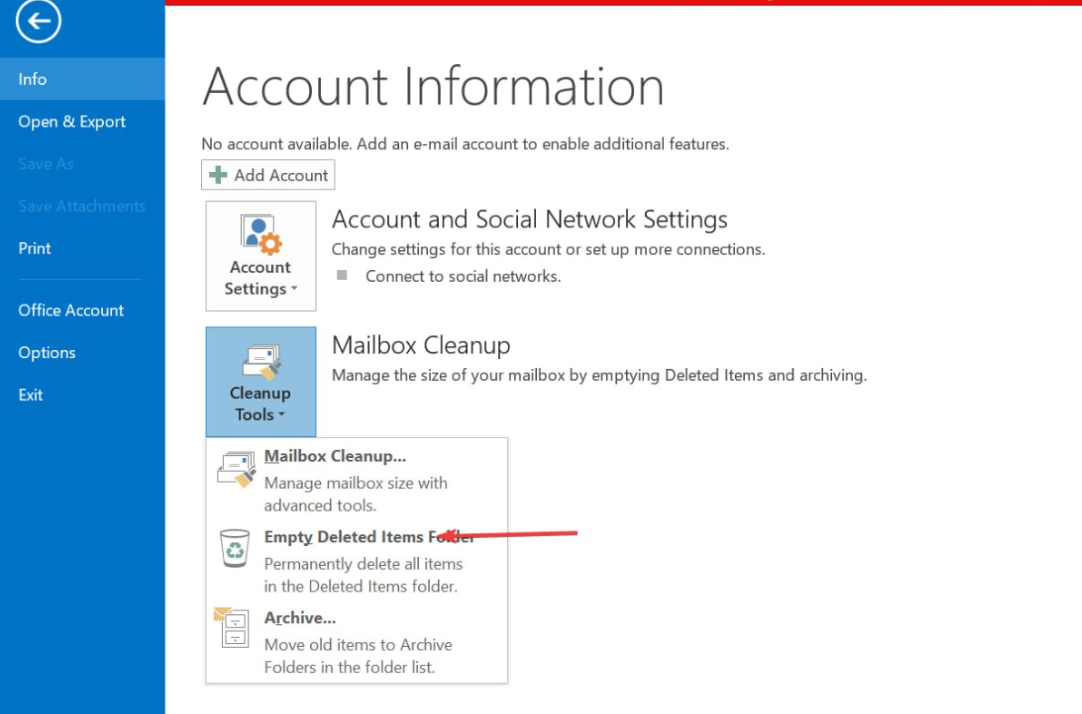
Примечание: если в недавних удалённых письмах много больших вложений, очистка заметно сократит размер PST.
2. Сжать PST с помощью функции Compact Now
- Откройте Outlook и перейдите на вкладку Файл.
- В разделе Сведения выберите Параметры учётных записей → Параметры учётных записей.
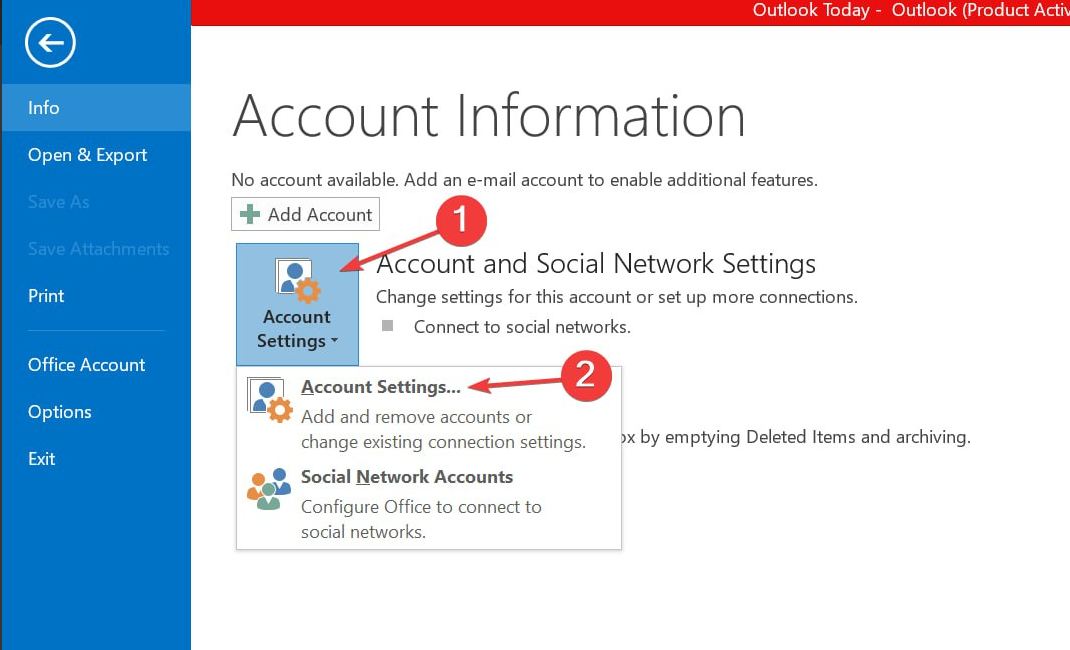
- Перейдите на вкладку Файлы данных.
- Выберите нужный почтовый ящик и нажмите Параметры.
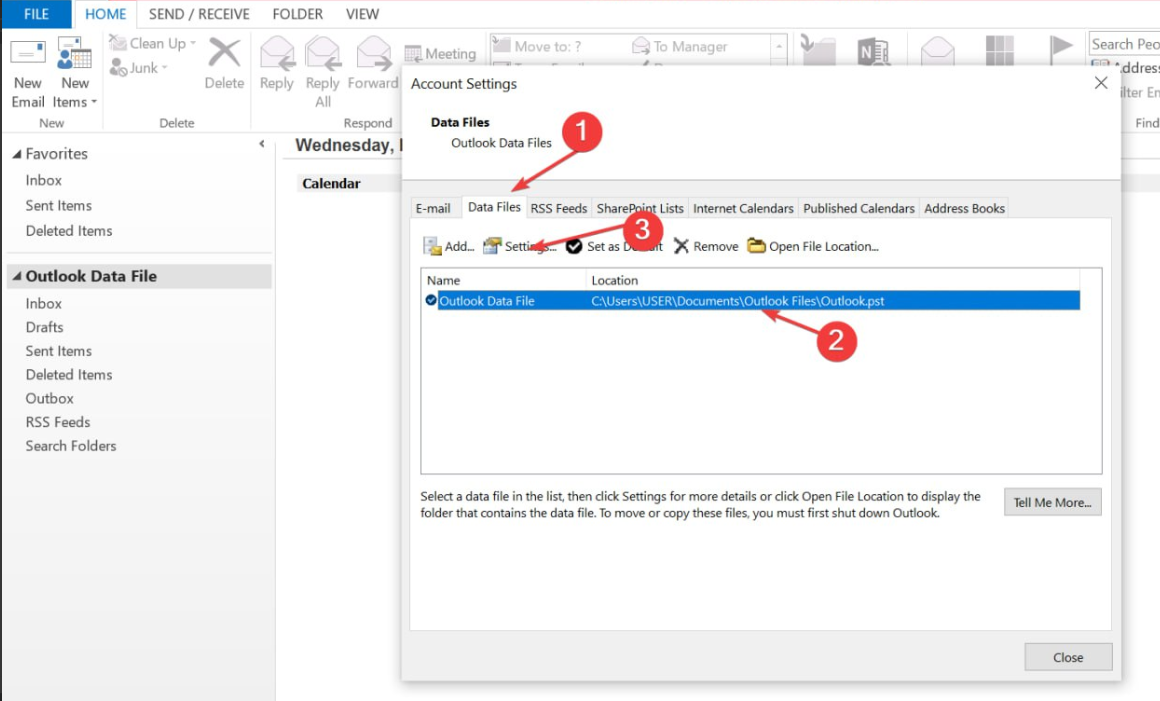
- Нажмите Сжать сейчас (Compact Now) и подтвердите ОК.
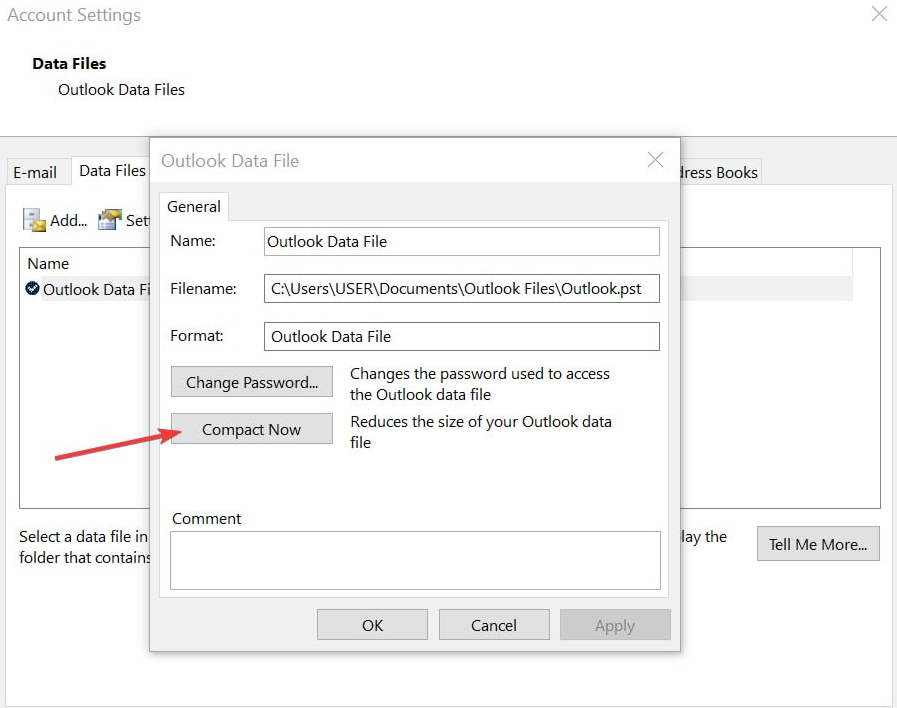
Функция «Сжать сейчас» удаляет неиспользуемое пространство внутри PST и уменьшает файл без потери данных. Процесс может занять время.
Когда это не сработает
- PST повреждён. Тогда сначала восстановите файл с помощью встроенного инструмента scanpst.exe или специализированных утилит.
- В PST хранится много важных писем с большими вложениями, и их нельзя удалить. В этом случае нужен другой подход (см. раздел «Альтернативы»).
- Файл близок к предельному размеру и фрагментирован — сжатие может не вернуть значительного объёма.
Альтернативные подходы
- Архивация старых писем: используйте функцию архивации Outlook для перемещения писем старше N месяцев в отдельный PST.
- Экспорт и разделение: экспортируйте часть папок в новый PST и удалите их из основного файла.
- Сохранение вложений отдельно: извлеките большие вложения на диск или в облако (OneDrive, Google Drive) и удалите их из писем.
- Перевод на Exchange/Office 365: хранение почты на сервере уменьшит локальный PST или позволит вообще использовать OST.
Мини‑методология: быстрое чек‑лист‑руководство
- Сделайте резервную копию текущего PST.
- Очистите папки «Удалённые», «Спам» и большие папки.
- Удалите или сохраните локально большие вложения.
- Запустите Сжать сейчас в параметрах файлов данных.
- Проверьте размер файла и функциональность Outlook.
- При необходимости разделите PST или архивируйте.
Критерии приёмки
- Размер PST уменьшился на ощутимый процент или ниже установленного внутреннего порога.
- Outlook открывается и работает без ошибок в течение рабочих сценариев (поиск, отправка/получение, открытие писем).
- Резервная копия корректно восстановлена на тестовой машине (по необходимости).
Контрольные списки по ролям
Для обычного пользователя:
- Сделать резервную копию файла.
- Очистить «Удалённые» и «Спам».
- Сжать PST.
Для администратора IT:
- Проверить политику архивации и квоты почтовых ящиков.
- Настроить централизованный экспорт/архивацию большого PST.
- Мониторить предупреждения о превышении лимита.
Факт‑бокс: ключевые числа и понятия
- PST (Personal Storage Table) — локальный файл для почты, контактов и календаря.
- Лимит PST в современных версиях Outlook — до 50 ГБ.
- Регулярная очистка и сжатие снижают риск повреждения и улучшают производительность.
Советы по безопасности и конфиденциальности
- Перед удалением важных писем экспортируйте их в защищённый архив.
- Если сохраняете вложения в облако, проверьте права доступа и шифрование.
Частые ошибки и как их избежать
- Ошибка: удалили нужные письма. Решение: восстановите из резервной копии.
- Ошибка: сжатие не уменьшило файл. Решение: проверьте, действительно ли удалённые элементы полностью удалены; затем повторите сжать или разделите PST.
Короткий глоссарий
- PST: локальный файл почтового хранилища Outlook.
- Compact Now: встроенная функция сжатия PST в Outlook.
- Архивация: перенос старых писем в отдельный PST для снижения основного размера.
Важно: если вы не уверены в своих действиях, обратитесь к системному администратору или сделайте полную резервную копию перед изменениями.
Короткое резюме
Удаление ненужных элементов и использование функции «Сжать сейчас» — быстрый путь уменьшить размер PST. Если проблема остаётся, применяйте архивирование, разделение файла или хранение вложений в облаке. Всегда делайте резервную копию перед крупными изменениями.
Сообщите в комментариях, какой способ помог в вашей ситуации и какие проблемы возникли при очистке PST.

Похожие материалы

Несколько аккаунтов Skype: Multi Skype Launcher

Журнал для работы: повысить продуктивность

Персональные звуки уведомлений на Android

Скачивание шоу Hulu для офлайн‑просмотра

Microsoft Start: персонализированная новостная лента
