
Режимы микрофона на Mac: что это и как ими пользоваться
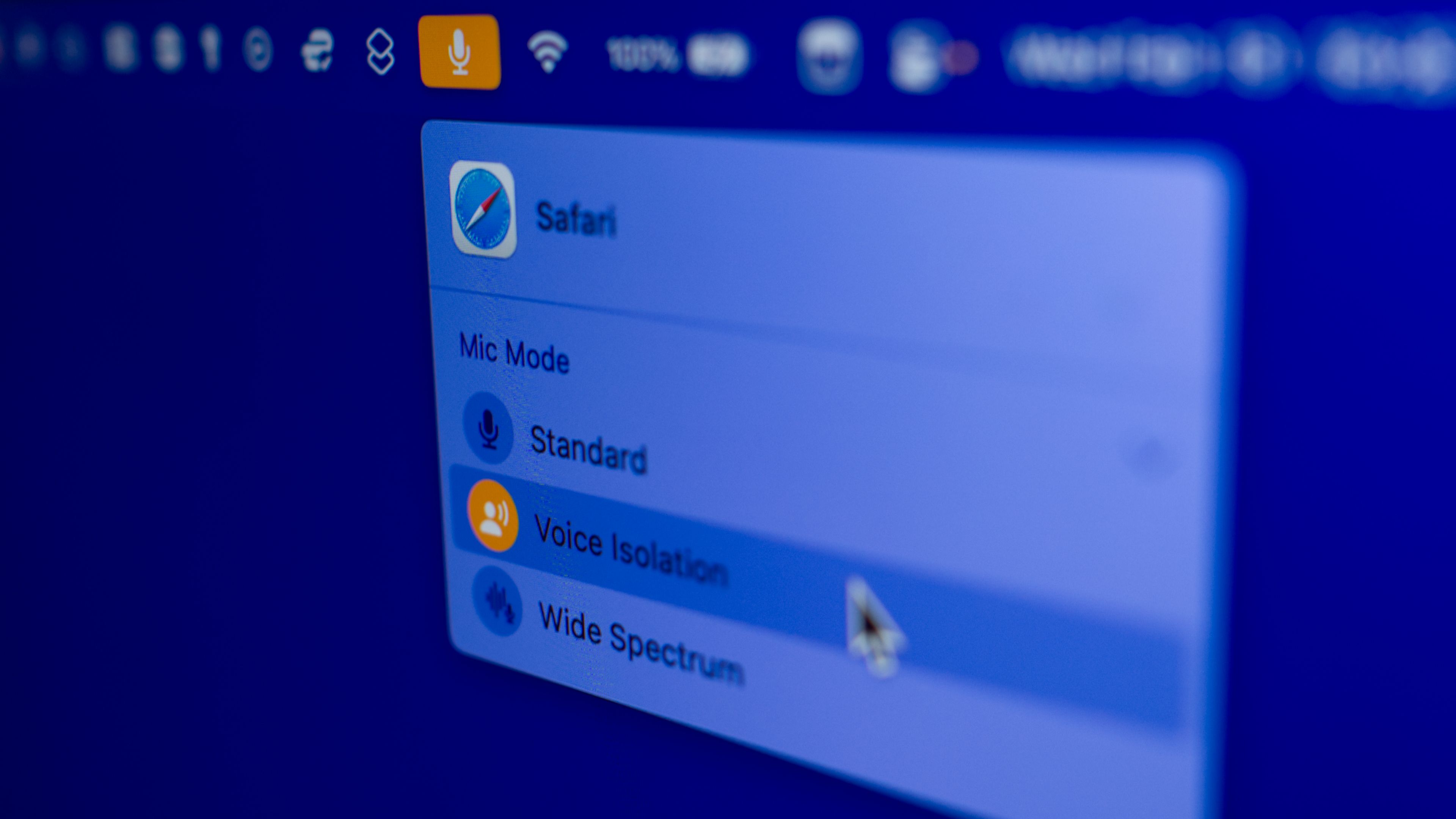
Как получить доступ к режимам микрофона на Mac
Режимы микрофона появляются только тогда, когда микрофон уже используется. То есть сначала нужно открыть приложение или принять звонок, чтобы macOS показала список режимов.
Пошагово:
- Запустите приложение, которое использует микрофон (видеозвонок, Записи голоса, веб-приложение с запросом доступа к микрофону).
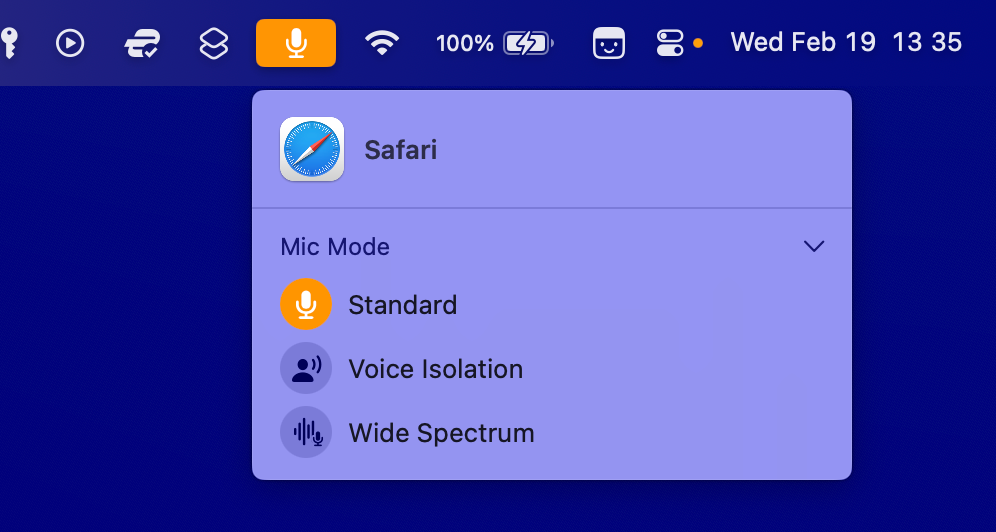
- Когда микрофон станет активным, в строке меню появится цветной значок:
- оранжевый — активен микрофон;
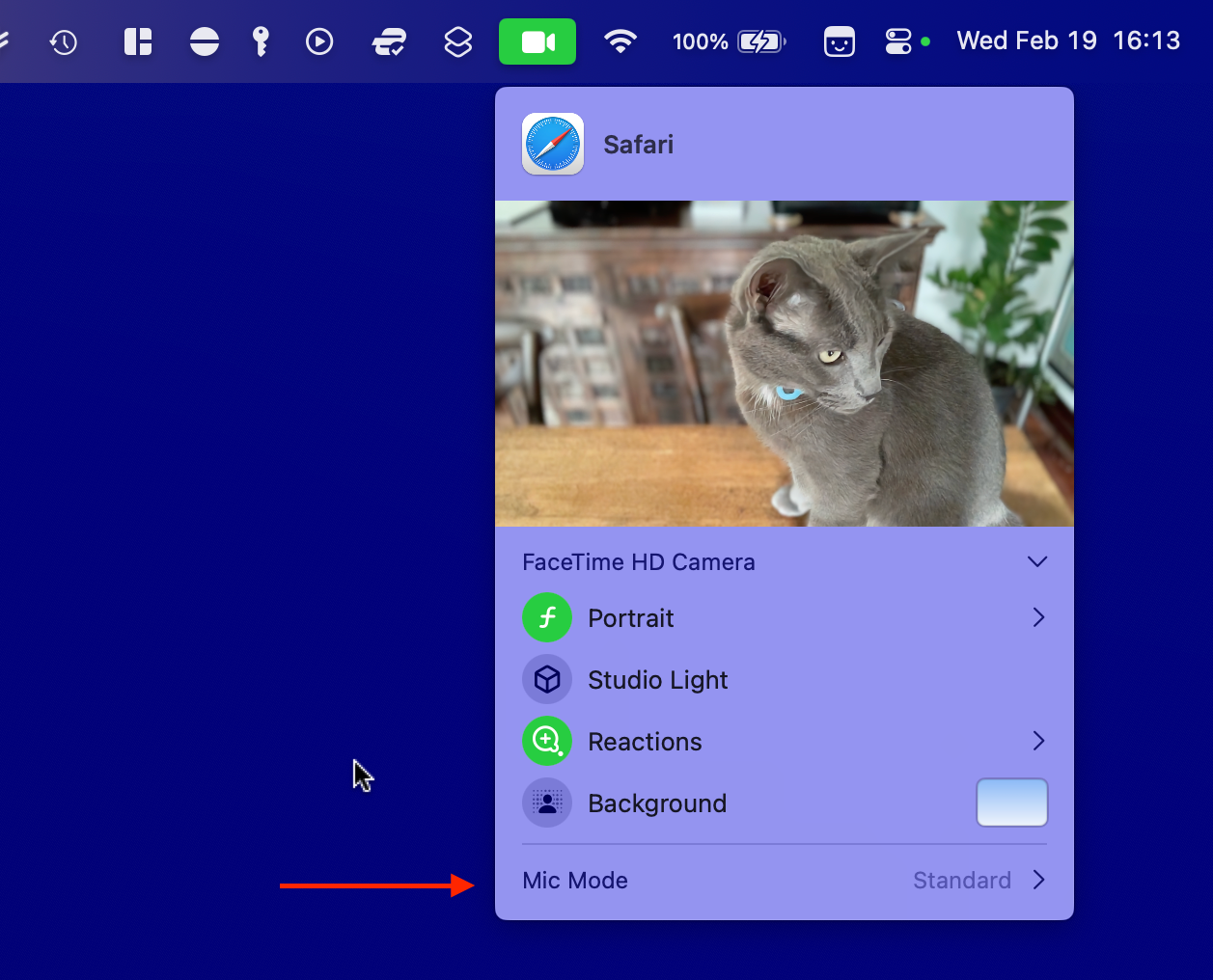
- зелёный — активна камера (микрофон при этом доступен из выпадающего меню камеры).
- Нажмите на значок и выберите нужный режим микрофона под названием текущего входа.
Если вы используете видеокамеру и дали доступ, меню может сначала показывать режимы камеры, а настройки микрофона будут вложены ниже — просто раскрывайте пункты и выбирайте.
Важно
- Режимы недоступны в системных настройках до тех пор, пока микрофон не активен в приложении.
- Некоторые приложения могут игнорировать переключение режимов.
Что делают режимы микрофона
macOS предлагает три основных режима. Ниже — простое объяснение и практическое применение.
Standard
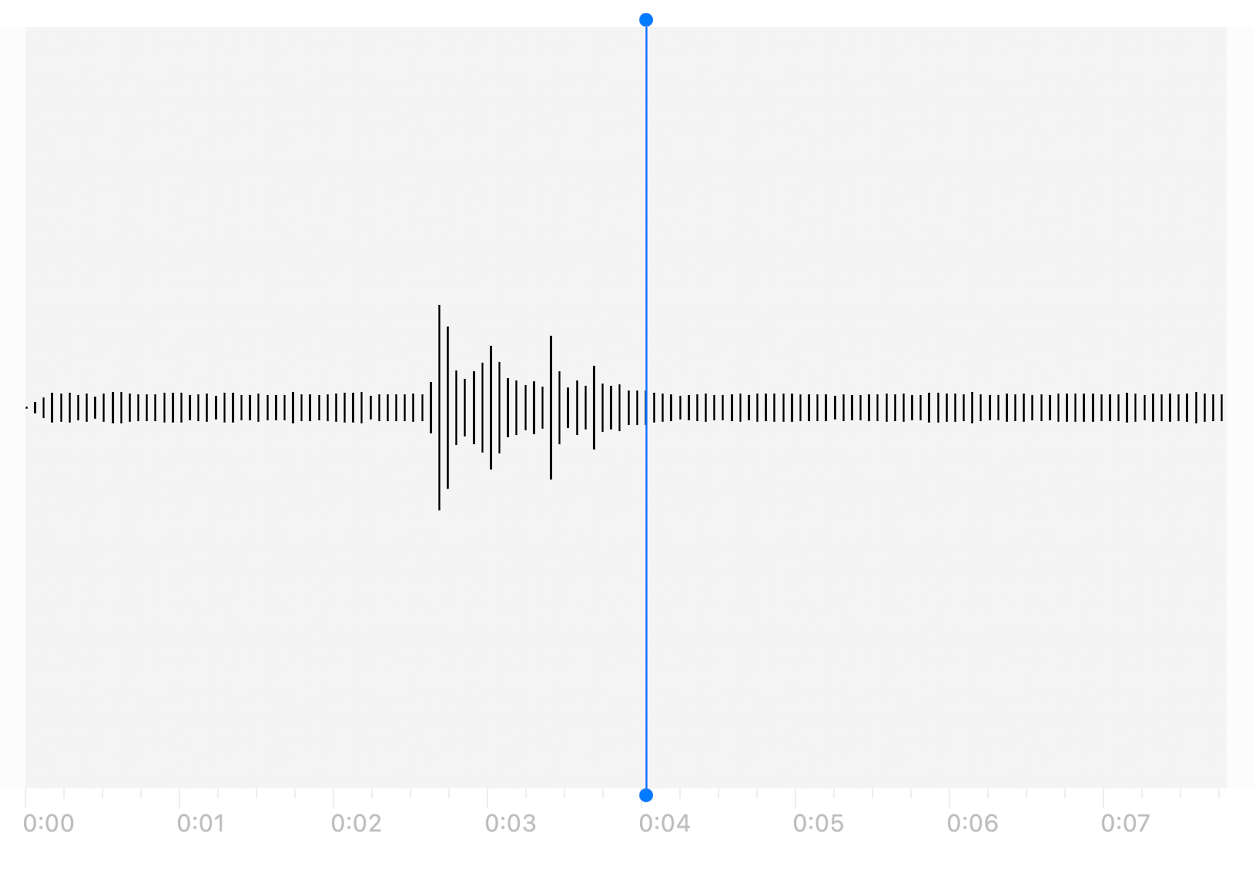
Standard — это обычный режим захвата звука. macOS немного «подправляет» звук автоматически, но в целом это нейтральный вход, удобный, когда фон тихий.
Когда использовать: индивидуальные звонки, запись заметок, простая речь.
Voice Isolation
Voice Isolation минимизирует фоновые шумы и подаёт приоритет вашему голосу. Подходит для шумных улиц, кафе или квартир с ремонтом рядом.
Когда использовать: если хотите, чтобы собеседники слышали только вас и не отвлекались на посторонние звуки.
Wide Spectrum
Wide Spectrum пропускает больше окружающих звуков и захватывает более широкий диапазон частот. Он не доступен в некоторых простых приложениях типа Записей голоса.
Когда использовать: групповые встречи в одной комнате, музыкальные репетиции, когда важно слышать не только голос, но и окружение.
Доступность режимов микрофона
- Поддерживаются Mac-моделями с 2018 года и новее.
- Требуется macOS Monterey или новее.
- Работают и с внешними USB/портативными микрофонами, если вы выбрали их как вход в Системных настройках → Звук → Ввод.
- Поддержка в приложениях разная: веб-приложения вроде Google Meet обычно поддерживают все режимы, а некоторые настольные программы — нет.
Примечание
Мы видели, что в Audacity режимы не появляются при записи с внутреннего микрофона. Это означает, что совместимость зависит от того, как приложение запрашивает и обрабатывает доступ к аудио.
Когда режимы не работают — типичные ситуации и решение
- Приложение не показывает режимы: закройте и снова откройте приложение, проверьте разрешения на микрофон в Системных настройках → Конфиденциальность и безопасность.
- Используется Bluetooth-гарнитура: некоторые Bluetooth-устройства имеют собственную обработку и могут не передавать цифровые данные, совместимые с режимами macOS.
- Старый Mac или старая версия macOS: обновите систему или подключите внешнее решение.
- Внешний микрофон не выбран: зайдите в Системные настройки → Звук → Ввод и выберите нужный микрофон.
Быстрая проверка
- Откройте Системные настройки → Звук → Ввод — убедитесь, что выбран нужный вход.
- Запустите тестовый звонок или Записи голоса.
- Нажмите на цветной значок в строке меню и переключите режимы.
- При проблемах обновите macOS и повторите.
Альтернативные подходы к шумоподавлению
- Используйте направленный внешний микрофон (кардиоидный/динамический) — априори меньше ловит фон.
- Наденьте гарнитуру с микрофоном — большинство гарнитур физически приближены к источнику речи и дают чистый сигнал.
- Программные решения: стороннее ПО для шумоподавления (например, плагины или приложения с функцией «remove background noise») могут работать там, где системные режимы не доступны.
- Для записи подкастов или музыки используйте аудиоинтерфейс с фантомным питанием и профессиональным микрофоном.
Сравнение режимов — памятка
| Режим | Что делает | Когда выбрать |
|---|---|---|
| Standard | Нейтральный захват, лёгкая обработка | Тихая обстановка, простые заметки |
| Voice Isolation | Активно подавляет фон | Шумная улица, кафе, ремонт рядом |
| Wide Spectrum | Пропускает больше окружающих звуков | Совещание в одной комнате, музыка |
Чек-листы по ролям
Для участника конференции в шумном месте:
- Включить Voice Isolation
- Закрыть лишние вкладки и уведомления
- Подключить наушники
Для ведущего совещания в одной комнате с несколькими участниками:
- Включить Wide Spectrum
- Разместить Mac в центре стола
- Тестовый вызов перед началом
Для записи подкаста/музыки:
- Использовать внешний микрофон и интерфейс
- Выбирать Standard или Wide Spectrum по сценарию
- Запись с резервной дорожкой на внешнее устройство
Мини-методика: быстро включить лучший режим за 60 секунд
- Откройте приложение звонка или Записи голоса.
- Проверьте, что в строке меню появился цветной значок микрофона или камеры.
- Нажмите на значок → выберите Voice Isolation или Wide Spectrum по потребности.
- Проведите краткий тест: скажите «тест» и послушайте результат (если приложение поддерживает прослушивание).
Ментальная модель
Думайте о режимах как о фильтрах: Standard — «чистая плёнка», Voice Isolation — «узкополосный фильтр на голос», Wide Spectrum — «широкая плёнка, больше деталей». Выбирайте фильтр в зависимости от того, какие сигналы вы хотите сохранить.
Краткий глоссарий
- Standard — базовый режим захвата звука.
- Voice Isolation — приоритет голосу, подавление фоновых шумов.
- Wide Spectrum — широкополосный захват окружающих звуков.
- Ввод (Input) — выбранный микрофон в системе.
Короткое объявление для команды (100–200 слов)
На Mac появились режимы микрофона, которые помогают управлять качеством звука в звонках и записях. Standard оставляет звук практически без изменений, Voice Isolation убирает фоновые шумы и отлично подходит для работы из шумных мест, а Wide Spectrum позволяет захватить разговор нескольких человек в одной комнате или музыкальные инструменты. Режимы видны только тогда, когда микрофон активен — нажмите на цветной значок в строке меню и выберите нужный режим. Обратите внимание: некоторые старые приложения или устройства могут не поддерживать переключение, поэтому при проблемах проверьте настройки ввода в Системных настройках → Звук и обновите macOS.
Итог
- Режимы микрофона помогают управлять шумом и качеством звука.
- Voice Isolation хорош для шумных мест; Wide Spectrum — для групп и музыки.
- Если режимы не появляются, проверьте выбор входа, разрешения и совместимость приложений.
Summary
- Используйте режимы, чтобы улучшить качество звонков без дополнительного оборудования.
- Для профессиональной записи всё ещё рекомендуются внешние микрофоны и интерфейсы.
- Тестируйте настройки заранее, особенно перед важными встречами.

Похожие материалы

Несколько аккаунтов Skype: Multi Skype Launcher

Журнал для работы: повысить продуктивность

Персональные звуки уведомлений на Android

Скачивание шоу Hulu для офлайн‑просмотра

Microsoft Start: персонализированная новостная лента
