
Как управлять спамом в Почте на Mac
Быстро пометить письмо как спам в Почте на Mac
Иногда фильтр не распознаёт спам автоматически. Если вы получили нежелательное письмо, лучше не просто удалять его — пометьте как нежелательное, чтобы Почта «научилась» и в будущем автоматически отправляла похожие письма в папку «Нежелательная почта». Вот как это сделать:
- Откройте приложение «Почта» на Mac.
- Найдите письмо, которое хотите пометить как спам.
- Выберите письмо и нажмите кнопку Нежелательная в панели инструментов вверху окна. Она находится рядом с кнопкой Удалить.
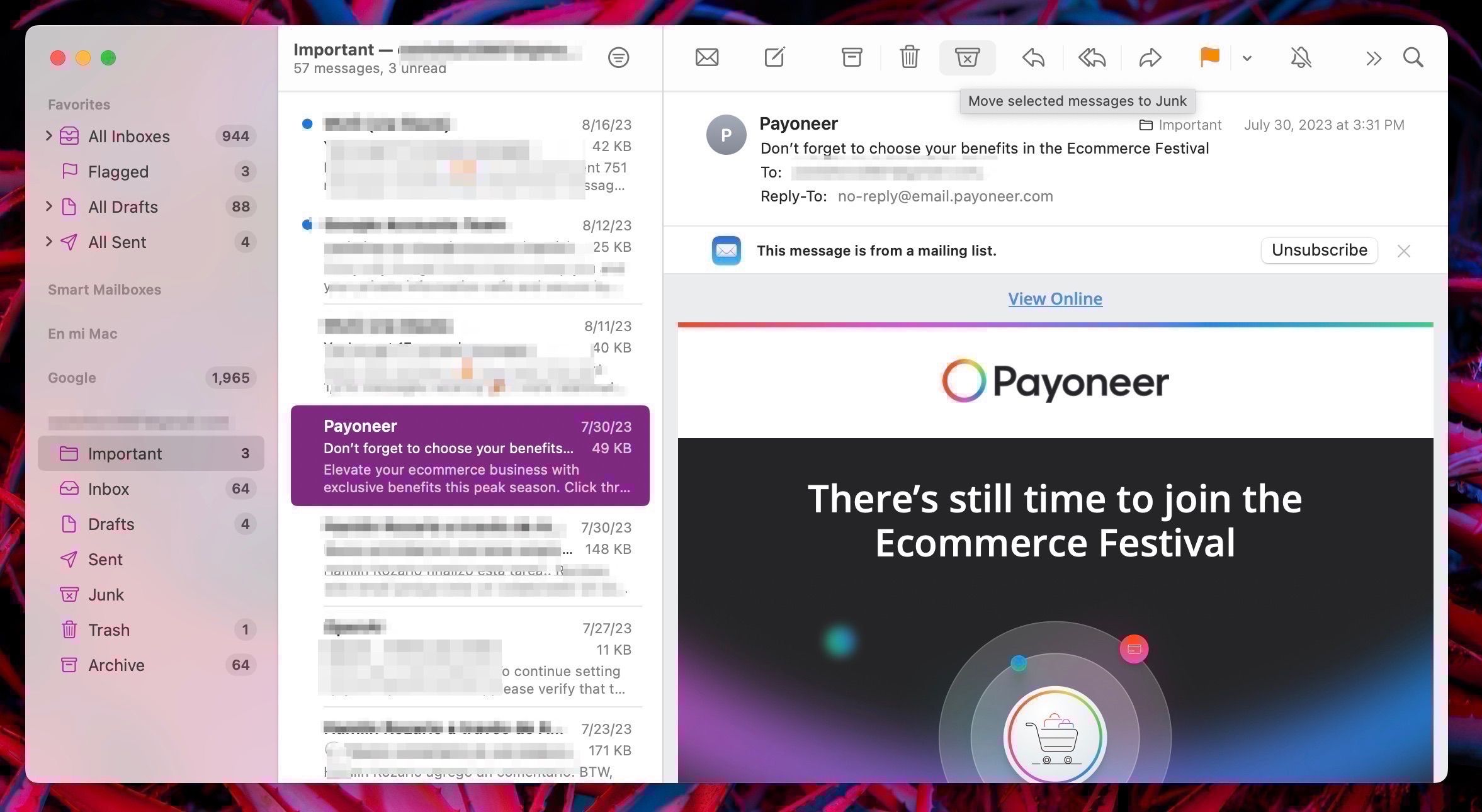
Письмо автоматически переместится в папку «Нежелательная почта», которую вы найдёте на левой боковой панели. Если вы пометили ошибочно, нажмите ⌘Z (Command + Z) или откройте папку «Нежелательная почта», выберите сообщение и снова нажмите Нежелательная, чтобы вернуть его во входящие.
Важно: не просто удаляйте подозрительные письма — помечая их, вы улучшаете эффективность фильтра.
Как изменить настройки Нежелательной почты в Почте на Mac
Чтобы тонко настроить поведение фильтра спама, откройте настройки приложения и отрегулируйте параметры обработки нежелательной почты:
- Запустите «Почта» и в строке меню наверху нажмите «Почта».
- Выберите «Настройки».
- Перейдите на вкладку Нежелательная почта.
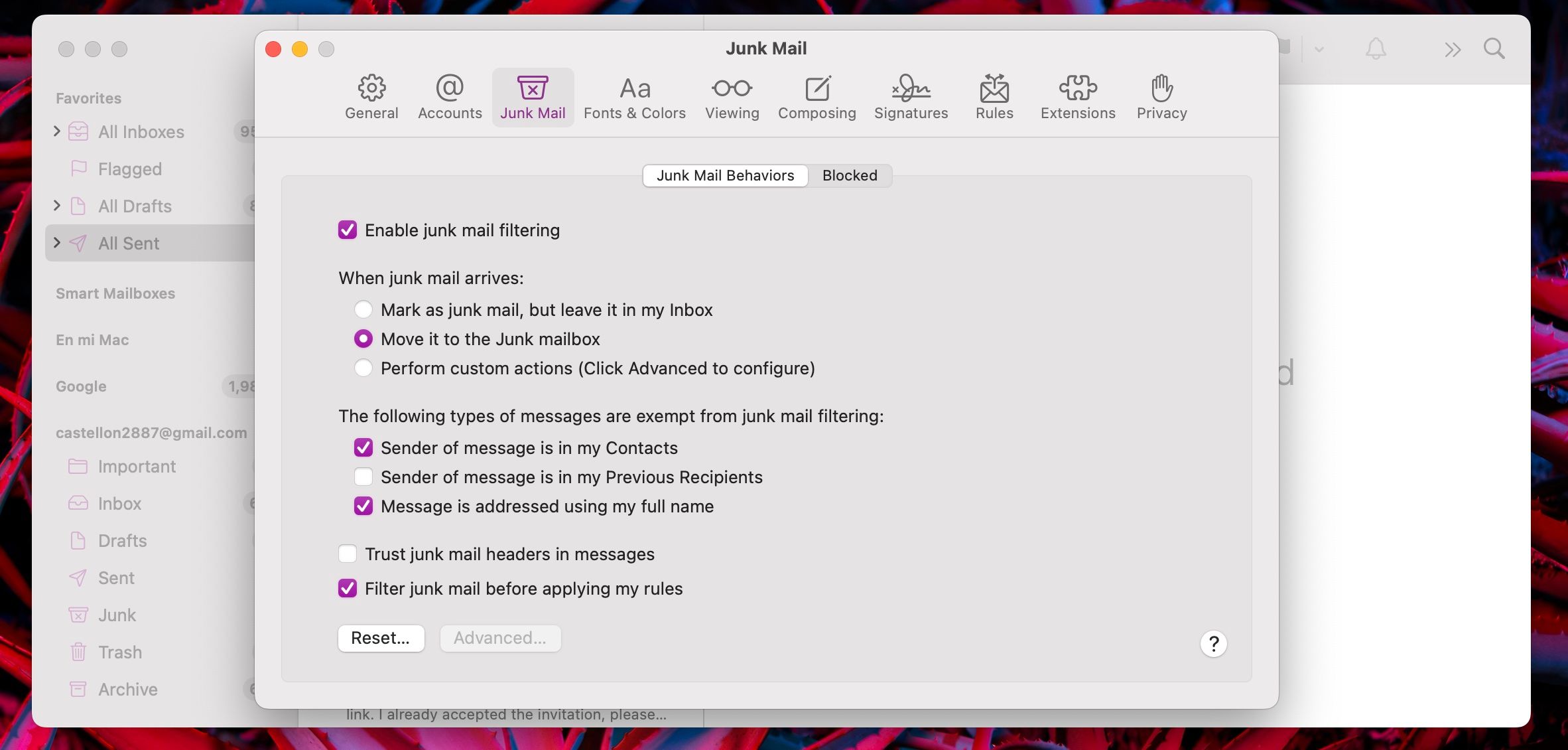
На вкладке «Нежелательная почта» вы можете задать, что приложение должно делать с письмами, помеченными как спам: перемещать в папку, удалять или оставлять в почтовом ящике. Также можно указать, доверять ли заголовкам сообщений (полезно при использовании серверных фильтров) и разрешать письма от ваших контактов.
Советы по настройке:
- Если вы получаете много ложных срабатываний, отключите автоперемещение в корзину и выберите «Перемещать в папку Нежелательная почта». Так вы сможете проверять спорные случаи вручную.
- Если почта поступает через провайдера с хорошими фильтрами (Gmail, iCloud), чаще доверяйте заголовкам и серверным меткам.
- Добавьте отправителей в «Чёрный список» или используйте правила (Правка → Правила) для автоматического перемещения писем по содержимому.
Когда встроенный фильтр не срабатывает (и что делать)
Причины ошибок фильтра и как их устранить:
- Письмо от нового отправителя или с необычным доменом — вручную пометьте как нежелательное.
- Персонализированные рассылки (псевдо-легитимные) обходят фильтры — отписывайтесь через официальный ссылку рассылки или создавайте правило по теме/адресу.
- Серверные фильтры на стороне отправителя не работают корректно — используйте серверные правила у провайдера почты (Gmail/Outlook/iCloud).
Если вы регулярно получаете спам из одного домена, создайте правило, которое автоматически перемещает все письма с этого домена в папку «Нежелательная почта».
Альтернативные подходы и дополнительные меры
- Серверные фильтры: создайте правила и фильтры в веб-интерфейсе вашего почтового провайдера (Gmail, iCloud, Yahoo). Серверные фильтры блокируют спам до доставки на Mac.
- Блокировка отправителей: нажмите «Блокировать контакт» или аналог в настройках сообщения.
- Сторонние решения: антиспам-программы и облачные сервисы для бизнеса (для корпоративных почтовых ящиков).
- Правила и шаблоны: автоматические правила в Почте позволяют перенаправлять/удалять письма по ключевым словам, теме, отправителю.
Модель мышления: как думает фильтр спама
Краткая эвристика (как воспринимать работу фильтра):
- Фильтр учитывает заголовки, отправителя, репутацию домена и паттерны в тексте.
- Часто повторяющееся действие (многие пометки как «Нежелательная») повышает вероятность автоматического распознавания.
- Ложные срабатывания часто происходят из-за однотипных шаблонных писем или пересылок.
Чек-листы по ролям
Пользователь — что делать еженедельно:
- Быстро просмотрите папку «Нежелательная почта» и восстановите легитимные письма.
- Помечайте как нежелательные сомнительные письма, а не просто удаляйте.
- Поддерживайте адресную книгу актуальной (адреса в контактах помогают избегать ложных срабатываний).
ИТ-администратор — рекомендации для почтовой инфраструктуры:
- Настройте SPF, DKIM и DMARC для домена — это снижает вероятность, что ваши пользователи будут получать фишинг.
- Внедрите серверные антиспам-решения или шлюзы.
- Обучайте пользователей, как помечать спам и проверять папку «Нежелательная почта».
Критерии приёмки: как понять, что настройка работает
- Количество спама во входящих заметно уменьшилось через 1–2 недели активного помечания.
- Меньше ложных срабатываний: важные письма не попадают в папку «Нежелательная».
- Появилась ясная регулярность: одинаковые типы спама автоматически перемещаются.
Быстрые сочетания клавиш и шпаргалка
- Пометить как нежелательное: выделите письмо → нажмите кнопку Нежелательная.
- Отменить действие: ⌘Z (Command + Z).
- Открыть Настройки: Почта → Настройки → вкладка «Нежелательная почта».
Решение в виде потока (простая схема принятия решения)
flowchart TB
  A[Получено подозрительное письмо] --> B{Письмо от известного контакта?}
  B -- Да --> C[Не помечать как спам; проверить содержимое]
  B -- Нет --> D{Письмо выглядит как рассылка/реклама?}
  D -- Да --> E[Нажать «Нежелательная»; создать правило при необходимости]
  D -- Нет --> F[Проверить заголовки и ссылку отправителя]
  F --> G{Подозрительные ссылки/фишинг?}
  G -- Да --> E
  G -- Нет --> C
Глоссарий (одно предложение)
- Нежелательная (Spam) — письма, которые пользователь не желает получать; обычно реклама, фишинг или автоматические рассылки.
- Белый список (Whitelist) — список доверенных отправителей, письма которых не помечаются как спам.
- Чёрный список (Blacklist) — список блокируемых отправителей.
Частые ошибки и когда этого мало
- Если у вас корпоративная почта, локальная пометка в Почте не остановит массовую рассылку — нужна серверная настройка.
- Некоторые легитимные рассылки выглядят как спам: проверяйте отправителя и подпись, прежде чем блокировать.
Итог
Почта на Mac умеет эффективно справляться со спамом, если вы регулярно помечаете нежелательные письма и настраиваете параметры обработки. Начните с простых действий: пометка писем, проверка папки «Нежелательная почта» и настройка правил — это займёт несколько минут, но заметно улучшит качество входящих.
Важно: периодически проверяйте папку «Нежелательная почта», чтобы не пропустить важные письма.

Похожие материалы

Несколько аккаунтов Skype: Multi Skype Launcher

Журнал для работы: повысить продуктивность

Персональные звуки уведомлений на Android

Скачивание шоу Hulu для офлайн‑просмотра

Microsoft Start: персонализированная новостная лента
