
Как снизить нагрев ноутбука с Windows 10

Перегрев — одна из самых частых проблем у владельцев ноутбуков с Windows 10. Он возникает не только из‑за ограничений аппаратного обеспечения, но чаще — из‑за забитых вентиляторов, фоновых процессов, неисправного охлаждения или вредоносного ПО. Если вовремя не принять меры, ноутбук может самопроизвольно выключаться или компоненты будут деградировать быстрее.
Признаки перегрева
- Резкие самопроизвольные выключения или перезагрузки.
- Сильный шум вентилятора, который не уменьшается при снижении нагрузки.
- Горячий корпус в области вентиляционных решёток или клавиатуры.
- Снижение времени работы от батареи или заметное снижение производительности.
Важно: если ноутбук выключается часто и внезапно — прекращайте работу и обратитесь в сервис. Продолжительная эксплуатация в перегретом состоянии может навредить материнской плате, процессору и аккумулятору.
Почему ноутбук с Windows 10 перегревается
Причины перегрева часто комбинируются. Основные из них:
- Накопление пыли и грязи в вентиляционных каналах и на радиаторах, что блокирует воздушный поток.
- Слишком много одновременно запущенных приложений или фоновых процессов, которые нагружают CPU и GPU.
- Неисправный вентилятор или снижение эффективности штатной системы охлаждения.
- Вредоносное ПО, использующее ресурсы в фоне.
- Неверные настройки питания или режимы высокой производительности.
Быстрые действия при первом перегреве
- Немедленно сохраните работу и корректно завершите тяжёлые приложения.
- Поставьте ноутбук на твёрдую ровную поверхность, чтобы не блокировать вентиляторы.
- Проверьте диспетчер задач и завершите процессы с высокой загрузкой CPU/GPU.
- Если вентилятор не работает или слышен необычный шум — выключите и отнесите в сервис.
Подробные шаги по снижению нагрева
1. Очистите вентиляционные отверстия и корпус
Пыль — самая частая причина ухудшения теплоотвода. Порядок действий:
- Отключите питание и извлеките аккумулятор, если это возможно.
- Сдуйте пыль из решёток баллончиком со сжатым воздухом, короткими аккуратными импульсами.
- При необходимости откройте корпус (если вы умеете и это не нарушит гарантию) и аккуратно очистите лопасти вентилятора и радиаторы мягкой кисточкой.
- Не используйте пылесос непосредственно к отверстиям — он может повредить лопасти вентилятора или загнать пыль глубже.
Если вы не уверены в своих навыках — отнесите ноутбук в сервис для профессиональной чистки.
2. Ограничьте тяжёлые процессы и автозагрузку
Часто причиной перегрева является программная нагрузка. Как проверить и отключить лишние процессы:
- Щёлкните правой кнопкой по панели задач и откройте Диспетчер задач.

- На вкладке Процессы найдите приложения с высокой загрузкой CPU или диска, щёлкните правой кнопкой и выберите «Завершить задачу».
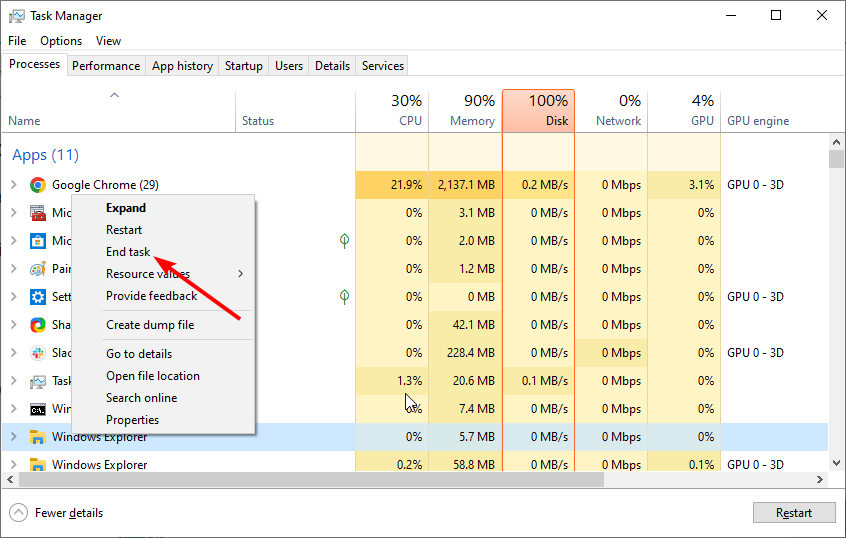
- Перейдите на вкладку Автозагрузка и отключите ненужные программы (Выберите программу → Отключить), затем перезагрузите систему.

Эти шаги часто дают заметный эффект без аппаратных вмешательств.
3. Используйте охлаждающую подставку
Если штатная система охлаждения недостаточна, охлаждающая подставка с дополнительными вентиляторами значительно улучшит теплообмен. На что обращать внимание при выборе:
- Количество и расположение вентиляторов — должны совпадать с вентиляционными отверстиями вашего ноутбука.
- Регулируемый угол наклона и высота для лучшей циркуляции воздуха.
- Мощность вентилятора и шум: сильные вентиляторы эффективнее, но громче.
- Наличие дополнительных USB-портов и устойчивость под нагрузкой.
Охлаждающая подставка — простое и обычно недорогое решение, которое часто резко снижает температуру корпуса.
4. Настройте план электропитания и пределы мощности процессора
Снижение максимальной производительности процессора уменьшает выделяемое тепло. Как настроить:
- Нажмите клавишу Windows, введите «план электропитания» и выберите Редактировать план электропитания.

- Нажмите Изменить дополнительные параметры энергопотребления.

- В разделе Управление питанием процессора уменьшите максимальное состояние процессора, например, на 10–20%.

Небольшое снижение (обычно 10–20%) часто даёт заметный эффект без ощутимой потери производительности.
5. Мониторинг температуры в реальном времени
Контролируйте температуру, чтобы вовремя заметить рост и закрыть проблемные процессы. Популярные тонкие клиенты для мониторинга (бесплатны или имеют бесплатную версию): HWMonitor, Core Temp, Open Hardware Monitor, MSI Afterburner.
Общие ориентиры температур (ориентировочно):
- В простое: обычно 30–50 °C.
- Под нагрузкой: обычно до 70–90 °C для большинства ноутбучных CPU; постоянные значения выше 90 °C — тревожный знак.
Интерпретируйте показания относительно модели процессора и спецификаций производителя.
6. Проверьте на наличие вредоносного ПО
Вредоносное ПО может использовать CPU и сеть в фоне. Выполните глубокую проверку:
- Стандартная проверка Microsoft Defender (полное сканирование).
- При необходимости — сторонние антивирусы с хорошей репутацией.
Если обнаружен вредоносный софт — избавьтесь от него и повторно проверьте температуру.
7. Аппаратные варианты и усовершенствования
- Замена термопасты на процессоре и GPU — если ноутбуку несколько лет и была сильная эксплуатация, термопаста могла высохнуть. Это улучшит теплопередачу.
- Замена неисправного вентилятора на новый — если вентилятор работает со сбоями.
- Апгрейд SSD/HDD не уменьшит тепло CPU, но уменьшит нагрузку на диск и время работы, что иногда косвенно снижает температуру.
Эти работы лучше доверить сервисному центру, если вы не уверены в разборке корпуса.
Когда программные и базовые аппаратные меры не помогают
- Ноутбук продолжает часто выключаться.
- Температуры остаются на тревожном уровне после очистки и мониторинга.
- Вентилятор совсем не вращается или издаёт металлический шум.
В таких случаях лучше обратиться к профессионалам: возможно, требуется замена вентилятора, радиатора, проверка материнской платы или замена термопасты.
Альтернативные подходы и когда они не работают
- Undervolting (снижение напряжения CPU) может уменьшить нагрев без потери производительности, но требует аккуратной настройки и понимая риска нестабильности системы.
- Разгон (overclocking) ухудшит ситуацию и не рекомендован при проблемах с охлаждением.
- Использование сторонних утилит для управления вентиляторами может помочь, но на некоторых моделях ноутбуков такие утилиты не работают из‑за фирменных контроллеров.
Быстрая методика диагностики «что делать сначала»
- Отслеживание: откройте Диспетчер задач и утилиту мониторинга температур.
- Простые меры: поставьте на твёрдую поверхность, закройте тяжёлые приложения, включите подставку.
- Чистка: удалите пыль из вентиляции и радиаторов.
- Настройки: уменьшите максимальное состояние CPU в планах питания.
- Аппаратные проверки: вентилятор, термопаста, обращение в сервис.
Контрольный список для владельца ноутбука
- Установить и настроить мониторинг температур.
- Очистить вентиляцию 1–2 раза в год (чаще при пыльной среде).
- Отключить ненужные программы из автозагрузки.
- Настроить план электропитания с ограничением мощности процессора.
- Приобрести охлаждающую подставку при регулярных нагрузках.
- Обратиться в сервис при звуках или частых выключениях.
Критерии приёмки
- Ноутбук не достигает критических температур (> 90 °C) при обычной рабочей нагрузке.
- Вентилятор работает плавно, без посторонних шумов и не застревает.
- Ноутбук не самопроизвольно выключается.
- Производительность в типичных задачах соответствует ожиданиям без троттлинга.
Часто задаваемые вопросы
Что делать, если ноутбук греется даже в простое?
Проверьте фоновые процессы и наличие вредоносного ПО, отключите ненужные программы из автозагрузки и проверьте работу вентилятора. Если температура остаётся высокой — нужна чистка радиаторов и замена термопасты.
Насколько безопасно снижать максимальную частоту процессора?
Снижение максимального состояния на 10–20% обычно безопасно и даёт заметный эффект по снижению температуры без ощутимой потери производительности. Не снижайте слишком сильно, если вам нужна максимальная вычислительная мощь.
flowchart TD
  A[Начало: заметен нагрев] --> B{Ноутбук выключается внезапно?}
  B -- Да --> C[Выключить и отнести в сервис]
  B -- Нет --> D[Поставить на ровную поверхность и закрыть тяжёлые программы]
  D --> E{Температура нормализовалась?}
  E -- Да --> F[Отслеживать, проводить профилактику]
  E -- Нет --> G[Очистка вентиляции и проверка вентилятора]
  G --> H{Проблема решена?}
  H -- Да --> F
  H -- Нет --> C
Короткое руководство по покупке охлаждающей подставки
- Выберите модель, совместимую по размеру с вашим ноутбуком.
- Предпочтительнее — регулировка угла и несколько скоростей вентиляторов.
- Проверьте отзывы по уровню шума и долговечности моторов.
Заключение
Перегрев ноутбука с Windows 10 — частая, но управляемая проблема. Большинство случаев решаются простыми и доступными методами: регулярной очисткой, контролем автозагрузки, мониторингом температур и корректной настройкой планов питания. Аппаратные вмешательства (замена вентилятора, термопасты) эффективны, но требуют осторожности и часто — помощи сервиса.
Поделитесь в комментариях, какие методы помогли вам или опишите симптомы — я подскажу следующий шаг.

Похожие материалы

Несколько аккаунтов Skype: Multi Skype Launcher

Журнал для работы: повысить продуктивность

Персональные звуки уведомлений на Android

Скачивание шоу Hulu для офлайн‑просмотра

Microsoft Start: персонализированная новостная лента
