
Как восстановить пароль Facebook и обезопасить аккаунт

Быстрые ссылки
Восстановление пароля Facebook через электронную почту
Сброс активных сессий Facebook после смены пароля
Что делать, если нет доступа к резервному email или телефону
Краткое содержание
- Чтобы сбросить пароль Facebook, нажмите «Забыли пароль?» на странице входа и следуйте инструкциям.
- Пользователи Gmail могут восстановить Facebook, выполнив вход через Google и создав новый пароль.
- Если у вас нет доступа к резервному email или телефону, нажмите «Больше недоступно?» и выполните шаги по подтверждению личности.
Важное: вы не восстановите старый пароль — вы создадите новый. Это стандартный процесс безопасности.
В чём разница между восстановлением и сменой пароля
Восстановление пароля означает, что вы не можете войти и не помните текущий пароль. Смена пароля предполагает, что вы знаете старый пароль и просто хотите его обновить. Процесс восстановления обычно требует подтверждения по email, SMS или через внешний провайдер (например, Google).
Восстановление пароля Facebook через электронную почту или телефон
Если у аккаунта привязан рабочий email или телефон, восстановление займёт несколько минут.
- Перейдите на страницу входа Facebook.
- Нажмите «Забыли пароль?» под полем для ввода пароля.
- Введите email, номер телефона или имя аккаунта, когда появится поиск.
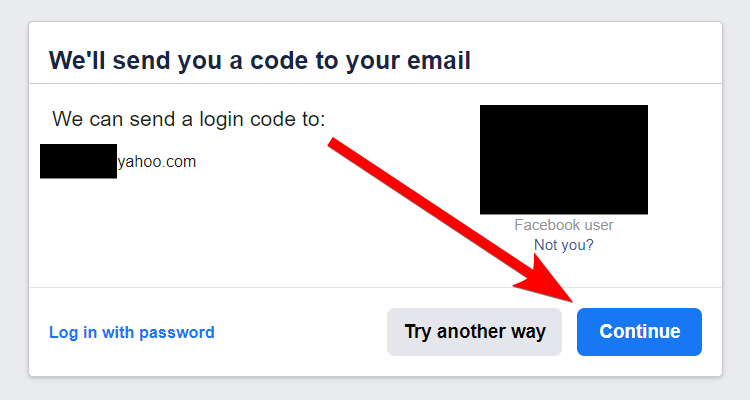
- Выберите доступный способ получения кода и нажмите «Продолжить».
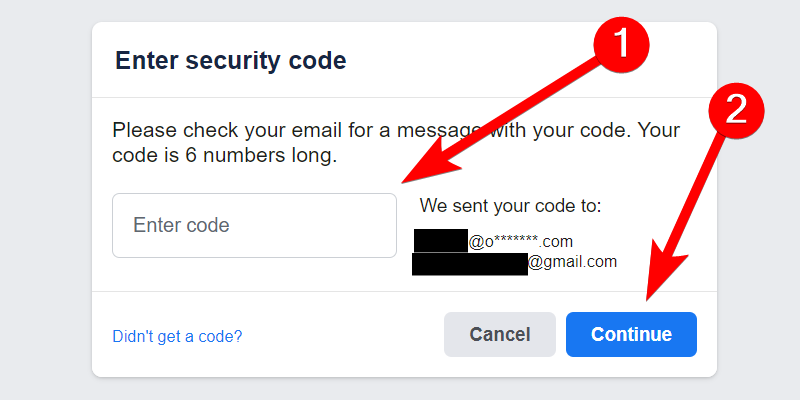
- Получите код в почте или SMS, введите его и нажмите «Продолжить».
- Придумайте новый надёжный пароль и подтвердите изменение.
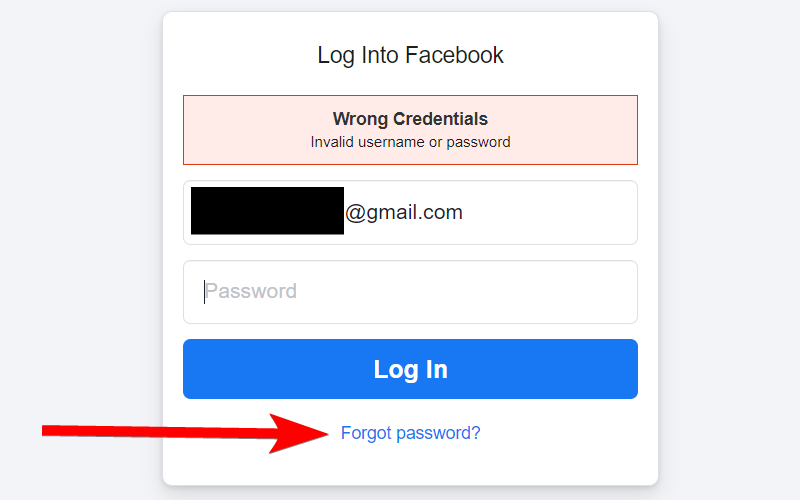
Если вы не помните, какой именно email был привязан к аккаунту, на странице поиска введите варианты адресов, которые могли быть использованы. Facebook также позволяет искать аккаунт по имени.
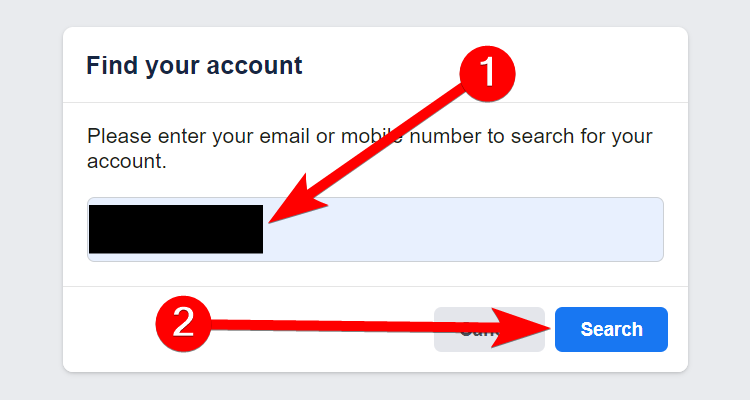
Если при создании учётной записи вы добавляли несколько способов восстановления, система предложит их по очереди. Выберите тот, к которому у вас есть доступ.
Если Facebook отправляет код на email
Facebook покажет частично скрытый адрес, куда будет отправлен код. Если это ваш адрес, нажмите «Продолжить». Если хотите выбрать другой метод, нажмите «Выбрать другой способ».
Получив код, введите его в поле и нажмите «Продолжить». Затем задайте новый пароль.
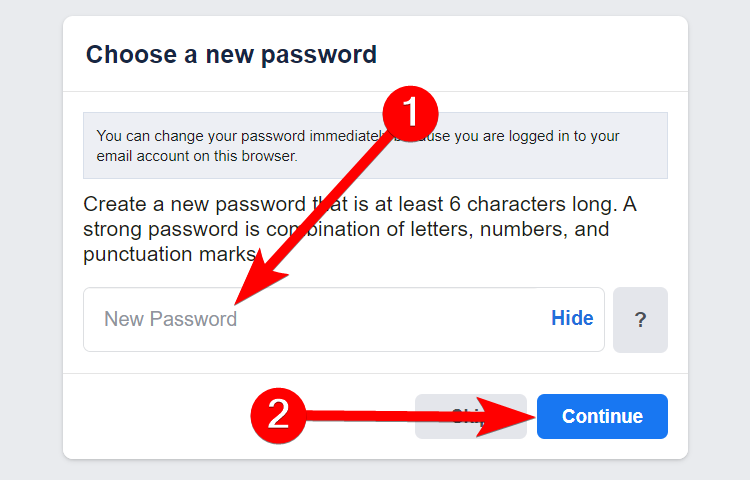
Восстановление через Google (Gmail)
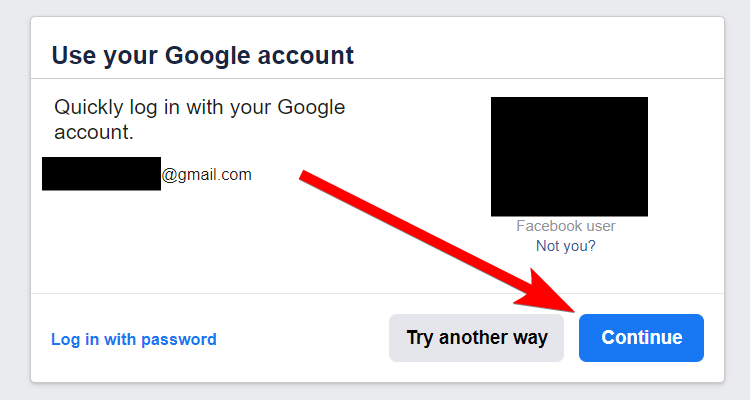
Если вы ранее связали аккаунт Google с Facebook, можно войти через Google и сразу перейти к смене пароля. Это ускоряет процесс, потому что подтверждение учётной записи Google служит ступенью доверия.
- На шаге с выбором способа восстановления выберите «Войти через Google» или похожую кнопку.
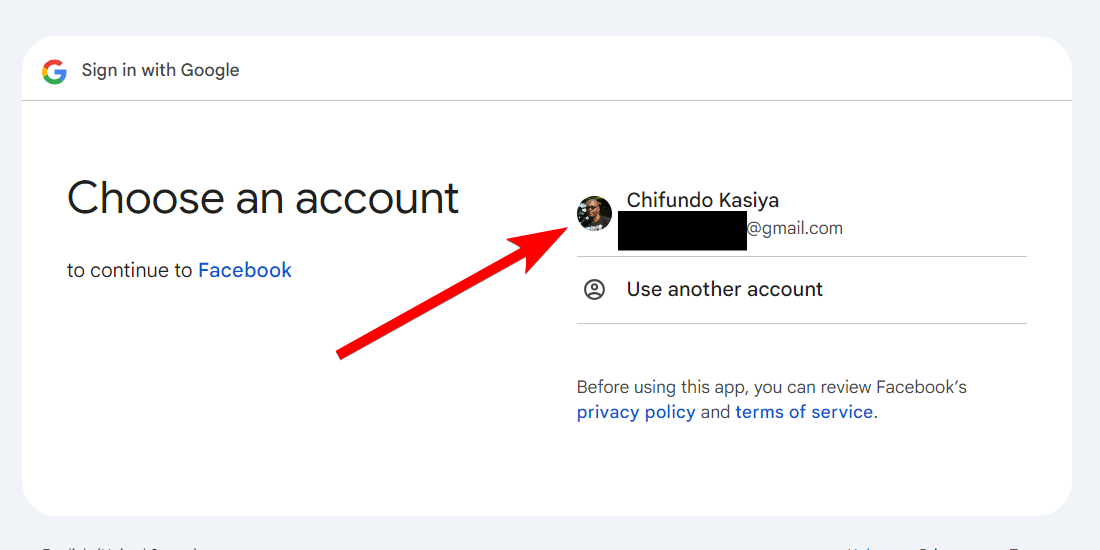
- Откроется защищённое окно входа Google. Выберите свой аккаунт и подтвердите вход.
- При необходимости завершите двухфакторную авторизацию Google.
- После входа задайте новый пароль для Facebook.
Поведение после смены пароля — управление активными сессиями
После успешной смены пароля Facebook предложит варианты управления текущими сессиями:
- Оставаться в системе на других устройствах.
- Выйти из всех других устройств.
Если вы уверены, что аккаунт не был взломан, выберите «Оставаться в системе». Если есть подозрение на несанкционированный доступ, обязательно выберите «Выйти из других устройств».
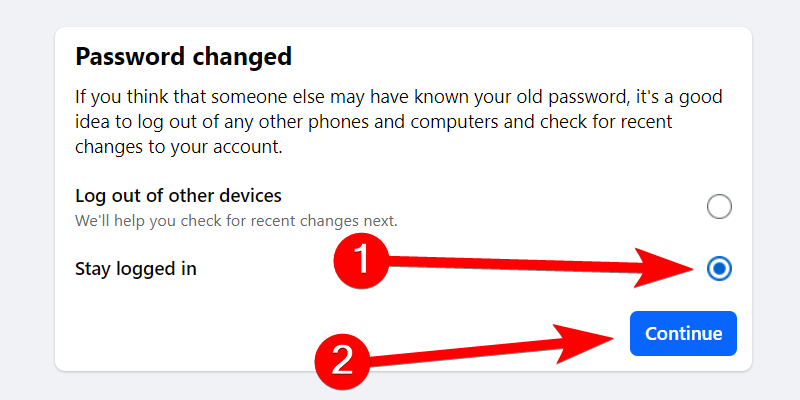
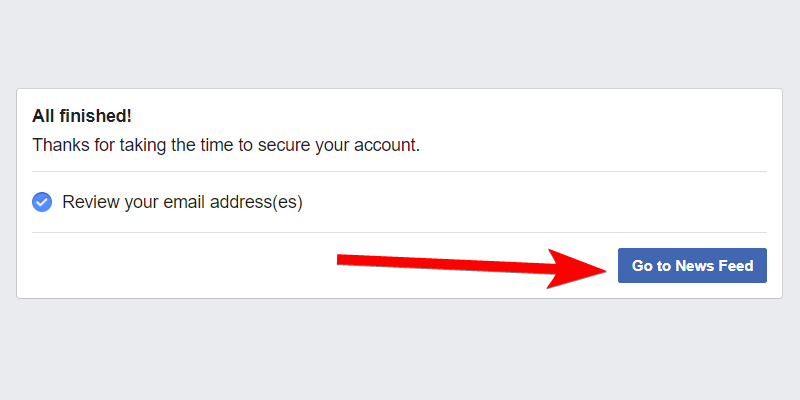
После выхода с других устройств Facebook проведёт проверку активности и предложит шаги по безопасности: просмотр недавних изменений, проверку подключённых приложений и список действий, выполненных от имени аккаунта.
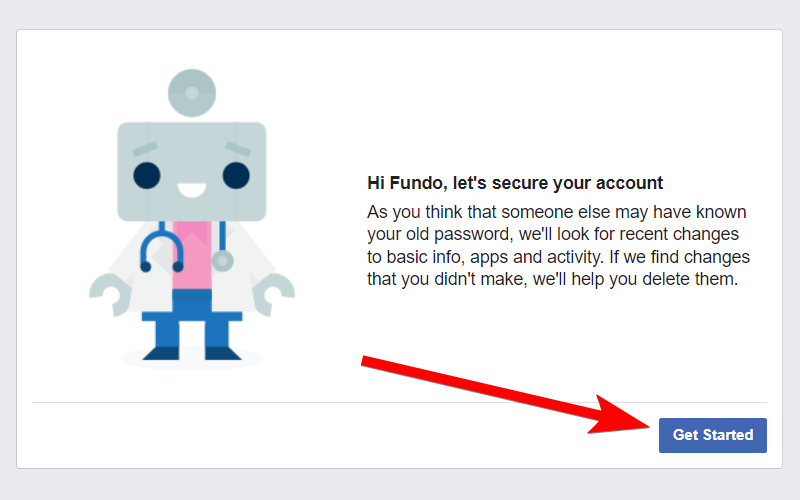
В конце нажмите «Перейти в ленту» и продолжите работу.
Что делать, если нет доступа к резервному email или телефону
Если вы потеряли доступ к адресу электронной почты и телефону, процесс сложнее, но всё ещё возможен.
- На шаге с получением кода нажмите ссылку «Больше недоступно?» или «У меня нет доступа к этим средствам». Она может отображаться как «Восстановить учётную запись» или «Забыли аккаунт». Если ссылка не видна, повторяйте попытки, так как интерфейс может показывать её не всегда.
- Следуйте подсказкам Facebook по подтверждению личности. Это может включать:
- Указание друзей для их опознания.
- Загрузка документа, удостоверяющего личность.
- Ответы на вопросы по учётной записи.
- Подготовьте копию удостоверения личности и аккуратно заполните форму.
- Дождитесь ответа от Facebook. Процесс может занять несколько дней.
Важно: если у вас есть доступ к провайдеру почты или мобильной связи, попробуйте восстановить их сначала. Часто проще вернуть контроль над email или номером телефоном, чем проходить ручное подтверждение через Facebook.
Альтернативные подходы и когда они не сработают
- Если аккаунт был полностью удалён пользователем, восстановление невозможно.
- Если злоумышленник изменил все контактные данные и удалил историю доступа, стандартные способы могут не помочь.
- Связь с техподдержкой Facebook ограничена и не всегда оперативна. Не полагайтесь на быстрый ответ как на гарантированный путь.
Альтернативы:
- Попытаться восстановить доступ к почтовому ящику через провайдера.
- Использовать старые устройства, где вы всё ещё авторизованы, чтобы изменить настройки безопасности.
- Попросить доверенных друзей проверить профиль и помочь с идентификацией по инструкциям Facebook.
Проверки безопасности и жёсткое укрепление аккаунта
После восстановления доступа обязательно выполните следующие действия:
- Включите двухфакторную аутентификацию (2FA). Это защитит аккаунт даже при раскрытом пароле.
- Проверьте список активных сессий и завершите все подозрительные сеансы.
- Просмотрите подключенные приложения и уберите лишние разрешения.
- Обновите контактные данные на актуальные адреса и номер телефона.
- Используйте надёжный менеджер паролей и уникальный пароль для Facebook.
- Настройте уведомления о попытках входа с новых устройств.
Краткая шпаргалка по паролям:
- Длина не менее 12 символов.
- Комбинация букв верхнего и нижнего регистра, цифр и символов.
- Избегайте легко угадываемых фраз и повторного использования паролей.
Рольовые чек-листы
Чек-лист для обычного пользователя:
- Сменить на уникальный пароль.
- Включить 2FA.
- Обновить почту и телефон.
- Просмотреть активные сессии.
- Проверить подключённые приложения.
Чек-лист для администратора группы или страницы:
- Проверить права доступа других администраторов.
- Пересмотреть ролевая назначений.
- Переустановить доверенные устройства при необходимости.
Чек-лист для поддержки или помощника:
- Попросить пользователя описать проблему и время последнего удачного входа.
- Попросить подтверждающие документы при отсутствии доступа к контактам.
- Указать примерный срок ожидания ответа от платформы.
Методология восстановления — пошаговый SOP
- Оцените ситуацию: пользователь помнит email/номер или нет.
- Если помнит, пошагово вернуть доступ через «Забыли пароль?».
- Если не помнит, попытаться через поиск аккаунта по имени.
- Если нет доступа к контактам, инициировать процедуру «Больше недоступно?» и собрать документы.
- После подтверждения личности предложить смену пароля и полную проверку безопасности.
- Заполнить внутренний отчёт о произошедшем и предложить рекомендации по предотвращению повторений.
Инцидентный план и откат
Если вы считаете, что аккаунт был скомпрометирован:
- Немедленно смените пароль и выйдите из всех устройств.
- Установите 2FA и измените почту/номер при необходимости.
- Проверьте историю действий: удалённые сообщения, изменения в профиле, подключённые приложения.
- Если аккаунт использовался для мошенничества, уведомьте контакты и пострадавших.
- При необходимости подайте жалобу в службу поддержки и сохраните скриншоты подозрительной активности.
Критерии приёмки
- Успешный вход в аккаунт с новым паролем.
- Логика сессий показывает завершение всех нежелательных подключений.
- Двухфакторная аутентификация активирована или запланирована.
- Контактные данные обновлены.
Частые ошибки и как их избежать
- Использование простых паролей. Решение: менеджер паролей.
- Игнорирование оповещений о входе. Решение: включить уведомления.
- Необновлённый телефон или почта. Решение: проверять контакты раз в полгода.
Короткая справочная таблица терминов
- 2FA — двухфакторная аутентификация.
- Сессия — текущее авторизованное состояние на устройстве.
- Код восстановления — временный одноразовый код, отправляемый на почту или в SMS.
Что делать, если механизм восстановления не появляется
Иногда ссылка «Больше недоступно?» или другие элементы интерфейса не видны. В этом случае:
- Попробуйте другой браузер или режим инкогнито.
- Очистите кэш и cookie браузера.
- Попробуйте мобильное приложение и десктопную версию сайта.
- Делайте попытки в разное время — интерфейс может изменяться в зависимости от региона и текущих настроек аккаунта.
Конфиденциальность и заметки по GDPR
Если вы находитесь в зоне действия GDPR, при подаче документов Facebook обязан обрабатывать ваши личные данные только для целей верификации и удалить их после завершения процедуры, если вы запросите удаление. Сохраняйте копии загружаемых документов и не публикуйте их в открытых каналах.
Шаблон сообщения для восстановления доступа к провайдеру почты
Здравствуйте,
Я владелец почтового ящика example@example.com и не могу получить к нему доступ. Мне нужно восстановить доступ для подтверждения учётной записи в социальных сетях. Готов предоставить копию паспорта и информацию для верификации.
Спасибо.
Когда стоит обратиться к провайдеру мобильной связи
Если ваш номер утерян или SIM-перенесён мошенником, оператор может восстановить номер по документам и логам. Это часто быстрее, чем долгие проверки на платформе.
Заключение
Блокировка доступа к Facebook неприятна, но обычно решаема. Начните с простых шагов: «Забыли пароль?», используйте привязанные контакты, или войдите через Google. Если стандартные пути недоступны, подготовьте документы для верификации. После восстановления усиливайте защиту аккаунта: 2FA, уникальный пароль, проверка приложений и сессий.
Короткое напоминание: регулярно обновляйте контакты восстановления и храните пароли в менеджере, чтобы избежать повторных проблем.

Похожие материалы

Несколько аккаунтов Skype: Multi Skype Launcher

Журнал для работы: повысить продуктивность

Персональные звуки уведомлений на Android

Скачивание шоу Hulu для офлайн‑просмотра

Microsoft Start: персонализированная новостная лента
