
Как восстановить перезаписанные документы на Mac

Неприятная ситуация — вы открыли документ, отредактировали его и случайно перезаписали, забыв сохранить копию. На Mac есть несколько встроенных и облачных механизмов, которые помогают вернуть предыдущие версии документов: iWork (Pages/Numbers/Keynote), Microsoft Office (при хранении в OneDrive или через AutoRecovery), Google Документы и системные временные/резервные копии. В этом руководстве подробно описаны все доступные пути восстановления, рекомендации по приоритетам действий и практический план действий, который поможет быстро вернуться к рабочей версии файла.
К чему готовиться перед восстановлением
- Остановитесь и не вносите новых изменений в файл или в папку, где он хранится. Каждый дополнительный автосохранение может затереть более ранние версии.
- Не перезагружайте диск/компьютер без необходимости — некоторые временные файлы доступны только до перезагрузки.
- Составьте быстрый план: локальные версии → облачные версии → AutoRecovery → временные файлы → резервные копии (Time Machine).
Important: если файл крайне важен и вам нужна юридически значимая версия, обратитесь к IT-специалисту перед выполнением рискованных операций.
iWork: просмотр всех версий документа
iWork (Pages, Numbers, Keynote) хранит версии документа автоматически при каждом сохранении. Это встроенная система версионности macOS, часто самая быстрая и удобная для восстановления.
Восстановление версии через приложение iWork
- Откройте документ в Pages, Numbers или Keynote.
- В меню выберите Файл > Revert To > Browse All Versions.
- Появится интерфейс просмотра версий. Используйте стрелки или боковую панель, чтобы просмотреть предыдущие версии.
- Когда найдёте нужную версию, нажмите Restore.
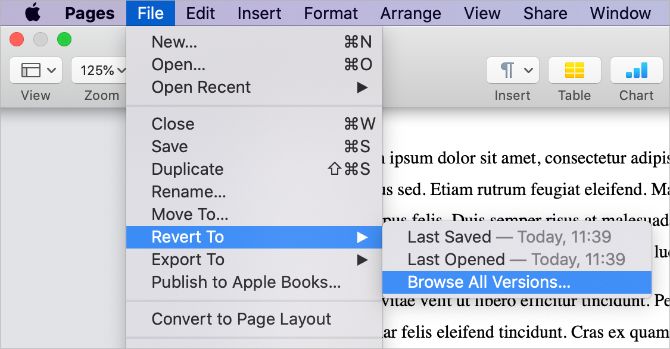
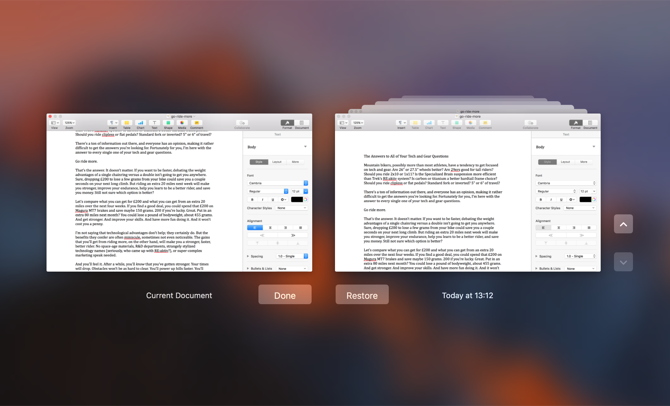
Совет: если вы часто работаете с важными документами, включите автосохранение и храните рабочие файлы в iCloud — так вероятность потери из-за локальной ошибки снижается.
Восстановление версий через iCloud на вебе
Если вы сохраняете файлы в iCloud Drive, можно восстановить предыдущие версии через веб-интерфейс iCloud:
- Откройте icloud.com и войдите в свой Apple ID.
- Перейдите в iCloud Drive и найдите файл (рекомендуется искать в папках Pages/Numbers/Keynote).
- Дважды щёлкните файл, затем нажмите значок гаечного ключа (Wrench) и выберите Browse All Versions.
- Выберите нужную версию и нажмите Restore.
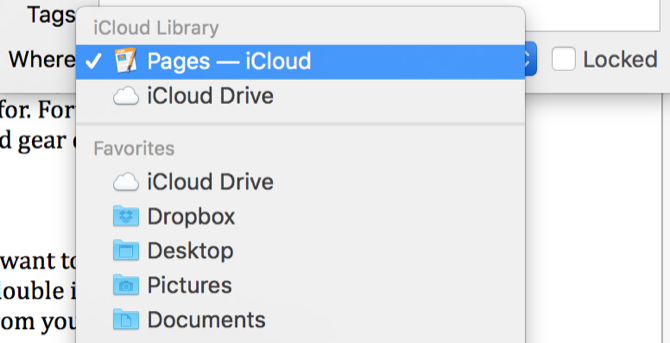
Дополнительно: через iCloud можно восстановить и удалённые файлы (в разделе управления данными аккаунта iCloud). Это полезно, если документ был удалён, а затем перезаписан или исчез.
Microsoft Office: версии, AutoRecovery и временные файлы
Microsoft 365 (и отдельные версии Office) поддерживают версионирование, но преимущество доступно при хранении файлов в OneDrive. Если файл находится локально, существуют механизмы AutoRecovery и временных файлов, которые помогают восстановить несохранённые или перезаписанные документы.
Восстановление через историю версий в OneDrive/Office
Если ваш документ хранится в OneDrive:
- Откройте документ в Word/Excel/PowerPoint (приложение на Mac или через office.com).
- На Mac: Файл > Browse Version History. В веб-версии: Файл > Info > Previous Versions.
- В панели истории выберите нужную временную метку, просмотрите и нажмите Restore.
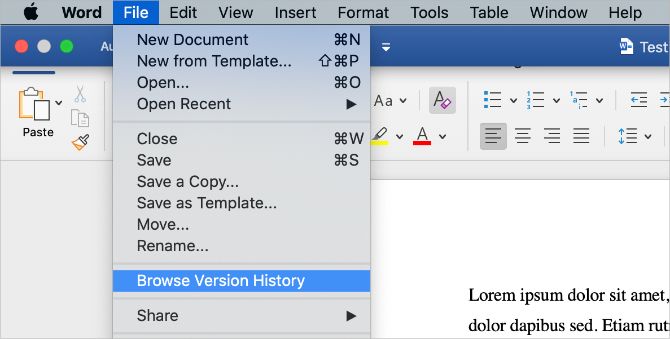
Когда восстановление через OneDrive доступно, всегда начните с него — это самый надёжный и быстрый путь.
AutoRecovery: где искать файлы на Mac
Если приложение аварийно завершилось или вы перезаписали файл локально, AutoRecovery может содержать копии. Откройте Finder → Меню «Перейти» → Перейти к папке и вставьте путь для соответствующего приложения:
- Word:
/Users/[ВАШЕ_ИМЯ]/Library/Containers/com.microsoft.Word/Data/Library/Preferences/AutoRecovery- Excel:
/Users/[ВАШЕ_ИМЯ]/Library/Containers/com.microsoft.Excel/Data/Library/Application Support/Microsoft- PowerPoint:
/Users/[ВАШЕ_ИМЯ]/Library/Containers/com.Microsoft.Powerpoint/Data/Library/Preferences/AutoRecoveryДля старых версий Office:
- Microsoft Office 2011:
/Users/[ВАШЕ_ИМЯ]/Library/Application Support/Microsoft/Office/Office 2011 AutoRecovery- Microsoft Office 2008:
/Documents/Microsoft User Data/Office 2008 AutoRecoveryВ AutoRecovery файлы обычно имеют понятные метаданные и временные метки. Если файлы не видны — включите показ скрытых файлов в Finder: нажмите Cmd + Shift + . (точка).
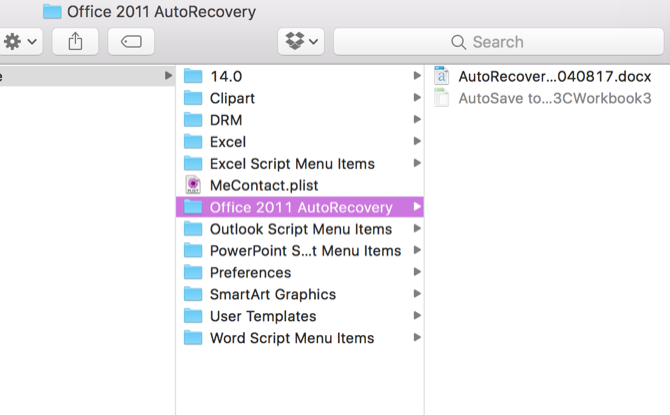
Важно: AutoRecovery не гарантирует восстановление всех изменений — это механизм аварийного восстановления, а не полноценная версия. Поэтому используйте его как дополнение к облачным версиям и резервным копиям.
Временные файлы и папка TemporaryItems
Иногда нужный документ может оказаться в системной временной папке. Откройте Terminal (Программы → Утилиты → Terminal) и выполните команду:
open $TMPDIR/TemporaryItemsFinder откроет папку TemporaryItems. В ней файлы часто имеют нечитаемые имена и расширения .tmp или без расширений — пробуйте открывать их через TextEdit или соответствующее приложение (Word для .docx, Pages/TextEdit для простого текста). Это ненадёжный путь, но иногда он возвращает последние несохранённые правки.
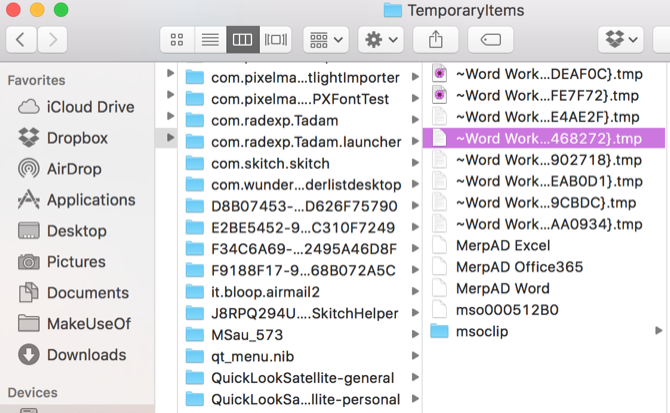
Совет: если вы нашли файл с непонятным названием, скопируйте его в безопасную папку и переименуйте с расширением .docx/.pptx/.xlsx, затем откройте через Office.
Google Docs, Sheets и Slides: история версий в браузере
Google автоматически сохраняет все изменения, поэтому шанс восстановить предыдущую версию очень высок.
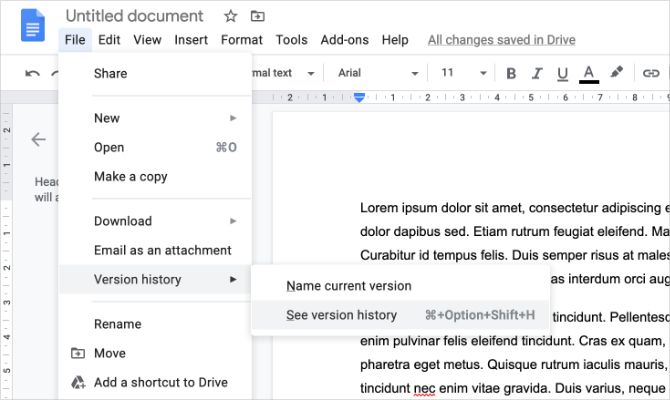
- Откройте документ на сайте Google Docs/Sheets/Slides.
- В меню выберите Файл > Version history > See version history.
- С правой стороны откроется панель с версиями и выделением правок по авторам и цветам.
- Просмотрите нужную версию и нажмите Restore this version.
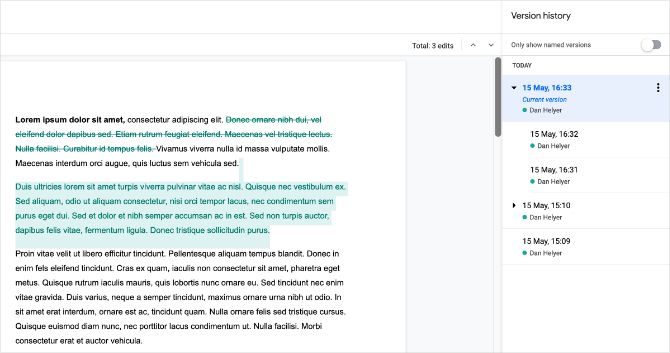
Преимущество Google — непрерывное сохранение и подробная история правок по авторам. Это особенно удобно при командной работе.
Пошаговый план восстановления (SOP)
Этот план — универсальная дорожная карта, которую можно применять при перезаписи документа.
- Оцените срочность и важность файла. Если файл критичен — остановитесь и создайте образ диска или обратитесь к специалисту.
- Проверьте приложение, в котором работали (Pages/Word/Google Docs) — есть ли встроенная история версий или диалог восстановления при запуске.
- Если файл в облаке — проверьте историю версий в iCloud/OneDrive/Google Drive перед любыми локальными поисками.
- Поиск в AutoRecovery: откройте соответствующую папку (см. пути выше) и проверьте файлы по временным меткам.
- Проверьте TemporaryItems через Terminal.
- Если ничего не найдено — проверьте локальные резервные копии Time Machine или другие резервные копии компании.
- После восстановления обязательно сохраните восстановленную версию под новым именем и загрузите в облако.
Критерии приёмки: восстановленный файл открывается, содержит требуемую информацию и не нарушает форматирование критичных элементов (таблицы, формулы, макросы).
Решение в виде алгоритма (Mermaid)
flowchart TD
  A[Начало: файл перезаписан] --> B{Файл хранится в облаке?}
  B -- Да iCloud/OneDrive --> C[Проверьте историю версий в облаке]
  B -- Да Google Drive --> D[Откройте Google Docs → История версий]
  B -- Нет --> E[Проверьте приложение: Revert To / AutoRecovery]
  C --> F{Найдена версия?}
  D --> F
  E --> F
  F -- Да --> G[Восстановить и сохранить копию]
  F -- Нет --> H[Поиск в AutoRecovery/TemporaryItems]
  H --> I{Найдена версия?}
  I -- Да --> G
  I -- Нет --> J[Проверить Time Machine или резервные копии]
  J --> K{Резервная копия есть?}
  K -- Да --> L[Восстановить из резервной копии]
  K -- Нет --> M[Обратиться к IT/специалисту по восстановлению данных]
  G --> Z[Завершение]
  L --> Z
  M --> Z
Контрольный список по ролям
Для пользователя:
- Остановить работу с файлом и не сохранять новые изменения.
- Сравнить даты/времена найденных версий с последней рабочей копией.
- Сохранить восстановленную версию под новым именем и загрузить в облако.
Для администратора/IT:
- Проверить журналы активности облачных сервисов (iCloud/OneDrive/Google Drive).
- Провести поиск файлов в AutoRecovery и временных папках на уровне пользователя.
- Если критично, снять образ диска (disk image) для безопасного анализа и последующего восстановления.
Когда восстановление может не сработать
- Если файл был перезаписан и затем на диск были записаны новые данные, блоки предыдущей версии могли быть перезаписаны физически.
- AutoRecovery не хранит бесконечно; при очистке системы или обновлениях старые автосохранения могут быть удалены.
- Если вы использовали сторонний редактор, не сохраняющий версии и не поддерживающий автосохранение, восстановление будет затруднено.
Контрпример: если вы редактируете локально в старой версии Word без включённых резервных копий и без хранения в облаке, то единственный шанс — периодические резервные копии Time Machine или платные услуги восстановления данных.
Рекомендации по предотвращению проблем в будущем
- Храните рабочие документы в облаке (iCloud, OneDrive, Google Drive) с включённой историей версий.
- Включите автосохранение в поддерживаемых приложениях (AutoSave в Office, автосохранение macOS для iWork).
- Делайте локальные резервные копии через Time Machine с частотой, подходящей для объёма работы.
- Раз в неделю экспортируйте критичные документы в PDF и храните копию в отдельной папке.
- Используйте схемы версионирования имен файлов: project-name_v01.docx, project-name_v02.docx.
Тесты и критерии приёмки для процесса восстановления
- Тест 1: Файл перезаписан локально, iCloud выключён. Критерий приёмки: найденный AutoRecovery-файл открывается и содержит изменения, сделанные до перезаписи.
- Тест 2: Файл хранится в OneDrive. Критерий приёмки: история версий отображает все изменения, и выбранная версия успешно восстанавливается.
- Тест 3: Файл удалён и затем восстановлен. Критерий приёмки: восстановленный файл открывается без ошибок и содержит ожидаемые данные.
Матрица рисков и смягчающие меры
- Риск: перезапись без резервной копии. Смягчение: хранение в облаке и регулярные резервные копии.
- Риск: потеря изменений после завершения работы (автосохранение не сработало). Смягчение: ручное сохранение Ctrl/Cmd+S и слежение за индикатором автосохранения.
- Риск: утечка данных при восстановлении из внешних сервисов. Смягчение: использовать безопасные сети и двухфакторную аутентификацию.
Безопасность и приватность
- При восстановлении из облака проверьте, на каких устройствах открыт доступ к аккаунту. Отключите общие ссылки или пересмотрите разрешения, если версия восстанавливается из общего файла.
- Для корпоративных данных убедитесь, что восстановление соответствует политике компании и требованиям по защите персональных данных.
- Двухфакторная аутентификация (2FA) для iCloud, OneDrive и Google снижает риск несанкционированного доступа к историям версий.
Краткий глоссарий (1 строка каждого термина)
- Версионность: механизм хранения предыдущих копий файла при каждом сохранении.
- AutoRecovery: механизм Office для создания временных копий при аварийном завершении.
- Time Machine: штатный инструмент macOS для резервного копирования всего диска с поддержкой версий.
- TemporaryItems: системная папка с временными файлами для активных процессов.
Быстрый план действий (шаблон для копирования)
- Не сохранять и не закрывать файл.
- Проверить встроенную историю версий в приложении.
- Проверить облачные истории (iCloud, OneDrive, Google).
- Поискать AutoRecovery и TemporaryItems.
- Восстановить, сохранить под новым именем и скопировать в облако.
Notes: если один из шагов требует уровня прав администратора, по возможности задействуйте администратора заранее.
Заключение
Большинство случаев перезаписи документов на Mac можно исправить: сначала проверьте встроенные механизмы версионности (iWork, Google Docs, OneDrive), затем AutoRecovery и временные файлы, и, наконец, резервные копии Time Machine. Главное — действовать последовательно по описанному плану и не выполнять действий, которые могут затереть оставшиеся резервные копии. Внедрение регулярных резервных копий и хранение рабочих файлов в облаке значительно снижает риск потери данных.
Important: всегда сохраняйте восстановленную версию под новым именем и делайте резервную копию перед дальнейшей работой.

Похожие материалы

Несколько аккаунтов Skype: Multi Skype Launcher

Журнал для работы: повысить продуктивность

Персональные звуки уведомлений на Android

Скачивание шоу Hulu для офлайн‑просмотра

Microsoft Start: персонализированная новостная лента
