
Как восстановить удалённые данные на Mac
Введение
Потеря данных на Mac — частая проблема, которую многие недооценивают, пока она не случится. Удаление данных может произойти по разным причинам: случайное удаление, повреждение файловой системы, форматирование диска или аппаратная поломка. В большинстве случаев данные можно восстановить, если действовать быстро и соблюдать порядок действий.
Определение: восстановление данных — процесс возврата удалённых или недоступных файлов с накопителя с помощью встроенных средств, резервных копий или профессионального ПО.
Кому и когда это поможет
Этот материал полезен пользователям домашних и рабочих Mac, администраторам и технической поддержке. Он поможет выбрать действие в зависимости от типа удаления, наличия резервной копии и состояния носителя.
Важно: чем быстрее вы начнёте восстановление, тем выше шанс успеха. Новые записи в файловой системе могут перезаписать удалённые данные.
Как принимается решение: краткая модель
- Если удаление только что произошло и вы не выполнили других операций → попробуйте Отмена.
- Если файл перемещён в Корзину → восстановите оттуда.
- Если есть резервная копия Time Machine → восстановите из неё (файлы или диск полностью).
- Если резервных копий нет и логические методы не помогли → используйте ПО для восстановления (Quick / Deep Scan).
- Если диск физически повреждён или логические методы не помогают → обратитесь к специалисту.
Быстрые способы восстановления
1. Используйте команду Отмена
Если вы только что удалили файл, нажмите Command + Z. Это самый быстрый и безопасный способ. Команда работает в Finder и многих приложениях. Она отменит последнее действие — восстановит файлы или отменит перемещение.
Если вы выполнили другие действия после удаления или закрыли Finder, этот метод может не сработать.
2. Проверьте Корзину
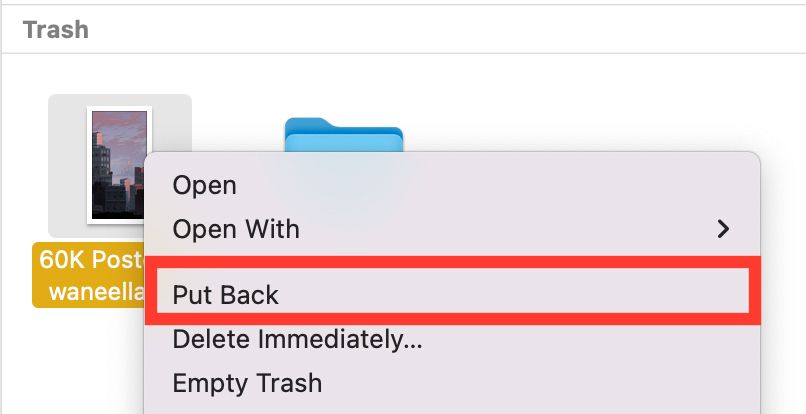
Откройте приложение «Корзина». Если файл там, щёлкните по нему правой кнопкой мыши и выберите Вернуть на место — файл вернётся в исходную папку. Этот способ не требует резервной копии.
Если вы регулярно очищаете Корзину, этот способ может не помочь.
3. Восстановление из Time Machine
Time Machine — встроенная система резервного копирования macOS. Она создаёт снимки данных по расписанию (ежечасно, ежедневно, еженедельно) после первой настройки. Без предварительной настройки Time Machine восстановление через неё невозможно.
Чтобы восстановить отдельные файлы:
- Откройте папку, где они находились.
- Нажмите на значок Time Machine в строке меню и выберите Войти в Time Machine.
- Просмотрите версии и нажмите Восстановить для нужных файлов.
Чтобы восстановить весь загрузочный диск:
- На Mac с чипом Apple (M1/M2 и т.д.): удерживайте кнопку питания при включении, пока не появится экран запуска, затем выберите восстановление из Time Machine.
- На Intel‑Mac: при старте удерживайте Command + R, выберите «Восстановить из резервной копии Time Machine».
Важно: загрузка в режим восстановления предотвращает перезапись удалённых данных на текущем диске.
Специализированное ПО для восстановления
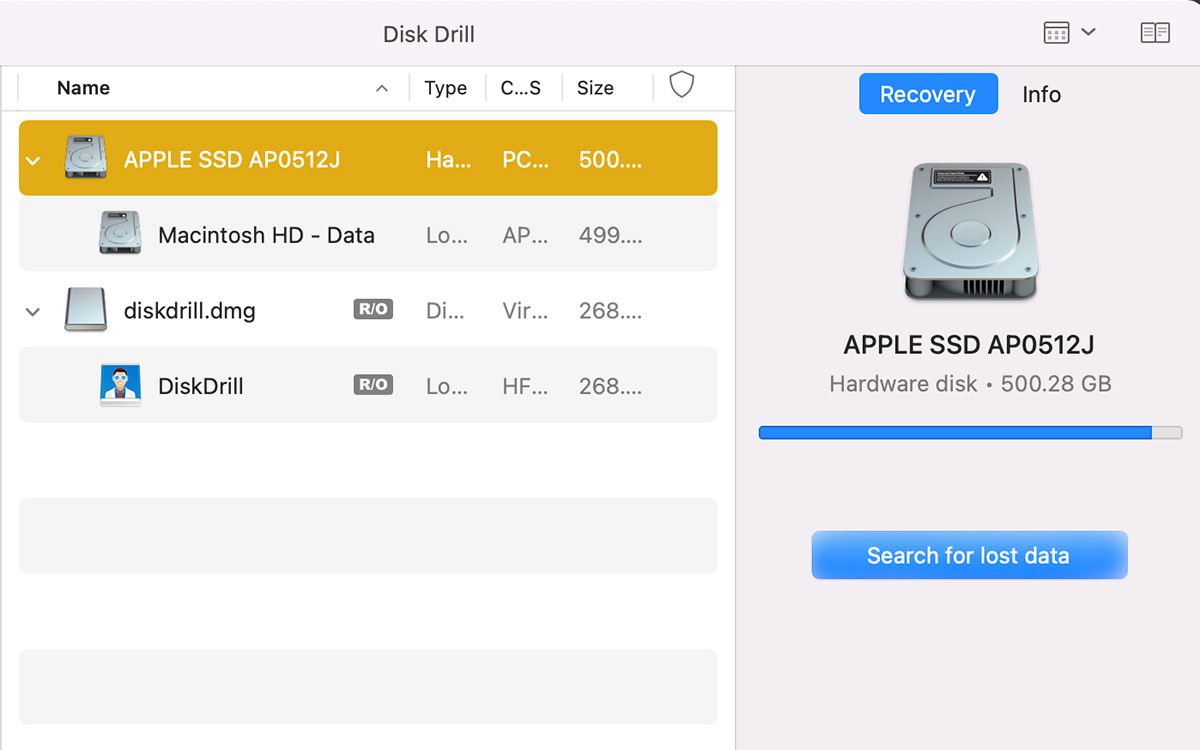
Если простые способы не помогли, примените программы для восстановления данных. Они сканируют диск и ищут удалённые файлы по метаданным и структурам файловой системы.
Популярные варианты:
- Disk Drill — удобный интерфейс, сканирование Quick и Deep. Quick Scan восстанавливает метаданные и имена файлов быстрее; Deep Scan работает дольше и восстанавливает файлы по сигнатурам, но имена часто теряются. Бесплатная версия обычно только показывает превью; для полного восстановления требуется платная лицензия.
- PhotoRec — бесплатный инструмент, ориентирован на восстановление по сигнатурам; подходит для разных файловых систем, но даёт имена файлов в формате типа-0001.
Советы при использовании ПО:
- Не устанавливайте ПО на диск, с которого вы хотите восстановить данные. Это может перезаписать удалённые файлы.
- Сохраняйте восстановленные файлы на другой диск или внешний накопитель.
- Если диск физически шумит или издаёт щелчки, не используйте ПО — обратитесь к специалисту.
Когда ПО не поможет: примеры неудач
- Носитель физически повреждён (электроника умерла, механика HDD разрушена).
- Данные были полностью перезаписаны: на место удалённых файлов записан другой контент.
- Использовалось безопасное и полное стирание с многократной перезаписью или шифрование с утерянным ключом.
В таких случаях программные методы бесполезны — нужен лабораторный разбор или восстановление из резервных копий.
Обращение к специалисту по восстановлению данных
Если диск физически повреждён или важные данные не удалось восстановить программно, обратитесь к сертифицированной лаборатории восстановления данных. Что они делают:
- Диагностика состояния накопителя.
- Восстановление логики файловой системы и метаданных.
- Открытие корпуса жёсткого диска в чистой комнате для ремонта механических частей (для HDD).
- Применение специализированных инструментов для восстановления повреждённых секторов и плат контроллера.
Когда идти к специалисту:
- Накопитель издаёт необычные звуки (щелчки, писк).
- Диск не определяется в системе или постоянно даёт ошибки ввода/вывода.
- На кону — критически важные данные и другие методы не дают результата.
Стоимость и время зависят от сложности повреждения. Обсуждайте условия цены и политику конфиденциальности заранее.
Пошаговый план действий при потере данных (Playbook)
- Остановитесь. Минимизируйте операции с диском.
- Попробуйте Command + Z сразу.
- Проверьте Корзину и верните файлы.
- Если есть Time Machine — восстановите нужные версии.
- Если резервной копии нет — используйте ПО для восстановления на другом диске.
- При подозрении на физическое повреждение — выключите устройство и обратитесь к специалисту.
Критерии приёмки: файл восстановлен корректно, целостность проверена (открывается, не повреждён).
Руководство для технической поддержки (Runbook)
- Шаг 1. Выясните природу потери: случайное удаление, форматирование, повреждение, логическая ошибка.
- Шаг 2. Оцените важность данных и наличие резервных копий.
- Шаг 3. При логическом удалении: предложите последовательность Отмена → Корзина → Time Machine → ПО.
- Шаг 4. При аппаратных симптомах: рекомендуйте немедленную остановку работы и направляйте к специалисту.
- Шаг 5. Документируйте все действия и результаты. При обращении в лабораторию дайте описание симптомов и список попыток восстановления.
Чеклист по ролям
Пользователь:
- Остановить работу и не записывать новые данные на диск.
- Проверить Корзину и Time Machine.
- При возможности сделать честный снимок диска (disk image) и передать специалисту.
Администратор:
- Выполнить резервное копирование проблемного диска (если диск работает).
- Запустить безопасное сканирование ПО на копии диска.
- Координировать с лабораторией при физической проблеме.
Специалист по восстановлению:
- Диагностика и оценка стоимости.
- При необходимости — работа в чистой комнате и замена контроллеров/головок.
Модель зрелости резервного копирования
- Уровень 0 — нет резервного копирования.
- Уровень 1 — ручное копирование важных файлов на внешний диск (нерегулярно).
- Уровень 2 — автоматические бэкапы Time Machine на локальный диск.
- Уровень 3 — удалённые или сетевые бэкапы + Time Machine (защита от локальных рисков).
- Уровень 4 — оффсайт и версияция, тесты восстановления (политика корпоративного уровня).
Рекомендация: стремитесь минимум к уровню 2 и регулярно проверяйте восстановление.
Мини‑методология: провести восстановление «без риска»
- Никогда не устанавливайте ПО на исходный диск.
- Создайте образ проблемного диска (bit‑for‑bit) и работайте с образом.
- Восстанавливайте файлы на отдельный накопитель.
- Фиксируйте шаги и результаты для последующего анализа.
Тесты и критерии приёмки восстановленных данных
- Откройте файл в родном приложении и убедитесь, что он читается.
- Проверьте контрольные суммы (если доступны) или размер файла.
- Для папок — сверяйте количество иерархий и основных файлов.
Критерии приёмки: файл открывается без ошибок, структура папки восстановлена, данные актуальны.
Примеры альтернативных подходов
- Использование сетевого резервного хранилища (NAS) с собственной системой версионирования.
- Облачные сервисы (iCloud Drive, Google Drive, Dropbox) с синхронизацией и историей версий.
- Аппаратные RAID-системы с регулярным созданием снапшотов.
Каждый подход имеет свои преимущества: облако защищает от потери локального устройства, NAS даёт контроль над данными, RAID повышает доступность, но не заменяет резервное копирование.
Безопасность и конфиденциальность
При восстановлении данных учитывайте конфиденциальность: передавайте накопитель только надёжным поставщикам. Специалисты должны подписывать NDA по просьбе клиента.
Локальные особенности для России
- Услуги лабораторного восстановления доступны в крупных городах; в отдалённой местности ожидание и логистика добавляют время.
- При отправке накопителя в лабораторию уточняйте правила транспортировки и упаковки, чтобы не усугубить повреждение.
Часто задаваемые вопросы
Можно ли восстановить данные после очистки Корзины?
Да, иногда можно. Если данные не были перезаписаны, программы для восстановления способны найти удалённые файлы по структурам файловой системы и сигнатурам.
Поможет ли восстановление данных, если диск форматировали?
Часто да, если форматирование было быстрое и диск не перезаписывался. При полном низкоуровневом стирании или перезаписи — шансы низкие.
Сколько времени занимает восстановление?
От нескольких минут для небольших файлов до часов/дней для глубокого сканирования больших дисков и сложных случаев. Аппаратное восстановление в лаборатории может занять больше времени.
1‑строчный глоссарий
- Time Machine — встроенный в macOS инструмент резервного копирования.
- Корзина — временное хранилище удалённых файлов в macOS.
- Quick Scan — быстрый логический поиск удалённых файлов.
- Deep Scan — сканирование по сигнатурам без гарантии оригинальных имён файлов.
Краткое резюме
- Действуйте быстро и минимизируйте операции с диском.
- Сначала пробуйте простые методы: Отмена, Корзина, Time Machine.
- При отсутствии резервной копии используйте ПО для восстановления, но работайте с копией диска.
- При физических проблемах — обращайтесь к сертифицированным специалистам.
Важно: регулярное резервное копирование — единственный надёжный способ полностью защититься от потери данных.
Социальный превью
Заголовок: Как восстановить удалённые данные на Mac
Описание для анонса: Пошаговое руководство: от Отмены и Корзины до Time Machine, Disk Drill и обращения к специалистам.

Похожие материалы

Несколько аккаунтов Skype: Multi Skype Launcher

Журнал для работы: повысить продуктивность

Персональные звуки уведомлений на Android

Скачивание шоу Hulu для офлайн‑просмотра

Microsoft Start: персонализированная новостная лента
