
Как восстановить удалённый аккаунт LINE

LINE — популярное приложение для общения на смартфонах, планшетах и Windows 10. Оно поддерживает текстовые сообщения, голосовые и групповые международные звонки (в том числе для больших групп) и дополнительные сервисы вроде LINE Pay и игр.
Удаление аккаунта LINE через меню настроек влечёт за собой необратимые последствия для многих типов данных. В этой статье подробно объясним, что можно и что нельзя сделать после удаления, как попытаться вернуть доступ и какие альтернативы существуют.
Можно ли восстановить удалённый аккаунт LINE?
Короткий ответ: нет, если вы удалили аккаунт через пункт «Удалить аккаунт» в настройках, восстановить его полностью нельзя. Ниже — подробная инструкция и варианты действий.
1. Проверьте статус аккаунта

Важно различать два случая:
- Удаление или переустановка приложения с устройства — не то же самое, что удаление аккаунта. В этом случае ваши данные остаются на серверах LINE, и вы можете войти снова.
- Удаление аккаунта через Home → Настройки → Удалить аккаунт — окончательная операция, которая стирает большинство пользовательских данных.
После удаления аккаунта вы не сможете восстановить следующие элементы:
- купленные стикеры;
- монеты (Coins);
- зарегистрированные номера телефонов, привязанные к аккаунту;
- список друзей;
- созданные или присоединённые группы;
- историю чатов (если только вы не делали отдельную резервную копию);
- регистрация в других сервисах и играх LINE (LINE games, другие приложение LINE);
- электронную почту, использованную при регистрации аккаунта — она перестаёт быть связанной с удалённым аккаунтом.
Примечание: Если у вас есть LINE Pay, рекомендуется удалить привязку или закрыть аккаунт LINE Pay отдельно до удаления основного аккаунта, чтобы избежать проблем с балансом или авторизацией.
Важное: если вы просто удалили приложение с телефона и заново установили его, это ещё не удаление аккаунта. Попробуйте войти в приложение — возможно, аккаунт жив.
2. Как повторно использовать тот же LINE ID
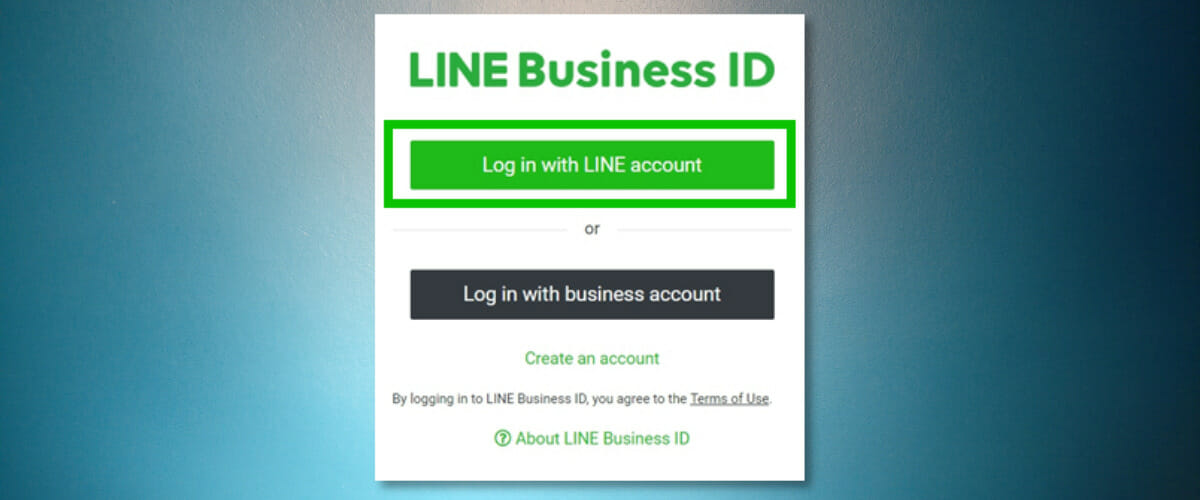
Если аккаунт был удалён, то имя пользователя (ID), которое было закреплено за этим аккаунтом, в итоге освобождается и становится доступным для регистрации другим пользователям. Чтобы занять прежний ID:
- Откройте приложение LINE и перейдите во вкладку «Главная» или «Ещё» → «Настройки».
- Выберите «Редактировать профиль», затем поле «ID». Если интерфейс приложения локализован, метки будут на языке вашего устройства.
- Введите желаемый ID и нажмите «Проверить» (Check).
- Если появится сообщение «Этот ID доступен», подтвердите и нажмите «Сохранить».
Если вы хотите вернуть прежний внешний вид профиля и контакты, учтите: сам ID можно вернуть, но история, друзья и покупки не восстановятся автоматически.
3. Как зарегистрировать новый аккаунт LINE

Если восстановление невозможно, создайте новый аккаунт и выполните вход на всех устройствах:
- На смартфоне откройте LINE и зарегистрируйте новый аккаунт с помощью адреса электронной почты или номера телефона.
- При желании скачайте LINE для ПК и войдите, используя те же учётные данные.
Советы по входу и паролю:
- Убедитесь, что пароль введён без лишних пробелов и с правильной раскладкой клавиатуры.
- Если при входе появляется ошибка, используйте восстановление пароля и сбросьте его.
Обратите внимание: новый аккаунт не восстановит автоматом предыдущую историю чатов, покупки или баланс LINE Pay.
Альтернативные способы и дополнительные рекомендации
Ниже — набор практических вариантов и оценок применимости.
Когда восстановление невозможно (контрпримеры)
- Аккаунт удалён в настройках — данные и права утрачены.
- Вы не делали резервную копию чатов в Google Drive или iCloud — историю вернуть нельзя.
- LINE Pay, если был подключён к удалённому аккаунту, может требовать отдельного обращения в поддержку, но это не гарантирует возврат баланса.
Что можно попробовать дополнительно
- Войти повторно: если вы просто удалили приложение, попробуйте войти с теми же данными.
- Поиск резервных копий: на Android — проверьте Google Drive, на iPhone — iCloud. LINE позволяет создавать локальные/облачные бэкапы истории чатов; если у вас был бэкап — вы сможете восстановить чаты после регистрации нового аккаунта и восстановления через те же номера/почту.
- Связаться со службой поддержки LINE: в редких случаях поддержка может дать рекомендации по закрытию связанных сервисов (например, LINE Pay), но массовое восстановление удалённых аккаунтов не практикуется.
Мини‑методология: чеклист действий при обнаружении удаления
- Не устанавливайте новый аккаунт на тот же номер/почту, пока не проверили бэкапы.
- Проверьте Google Drive/iCloud на наличие бэкапа LINE.
- Попробуйте войти в приложение (если вы только удаляли приложение, а не учётную запись).
- Если аккаунт удалён окончательно — решите: восстановить ID (если доступен) или создать новый аккаунт.
- Если есть средства в LINE Pay — незамедлительно обратитесь в поддержку LINE.
Роль‑ориентированные чек‑листы
Для обычного пользователя:
- Проверить, действительно ли был выполнен пункт «Удалить аккаунт».
- Найти резервные копии чатов.
- Зарегистрировать новый аккаунт или занять ID.
Для администратора бизнес‑аккаунта:
- Убедиться, что бизнес‑документы и платежи закрыты.
- Обновить контакты клиентов новым ID/учётной записью и уведомить о смене.
Краткий глоссарий (1‑линейные определения)
- ID: уникальное имя пользователя в LINE, которое можно назначить в профиле.
- LINE Pay: платёжный сервис, связанный с аккаунтом LINE.
- Бэкап чатов: резервная копия истории чатов, хранящаяся в Google Drive или iCloud.
Риски и рекомендации по безопасности
- Перед удалением аккаунта убедитесь, что выгрузили всю важную информацию: контакты, истории, скриншоты и т. п.
- Если аккаунт используется для бизнеса, уведомите клиентов и экспортируйте данные, которые может потребоваться сохранить.
- Закрывайте или отвязывайте внешние платежные сервисы (LINE Pay, привязанные карты) до удаления аккаунта.
Критерии приёмки
- Вы успешно вошли в LINE под новым аккаунтом или тем же ID (если он доступен).
- Вы восстановили необходимые чаты из предшествующего бэкапа (если он был создан заранее).
- Все важные платежные привязки и уведомления обработаны (особенно для LINE Pay).
Резюме
Удаление аккаунта LINE через меню настроек — действие необратимое для большинства типов данных: покупки, монеты, историю чатов и список друзей вернуть нельзя. Единственный «плюс» — освободившийся ID можно заново зарегистрировать. Рекомендуем регулярно делать резервные копии чатов и отдельно управлять привязками платёжных сервисов. Если вы сомневаетесь, сначала проверьте наличие бэкапа и попробуйте войти в приложение, прежде чем предпринимать удаление.
Если этот материал помог, напишите в комментариях — расскажите, с какой проблемой столкнулись и какой способ сработал. Если у вас есть дополнительные вопросы по бэкапам или работе LINE Pay, опишите ситуацию — добавлю инструкции.
Пояснение по источникам: статья основана на типичных механиках работы LINE (удаление аккаунта через настройки, бэкапы в облаке, отделение LINE Pay) и на стандартных рекомендациях по безопасности данных. Конкретные детали интерфейса могут немного отличаться в зависимости от версии приложения и языка интерфейса вашего устройства.

Похожие материалы

Несколько аккаунтов Skype: Multi Skype Launcher

Журнал для работы: повысить продуктивность

Персональные звуки уведомлений на Android

Скачивание шоу Hulu для офлайн‑просмотра

Microsoft Start: персонализированная новостная лента
