
Как восстановить удалённые игровые сохранения в Windows 10

Игры в Windows обычно сохраняют прогресс и конфигурации в файлах на жёстком диске. Иногда эти файлы ошибочно удаляют — пользователи принимают нужные сохранения за мусор или очищают папки вручную. В большинстве случаев удалённые игровые файлы можно восстановить, особенно если заранее настроены резервные копии или включены системные истории файлов.
Когда восстановление реально и когда нет
Важно: Успех восстановления зависит от того, были ли перезаписаны сектора диска после удаления и от наличия резервных копий. Если файлы удалены недавно и диск активно не использовался, шансы выше. Если диск был форматирован или на него записано много новых данных, восстановление может не сработать.
1. Проверьте Корзину
- Откройте Корзину.
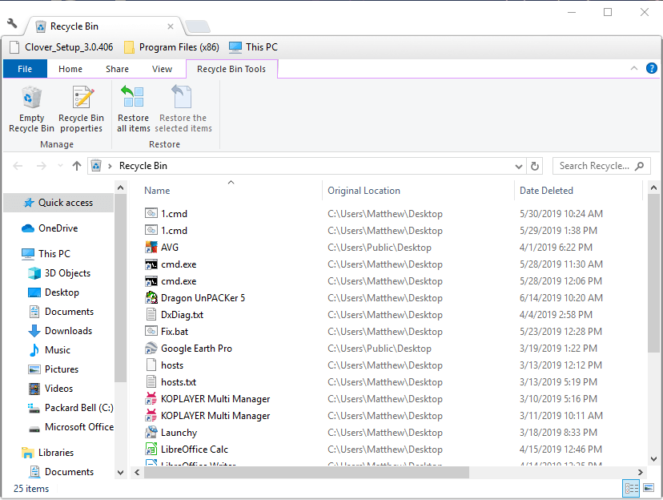
- Просмотрите список удалённых файлов и найдите файлы или папку игры.
- Выберите нужные элементы и нажмите «Восстановить выбранные элементы».
Это самый быстрый и безопасный метод: файлы вернутся в прежнее расположение с сохранёнными путями и атрибутами.
2. Восстановление через историю файлов и предыдущие версии
- Откройте Проводник и найдите папку с сохранениями игры.
- Щёлкните правой кнопкой мыши по папке и выберите «Свойства».
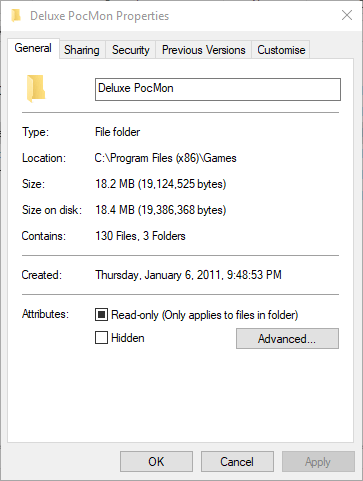
- Перейдите на вкладку «Предыдущие версии».
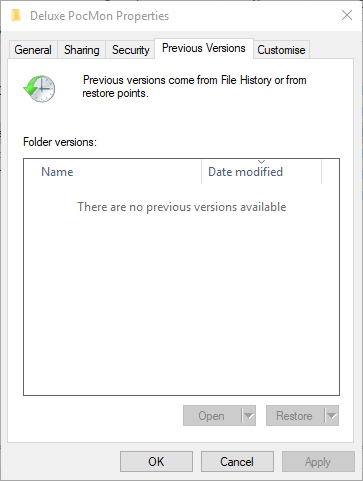
- Выберите версию папки, которая содержит нужные сохранения, нажмите «Восстановить», затем «Применить» и «ОК».
Если у вас включена функция «История файлов» или есть точки восстановления, этот способ вернёт файлы в их прежнее состояние.
3. Используйте менеджер сохранений — GameSave Manager
GameSave Manager — бесплатная утилита для резервного копирования сохранений игр. Она полезна, если вы заранее архивировали игры через неё:
- Устанавливайте и настраивайте программу, чтобы регулярно создавать копии сохранений.
- Если у вас есть архив, восстановление займёт несколько кликов.
Важно: эта методика работает только при наличии ранее созданных бэкапов.
4. Восстановление с помощью программ-валидаторов данных
Если файлы удалены окончательно и их нет в резервных копиях, используйте программы восстановления данных (Recoverit, Recuva, TestDisk, PhotoRec и др.). Общая методика:
- Скачайте и установите выбранное ПО на другой диск или внешний носитель (не на диск, с которого нужно восстанавливать).
- Запустите сканирование нужного диска или раздела.
- Просмотрите найденные файлы (предварительный просмотр сохраняемых файлов помогает выбрать правильные файлы).
- Восстановите файлы в безопасное расположение на другом накопителе.
Мини‑методология: при восстановлении не записывайте ничего на исходный диск, чтобы избежать перезаписи удалённых данных.
Альтернативные подходы
- Восстановление из облачных сервисов: некоторые игры сохраняют прогресс в облаке (Steam Cloud, Epic Cloud, учетные записи разработчиков). Проверьте связанный аккаунт.
- Восстановление через файлы конфигурации: иногда прогресс хранится в профиле пользователя или в реестре — проверяйте папки %appdata% и %localappdata%.
- Восстановление с внешнего носителя: если вы делали резервное копирование на внешний диск, восстановите оттуда.
Когда восстановление не сработает
- Файлы перезаписаны новым содержимым на том же разделе.
- Диск повреждён физически (шумы, SMART сообщает о серьёзных ошибках).
- Отсутствуют какие‑либо резервные точки, облачные синхронизации и ранее созданные архивы.
Роль‑базовые чек-листы
Для игрока:
- Проверьте Корзину.
- Ищите сохранения в %appdata% и папке игры.
- Проверьте облачную синхронизацию Steam/Epic/аккаунта разработчика.
- Попробуйте программу восстановления на другом накопителе.
Для системного администратора / технического специалиста:
- Проверить наличие точек восстановления и истории файлов.
- Выполнить глубокое сканирование с помощью TestDisk/PhotoRec.
- Копировать образы дисков перед попыткой восстановления при проблемах с физическим диском.
Критерии приёмки
Чтобы считать восстановление успешным, проверьте:
- Сохранённые файлы открываются игрой и прогресс отображается корректно.
- Файлы восстановлены в безопасную папку и имеют оригинальные даты/имена.
- Восстановление не привело к повреждению других данных.
Примеры тестовых случаев
- Удаление одного сохранения и восстановление из Корзины. Ожидаемый результат: сохранение вернулось и игра запускается с него.
- Удаление папки с сохранениями и восстановление через «Предыдущие версии». Ожидаемый результат: папка восстановлена со всеми подфайлами.
- Удаление и попытка восстановления после перезаписи. Ожидаемый результат: частичное или невозможное восстановление.
Безопасность и конфиденциальность
- Загружайте программы восстановления только с официальных сайтов.
- Не загружайте ключевые учётные данные или сохранения в непроверенные облачные сервисы.
- При работе с внешними носителями проверяйте их на вирусы до копирования.
Короткое руководство по лучшим практикам
- Включите «Историю файлов» в Windows или используйте облачное сохранение.
- Делайте регулярные бэкапы сохранений (раз в неделю или перед крупными апдейтами).
- Храните резервные копии на внешнем диске или в облаке.
- Перед экспериментами с файлами создавайте образ раздела.
Глоссарий
- Корзина: папка Windows для временного хранения удалённых файлов.
- Предыдущие версии: функции Windows для возврата файлов к состоянию из точки восстановления.
- Облачное сохранение: синхронизация прогресса через серверы разработчика или платформы.
Итог
Если вы потеряли сохранения игр в Windows 10, начните с Корзины и «Предыдущих версий», затем проверьте облачные сервисы и только после этого применяйте программы восстановления. Основная защита — регулярные резервные копии и включённая история файлов.
Важно: при восстановлении никогда не записывайте новые данные на диск, с которого хотите вернуть файлы — это уменьшит шансы на успешное восстановление.
Если у вас есть конкретная игра или путь сохранения — укажите их в комментариях, и я подскажу более точные шаги.

Похожие материалы

Несколько аккаунтов Skype: Multi Skype Launcher

Журнал для работы: повысить продуктивность

Персональные звуки уведомлений на Android

Скачивание шоу Hulu для офлайн‑просмотра

Microsoft Start: персонализированная новостная лента
