
Восстановление удалённых файлов на Mac — быстро и надёжно

Быстрая навигация
- Сохраняйте регулярные резервные копии, чтобы не восстанавливать файлы вручную
- Проверьте Корзину
- Проверьте корзины на внешних дисках
- При неудаче используйте специализированные утилиты (Disk Drill, PhotoRec и др.)
Почему файлы часто можно восстановить
Когда вы удаляете файл на Mac, он обычно не стирается мгновенно: macOS помечает соответствующие блоки диска как свободные, но данные остаются до перезаписи. Это даёт шанс восстановить файл программами, которые читают сырой образ диска и собирают остатки файлов.
Важно: шансы успеха падают с течением времени и при интенсивной записи на диск.
Сохраняйте регулярные резервные копии, чтобы избежать потерь
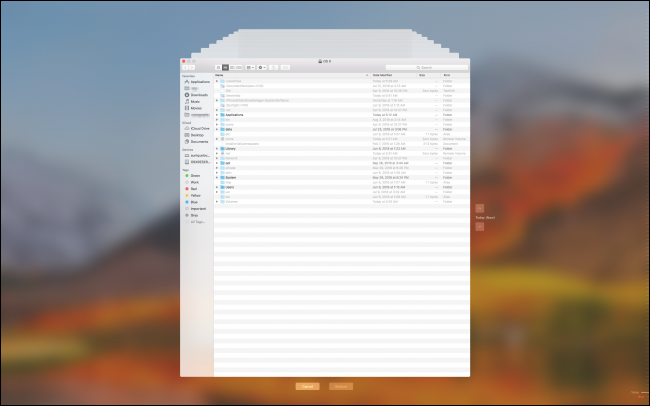
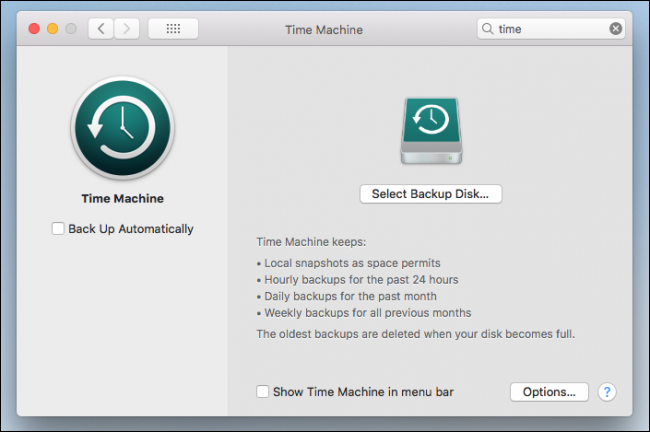
Time Machine — стандартный, встроенный инструмент macOS для автоматических резервных копий. Рекомендация по использованию:
- Подключите внешний диск (HDD/SSD) или сетевое хранилище.
- Откройте Системные настройки > Time Machine > Выбрать диск резервного копирования и включите автоматическое сохранение.
- Просматривайте предыдущие версии файлов через интерфейс Time Machine при необходимости.
Если нужен оффсайт-бэкап, рассмотрите решения типа Arq, которые умеют отправлять резервные копии в ваш облачный бакет (S3, Google Drive, Dropbox). Это более гибко, но требует настроек и, возможно, дополнительных затрат.
Короткая памятка по выбору носителя:
- Для регулярных бэкапов: внешний SSD/HDD объёмом минимум в 2× объём данных.
- Для защиты от локальных аварий: используйте удалённые копии или облако.
Проверьте Корзину
Hitting “Delete” не удаляет файл немедленно — он попадает в Корзину, откуда его можно восстановить вручную.
Где искать:
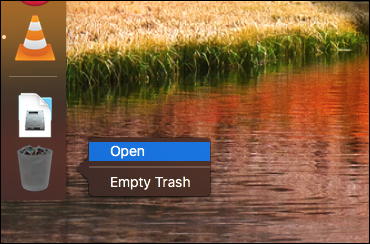
- Корзина обычно находится в конце Dock. Правый клик → Открыть.
- Найдите нужный файл, правый клик → «Вернуть» или перетащите файл обратно в папку.
Совет: если Корзина не пустая и занимает много места — можно аккуратно просмотреть её перед полным очищением.
Проверьте корзины на внешних дисках
Если файл был на USB-накопителе или внешнем диске, у каждого такого устройства есть собственная папка корзины: .Trashes. По умолчанию она скрыта.
Показать скрытые файлы в текущих версиях macOS можно быстрым сочетанием клавиш: SHIFT+⌘+.
Если вы используете старую версию macOS, откройте Terminal и выполните:
defaults write com.apple.finder AppleShowAllFiles TRUE
killall Finder
Чтобы снова скрыть системные файлы:
defaults write com.apple.finder AppleShowAllFiles FALSE
killall Finder
Примечание: скрытые файлы скрыты не случайно — будьте внимательны при удалении и изменении системных директорий.
Пошаговый план восстановления данных (SOP): когда ничего не помогает
- Остановите активную запись на запоминающем устройстве. Чем меньше операций записи — тем выше шанс восстановления.
- Если возможно, не устанавливайте ПО на диск, где были потеряны данные. Скачайте установщик на другой компьютер и перенесите на флешку.
- Подключите внешний диск для сохранения восстановленных файлов (это предотвратит перезапись исходного диска).
- Запустите сканирование на восстановление, следуя инструкции утилиты.
- Сохраните восстановленные файлы на отдельный физический носитель.
Использование Disk Drill для восстановления файлов

Disk Drill — коммерческая программа с удобным UI, умеет сканировать диск и показывать доступные для восстановления файлы. Как работать:
- Запустите Disk Drill, выберите диск (например, систему OS X или внешний диск) и начните сканирование.
- Просмотрите результаты: утилита покажет файлы и их предварительный статус целостности.
- Выберите нужные файлы → Правый клик → Recover → укажите папку на внешнем диске для сохранения.
Важно: бесплатная версия Disk Drill показывает найденные файлы, но ограничивает восстановление — вы можете проверить, что файлы физически присутствуют, прежде чем покупать.
Совет по безопасности: если у вас есть возможность, установите и запустите Disk Drill с другого компьютера или загрузочной флешки, чтобы не перезаписать потерянные фрагменты.
Когда Disk Drill помогает, а когда нет
- Помогает, если блоки с данными не были перезаписаны системными или пользовательскими файлами.
- Не поможет при полном шифровании и перезаписи диска, при повреждении файловой таблицы до состояния, невозможного для восстановления, или при использовании аппаратного TRIM на SSD (в этом случае блоки быстро обнуляются).
Альтернативные инструменты и подходы
- PhotoRec — бесплатная командная утилита для восстановления медиаконтента и других файлов, работает на основе сигнатур. Менее удобна, но бесплатна.
- Data Rescue, EaseUS Data Recovery — коммерческие аналоги Disk Drill.
- Если диск физически повреждён — не пытайтесь восстановить данные самостоятельно; обратитесь в специализированную лабораторию по восстановлению данных.
Примерный план действий для трёх ролей
User (конечный пользователь):
- Остановите запись на диск.
- Проверьте Корзину и скрытые .Trashes на внешних дисках.
- Попробуйте восстановить из Time Machine.
- Если не помогло, используйте Disk Drill или попросите IT.
IT-специалист:
- Сделайте образ диска (dd, инструменты образов диска) перед началом восстановления.
- Проведите анализ образа в безопасной среде.
- Восстановите критичные данные в изолированную папку и проверьте контрольные суммы/открываемость файлов.
Data-recovery специалист:
- Оцените состояние носителя — логическая или физическая проблема.
- При физической проблеме — направьте в лабораторию.
- При логической — используйте профессиональные инструменты и методы восстановления.
Критерии приёмки — как понять, что восстановление успешно
- Файлы открываются без ошибок в исходном приложении (фото открывается, документ читается).
- Размеры и метаданные (дата создания/изменения) сопоставимы с ожиданиями.
- Критичные документы проверены на целостность и работоспособность (например, архивы распаковываются).
Технические оговорки и ограничения
- SSD и TRIM: на современных SSD с включённым TRIM удалённые блоки могут быстро очищаться, что делает восстановление невозможным.
- Шифрование: если диск был зашифрован (FileVault) и ключи недоступны — даже при восстановлении блоков данные будут зашифрованы и бесполезны.
- Перезапись: любая запись на диск уменьшает шансы успешного восстановления.
Важно: если данные очень важны (юридические, бизнес-критичные), лучше сразу обратиться к профессионалам по восстановлению — неправильные действия могут ухудшить ситуацию.
Быстрые советы и эвристики
- Правило 1: Чем быстрее вы начали восстановление — тем выше шанс успеха.
- Правило 2: Никогда не сохраняйте восстановленные файлы на тот же физический диск.
- Правило 3: Сделайте образ диска перед активными действиями при наличии сомнений.
- Правило 4: Регулярные бэкапы сокращают 99% проблем с потерей данных.
Мини-методология: что проверить сначала (чеклист на 2 минуты)
- Проверить Корзину в Dock.
- Подключить внешний диск и показать скрытые файлы (SHIFT+⌘+.).
- Открыть Time Machine — поиск по имени файла и нужной дате.
- Если нет бэкапа — прекратить использовать диск и подготовить утилиту восстановления.
Модель принятия решения (Mermaid)
flowchart TD
  A[Обнаружили удаление файла] --> B{Есть ли бэкап?}
  B -- Да --> C[Восстановить из Time Machine или облака]
  B -- Нет --> D{Файл на внешнем диске?}
  D -- Да --> E[Проверить .Trashes и скрытые файлы]
  D -- Нет --> F{SSD с TRIM или шифрование?}
  F -- Да --> G[Шанс низкий — обратиться к профи]
  F -- Нет --> H[Запустить Disk Drill или PhotoRec]
  H --> I{Файлы найдены?}
  I -- Да --> J[Восстановить на внешний диск]
  I -- Нет --> G
  C --> K[Проверить целостность восстановленных файлов]
  J --> K
  G --> L[Оценка стоимости восстановления]
Когда восстановление не сработает — варианты действий
- Оценить важность данных и стоимость профессионального восстановления.
- Если данные критичны — обратитесь в лабораторию восстановления данных.
- Если важно только одно небольшое изображение, подумайте о замене через исходные источники (облако, отправления по почте, копии у коллег).
Краткий словарь (1 строка)
- Корзина: временное хранилище удалённых файлов в macOS; нужно вручную очищать.
- Time Machine: встроенный механизм резервного копирования macOS.
- .Trashes: скрытая папка с корзиной на внешнем диске.
- TRIM: команда SSD для очистки свободных блоков, затрудняющая восстановление.
Проверочные тесты и критерии приёмки
- Тест 1: удалите тестовый файл, восстановите из Корзины — файл должен открываться.
- Тест 2: удалите файл, очистите корзину, запустите Disk Drill, найдите файл в списке — файл виден и предварительно открывается в программе просмотра.
- Тест 3: выполните восстановление на внешний диск и убедитесь, что все метаданные корректны.
Шаблон плана восстановления (быстрый чеклист)
- Остановить запись на диск
- Проверить Корзину
- Проверить .Trashes на внешних носителях
- Восстановить из Time Machine (если есть)
- Сделать образ диска (при сложных случаях)
- Просканировать Disk Drill/PhotoRec
- Сохранить восстановленные файлы на внешний носитель
- Проверить целостность файлов
Заключение
Потеря файлов — неприятна, но в большинстве бытовых случаев восстановление возможно, если действовать быстро и методично. Регулярные резервные копии — лучшая защита; если резервных копий нет, используйте последовательный подход: Корзина → скрытые корзины на носителях → Time Machine → программы восстановления. При физическом повреждении диска или особо важной информации лучше обращаться к профессионалам.
Краткое содержание:
- Действуйте незамедлительно, чтобы не перезаписать данные.
- Всегда сначала проверяйте Корзину и Time Machine.
- Disk Drill и PhotoRec — основные инструменты для логического восстановления.
Image Credits: Shutterstock

Похожие материалы

Несколько аккаунтов Skype: Multi Skype Launcher

Журнал для работы: повысить продуктивность

Персональные звуки уведомлений на Android

Скачивание шоу Hulu для офлайн‑просмотра

Microsoft Start: персонализированная новостная лента
