
Восстановление удалённых писем в Windows Live Mail

Быстрый план действий
- Не выполнять интенсивных операций на диске (копирование, установка программ) до восстановления — это снижает шанс перезаписи удалённых файлов.
- Попробовать восстановление предыдущей версии папки Windows Live Mail.
- Если не помогло — импорт из резервной копии в AppData или использование программы восстановления.
Что происходит и почему письма могут исчезнуть
Письма в Windows Live Mail хранятся локально в папках внутри профиля пользователя (AppData). Они могут пропасть при: случайном удалении, сбое обновления Windows, повреждении файловой структуры, вирусной активности или при неверном импорте/синхронизации. Если файлы ещё не перезаписаны, восстановление возможно.
Как восстановить удалённые письма в Windows Live Mail
Ниже — проверенные методы от простого к более сложному. Выполняйте по порядку и проверяйте результат после каждого шага.
Метод 1 — Восстановление предыдущей версии папки
- Откройте Проводник и перейдите по пути:
C:\Users\username\AppData\Local\Microsoft
В команде заменитеusernameна имя вашей учётной записи. - Найдите папку Windows Live Mail.
- Щёлкните правой кнопкой по папке и выберите «Восстановить предыдущие версии».
- Вкладка «Предыдущие версии» покажет доступные снимки (если они есть). Нажмите «Восстановить».
- Дождитесь завершения сканирования и восстановления — это может занять несколько минут.
- Перезагрузите систему и запустите Windows Live Mail. Проверьте, вернулись ли письма.
Важно: функция «Предыдущие версии» работает только если на компьютере включены точки восстановления или резервное копирование. Если таких снимков нет — метод не сработает.
Метод 2 — Использование специализированного ПО для восстановления
 Специальные программы поиска удалённых файлов безопаснее для неопытных пользователей и чаще позволяют восстановить повреждённые или удалённые файлы почты без ручного вмешательства. Плюсы: меньше риска случайной порчи данных, проверенные алгоритмы глубокого сканирования.
Рекомендации по использованию:
- Скачайте и установите программу на другой диск (не тот, где хранилась почта), чтобы не перезаписать удалённые данные.
- Запустите глубокое сканирование того раздела диска, где находится профиль (обычно диск C:).
- Отфильтруйте результаты по типу файлов и по путям, содержащим “Windows Live Mail”.
- Восстановите обнаруженные файлы в отдельную папку на другом диске.
Пример: Recoverit от Wondershare — одна из таких утилит. Она поддерживает восстановление файлов разных форматов и имеет режим глубокого сканирования.
Метод 3 — Восстановление скрытых/свернутых папок через Compact View

- Откройте клиент Windows Live Mail.
- В панели выберите «Вид».
- Установите опцию «Компактный» (Compact View). Это свернёт список папок и подскажет скрытые ветки.
- Под списком папок появится зелёный значок «плюс» — нажмите его.
- Откроется окно с перечнем папок Windows Live Mail, включая те, которые выглядят удалёнными — отметьте нужные.
- Нажмите «OK» и снова проверьте «Вид» → «Компактный», чтобы вернуть отображение.
- Проверьте, появились ли восстановленные папки и письма.
Метод 4 — Импорт локальной копии из AppData
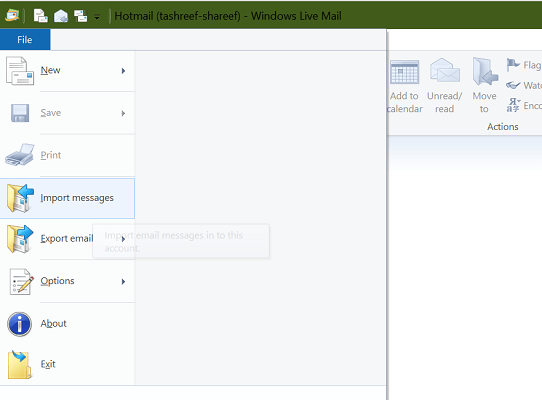
- Нажмите Windows+R, введите
%appdata%и нажмите Enter — откроется папка Roaming. - Проверьте два возможных пути локального хранилища:
AppData\Local\Microsoft\Windows Live MailAppData\Roaming\Microsoft\Windows Live Mail
- В одной из этих папок должна быть ваша учётная запись Windows Live Mail. Скопируйте содержимое в новую папку на Рабочем столе, например —
Back-Up Live Mail. - Откройте Windows Live Mail → Файл → Импорт сообщений.
- Выберите «Windows Live Mail» и нажмите «Далее».
- Нажмите «Обзор», укажите папку
Back-Up Live Mail, выберите файлы резервной копии и нажмите «Далее». - После успешного импорта клиент покажет сообщение об успехе. Перезапустите Windows Live Mail и проверьте почту.
Когда восстановление может не сработать
- Если после удаления вы активно использовали диск (установка ПО, загрузка больших файлов) — данные могли быть перезаписаны.
- Если профиль был очищен с помощью стороннего очистителя или восстановлена заводская настройка диска.
- Если хранилище повреждено физически (ошибки диска, bad sectors). В таких случаях помогает только профессиональная служба восстановления данных.
Альтернативные подходы и дополнительные идеи
- Если аккаунт подключён через IMAP/Exchange, письма остаются на сервере — просто заново синхронизируйте учётную запись.
- Проверьте веб-интерфейс почтового сервиса (если используется Outlook.com/Hotmail) — удалённые письма могут быть в папке «Удалённые» на сервере.
- Если есть резервная копия системе (Backup/History), восстановите профиль целиком.
Мини‑методология восстановления (короткая пошаговая инструкция)
- Прекратить работу с диском, где хранилась почта.
- Попробовать «Предыдущие версии» папки Microsoft.
- Сделать копию AppData (копировать на внешний диск).
- Попробовать импорт из локальной копии.
- Если неудачно — использовать специализированное ПО для глубокого сканирования.
- Если и это не помогло — обратиться в сервис восстановления данных.
Чеклист перед началом (для пользователя)
- Закрыть Windows Live Mail.
- Не устанавливать программы на диск C:.
- Подготовить внешний носитель для сохранения восстановленных файлов.
- Проверить наличие точек восстановления Windows.
- Сфотографировать или записать текущую структуру папок (для ориентира).
Критерии приёмки
- Письма видны в соответствующих папках клиента Windows Live Mail.
- Метаданные писем (от, кому, дата) читаемы и корректны.
- Восстановленные письма доступны для поиска и пересылки.
Модель принятия решения (flowchart)
flowchart TD
  A[Письма пропали] --> B{Были ли выполнены операции на диске после удаления?}
  B -- Да --> C[Шанс восстановления снижен — использовать ПО для глубокого сканирования]
  B -- Нет --> D{Есть точки восстановления/резервные копии?}
  D -- Да --> E[Восстановить предыдущую версию папки]
  D -- Нет --> F[Импорт из AppData или использовать ПО]
  E --> G[Проверить результат]
  F --> G
  C --> G
  G --> H{Письма восстановлены?}
  H -- Да --> I[Завершить процесс и сделать резервную копию]
  H -- Нет --> J[Обратиться в сервис восстановления данных]
Когда стоит обратиться к профессионалам
- Диск показывает физические ошибки (ошибки SMART, нестабильная работа).
- Внутренний файл индекс повреждён и стандартные утилиты не видят структуру.
- Данные критичны и требуется минимизировать риск потерь.
Риски и как их уменьшить
- Риск перезаписи: минимизируйте операции на диске и не устанавливайте ПО на тот же раздел.
- Риск повреждения при ручном вмешательстве: делайте копию папки AppData перед экспериментами.
- Риск утечки паролей: при работе с внешними инструментами используйте офлайн‑режимы и проверенное ПО.
Краткий словарь (1 строка)
- AppData — скрытая папка профиля Windows, где приложения хранят пользовательские данные.
Советы по безопасности на будущее
- Включите регулярное резервное копирование системы или используйте облачные копии почты.
- При работе с важной почтой используйте IMAP/Exchange, это хранит копии на сервере.
- Периодически экспортируйте архивы писем и сохраняйте их на внешнем носителе.
Заключение
Восстановление удалённых писем в Windows Live Mail часто возможно при соблюдении простых правил: прекратить работу с диском, сначала пробовать восстановление прошлых версий и импорт из локальных копий, а затем — прибегать к специализированным инструментам. Если данные критичны и обычные методы не помогли, лучше обратиться к профессионалам по восстановлению данных.
Если у вас остались вопросы или вы хотите, чтобы мы помогли с конкретным сценарием (опишите ОС, какие действия выполняли после удаления, есть ли точки восстановления), оставьте комментарий — мы ответим с рекомендациями.

Похожие материалы

Несколько аккаунтов Skype: Multi Skype Launcher

Журнал для работы: повысить продуктивность

Персональные звуки уведомлений на Android

Скачивание шоу Hulu для офлайн‑просмотра

Microsoft Start: персонализированная новостная лента
