
Как восстановить удалённые сообщения в Microsoft Teams
Короткий ответ — возможно ли восстановить удалённые чаты
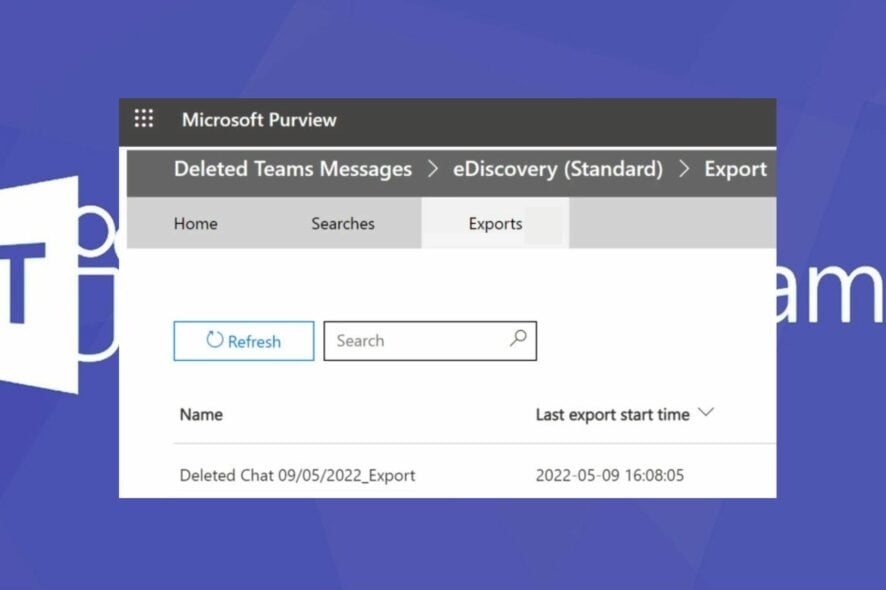
Да, восстановить удалённые чаты в Microsoft Teams можно. Однако Teams не предоставляет пользователю простой кнопки «восстановить чат». Чтобы увидеть удалённые сообщения, администратор должен использовать инструмент eDiscovery в Microsoft Purview. Этот инструмент позволяет искать, просматривать и экспортировать удалённые сообщения при условии, что для данных действует политика хранения или юридическая приостановка.
Важно: без включённой политики хранения или юридической приостановки удалённые сообщения могут быть безвозвратно недоступны.
Что нужно знать перед началом
- eDiscovery — это инструмент для поиска и экспорта данных в Microsoft Purview. (Определение: eDiscovery помогает находить содержимое почты, чатов и файлов по юридическим или внутренним запросам.)
- Права: вам нужен доступ администратора и роль eDiscovery Manager в Центре соответствия (Compliance Portal).
- Требование сохранности: должна быть активна политика хранения (retention policy) или наложена юридическая приостановка (legal hold) для сообщений Teams.
- Ограничения: пользовательский интерфейс Teams не предоставляет возможности восстановления сообщений напрямую; работа идёт через административные инструменты.
Пошаговое руководство
Ниже приведён полный рабочий процесс: создайте eDiscovery Manager, откройте дело, выполните поиск и экспортируйте результаты. Следуйте шагам строго — порядок важен.
1. Создание роли eDiscovery Manager
- Откройте браузер и перейдите в Compliance Portal (Центр соответствия Microsoft 365).
- В левой панели выберите eDiscovery и затем “Permissions”.

- На странице “Permissions” найдите раздел Microsoft Purview solutions и нажмите “Roles”.
- Прокрутите до пункта eDiscovery Manager и отметьте соответствующий чекбокс. Появится мини-окно eDiscovery Manager в правой панели.

- Нажмите “Edit Role group”.
- В разделе “Choose eDiscovery Manager” нажмите “Choose eDiscovery Manager”.

- Нажмите “Add”, выберите своё имя в списке пользователей и снова нажмите “Add”.
- Прокрутите вниз и нажмите “Done”.
- Нажмите “Save”, чтобы сохранить изменения.

Примечание: вы должны быть назначены как eDiscovery Manager, чтобы запускать поиск и просматривать результаты.
2. Создание дела (case) для поиска удалённых сообщений
- Войдите в Compliance Portal.
- В левой панели выберите eDiscovery и затем User data search.

- Нажмите “Create a case” и укажите имя дела, например: Deleted Teams Messages.

- По желанию заполните описание и нажмите Next.
- В поле User who filed the request выберите своё имя из выпадающего списка.

- Нажмите Next и затем Save.
- После создания дела нажмите Finish или Show me search results, чтобы перейти к поиску.
Важно: только после создания дела вы сможете запускать Guided Search и сохранять результаты.
3. Выполнение поиска eDiscovery для удаления сообщений
- В eDiscovery Manager откройте созданное дело через Open Case. Это откроет Microsoft Purview в новой вкладке.
- На панели меню выберите Searches.

- Нажмите Guided Search, чтобы открыть мастер создания запроса.
- В появившемся окне нажмите Cancel в правом верхнем углу.
- Подтвердите отмену, нажав Yes, когда появится “Cancel this wizard”.
- Нажмите Add Conditions, чтобы настроить поисковый запрос.
- Отметьте условия Date, Sender/Author и Type, затем нажмите Add.

- Для поиска сообщений между двумя датами используйте Before и After.
- Для поиска конкретного дня выберите Between и укажите одну и ту же дату в полях.
- Чтобы найти сообщения от конкретного пользователя, укажите его имя в поле Sender/Author.
- В списке типов контента отметьте Instant Messages и снимите все остальные опции.
- На вкладке Specific Locations нажмите Modify.
- Включите Teams messages, переключив соответствующий тумблер, и нажмите Save.

- Нажмите Save and Run, чтобы запустить запрос.
- Присвойте запросу имя в поле Name и нажмите Save.
- После завершения поиска откройте результаты для просмотра.
- Удалённые сообщения обычно отображаются как дублированные сообщения — это копии, сохранённые политиками хранения.

Совет: используйте узкие временные рамки и конкретные имена отправителей, чтобы сузить область поиска и уменьшить объём результатов.
4. Экспорт результатов поиска
- На странице Results нажмите More и выберите Export result.
- Прокрутите вниз и нажмите Export.
- Перейдите на вкладку Exports в верхнем меню и выберите свой экспорт.

- Нажмите Download Results в верхней части окна экспорта.
- Подтвердите запрос Open this file? нажав Yes.
- После завершения загрузки откройте ссылку рядом с Export Location.
- Экспорт сохраняется как CSV-файл с именем Results.
- Откройте CSV в Microsoft Excel или другом табличном редакторе и просмотрите строки с найденными сообщениями.
Примечание: экспорт может содержать метаданные (время, отправитель, идентификаторы сообщений). Для восстановления общения вручную используйте эти данные как ориентир.
Экспорт — что дальше и как интерпретировать
- CSV-файл содержит записи сообщений и метаданные. Просмотрите столбцы времени, отправителя и содержимого.
- Удалённые сообщения чаще всего видны как повторяющиеся записи: одна запись — оригинал, вторая — хранёная копия.
- Для юридических или внутренних расследований используйте экспорт как доказательную базу.
Альтернативные способы и дополнительные источники
- Проверка почтового ящика Exchange Online: если сообщения Teams были связаны с почтовыми уведомлениями, часть информации может находиться в почтовом ящике.
- Резервные копии сторонних решений: некоторые организации используют бэкап-решения для сохранения чатов Teams; проверьте внешние архивы.
- Обращение в поддержку Microsoft: при критических случаях служба поддержки может помочь, но обычно запрос потребует подтверждений и прав администратора.
Когда этот метод не сработает
- Если для сообщений не была включена политика хранения и не применялась юридическая приостановка — данные могли быть удалены окончательно.
- Если у вас нет прав eDiscovery Manager и администратор не может или не хочет предоставить доступ.
- Когда сообщения были созданы и удалены до периода ретеншн-политики или до внедрения Purview.
Роли и чек-листы (кто что должен сделать)
Администратор Microsoft 365:
- Убедиться, что политика хранения или legal hold настроены для Teams.
- Назначить пользователя в роль eDiscovery Manager.
- При необходимости предоставить доступ к Compliance Portal.
eDiscovery Manager:
- Создать дело (case) в eDiscovery.
- Сконфигурировать и запустить Guided Search с нужными условиями.
- Экспортировать результаты и передать их юристам или заинтересованным сторонам.
Юридический отдел / служба комплаенс:
- Проанализировать экспортированные данные и принять решения о дальнейших действиях.
Обычный пользователь:
- Сообщить администратору период и примерное время удаления сообщений.
- Предоставить имена участников переписки и ключевые фразы для поиска.
Критерии приёмки
- Установлена и действует политика хранения или legal hold для сообщений Teams.
- Пользователь назначен как eDiscovery Manager и имеет доступ к делу.
- Поисковый запрос возвращает ожидаемые сообщения в Results.
- Экспорт CSV открыт и содержит строки с искомыми сообщениями и метаданными.
Краткое пошаговое SOP
- Проверить наличие политики хранения или legal hold.
- Назначить eDiscovery Manager.
- Создать дело в eDiscovery (User data search).
- Настроить Guided Search: задать даты, отправителя и тип Instant Messages.
- Запустить поиск и дождаться завершения.
- Экспортировать результаты и сохранить CSV.
- Проанализировать CSV и при необходимости передать в юридический отдел.
flowchart TD
  A[Есть ли политика хранения или legal hold?] -->|Нет| B[Вероятность восстановления низкая]
  A -->|Да| C[Назначить eDiscovery Manager]
  C --> D[Создать дело 'case' в eDiscovery]
  D --> E[Настроить и запустить Guided Search]
  E --> F[Просмотреть результаты]
  F --> G[Экспортировать и проанализировать CSV]
Советы и лучшие практики
- Всегда документируйте действия: кто создал дело, когда был выполнен поиск и кто получил экспорт.
- Сужайте запросы по времени и отправителю, чтобы уменьшить объём результатов и ускорить поиск.
- Если вы ожидаете частые подобные запросы, настройте долгосрочные политики хранения и обучите ключевых сотрудников.
Краткий словарь
- eDiscovery: инструмент поиска и экспорта данных для юридических и комплаенс-запросов.
- Retention policy: политика хранения данных, определяющая, как долго сохраняются элементы.
- Legal hold: мера, препятствующая удалению данных по юридическим причинам.
Частые ошибки и как их избежать
- Ошибка: ожидание прямой кнопки восстановления в интерфейсе Teams. Решение: используйте eDiscovery.
- Ошибка: запуск поиска без назначения eDiscovery Manager. Решение: сначала назначьте роль.
- Ошибка: широкий временной диапазон и отсутствие фильтров. Решение: сузьте диапазон и укажите отправителя.
Итог
- Восстановление удалённых сообщений Teams возможно, но зависит от настроек хранения и прав.
- Основной инструмент — eDiscovery в Microsoft Purview: назначение роли, создание дела, запуск поиска и экспорт.
- Планируйте политики хранения заранее и документируйте все действия для повторяемости и соответствия требованиям.
Если у вас остались вопросы или нужна помощь с конкретным сценарием (например, какие именно фильтры задать для узкого поиска), опишите ситуацию — укажите период, имена участников и примерные ключевые слова, и я помогу составить точный поиск.

Похожие материалы

Несколько аккаунтов Skype: Multi Skype Launcher

Журнал для работы: повысить продуктивность

Персональные звуки уведомлений на Android

Скачивание шоу Hulu для офлайн‑просмотра

Microsoft Start: персонализированная новостная лента
