
Как восстановить несохранённые и перезаписанные файлы Excel

Если вы случайно закрыли книгу Excel без сохранения или файл перезаписан, есть несколько способов вернуть данные: встроенная функция Recover Unsaved Workbooks в Excel, история версий в OneDrive, «Восстановить предыдущие версии» через File History в Windows и поиск через Finder или «Недавние» на macOS. Сначала попробуйте встроенные точки восстановления — затем переходите к облачным резервным копиям и системным утилитам. Регулярные автосохранение и резервные копии значительно снижают риск потерь.
Важно: чем раньше начнёте восстановление, тем выше шанс вернуть последние изменения.
Введение
Потеря работы в Excel из-за случайного закрытия, сбоя системы или перезаписи — одна из самых неприятных ошибок. Хорошая новость: в большинстве случаев файл можно восстановить или, по крайней мере, вернуть близкую к последней версию. В этой статье собраны надёжные методы для Windows и macOS, указаны шаги, варианты на случай неудачи и готовые чек-листы для пользователей и администраторов.
Восстановление файлов Excel в Windows
Существует три основных способа восстановить несохранённые или перезаписанные файлы Excel в Windows:
- Встроенная функция Recover Unsaved Workbooks (Восстановить несохранённые книги) в Excel.
- Восстановление предыдущих версий через File History или точку восстановления Windows.
- История версий в OneDrive при хранении файла в облаке.
Ниже — подробные шаги для каждого варианта.
Восстановление несохранённых книг Excel
Если вы закрыли книгу без сохранения, выполните следующие шаги:
- Откройте любую книгу Excel.
- Перейдите в меню Файл > Открыть и выберите Recent (Недавние).
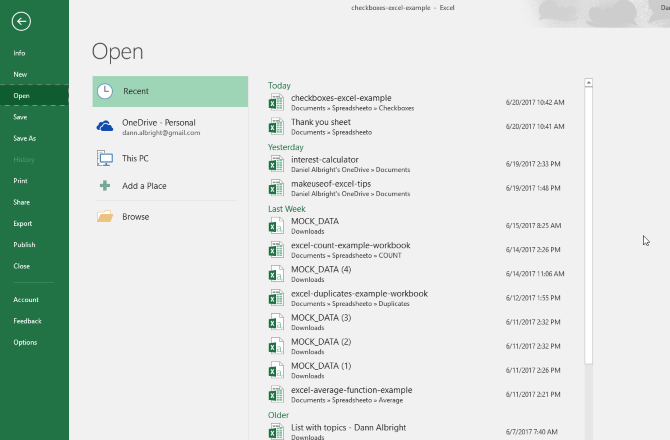
- Внизу экрана нажмите кнопку Recover Unsaved Workbooks (Восстановить несохранённые книги).
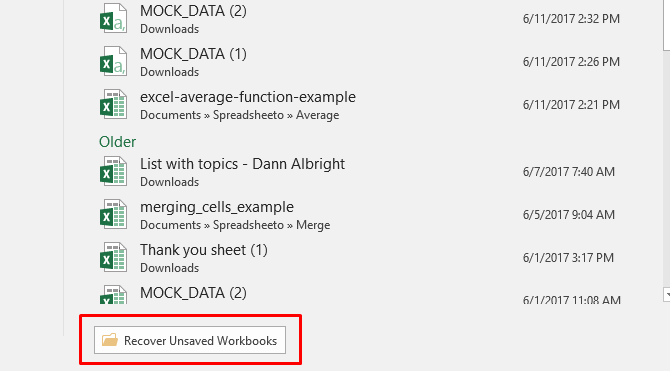
- Откроется проводник с временными файлами — дважды щёлкните нужный файл, чтобы открыть его.
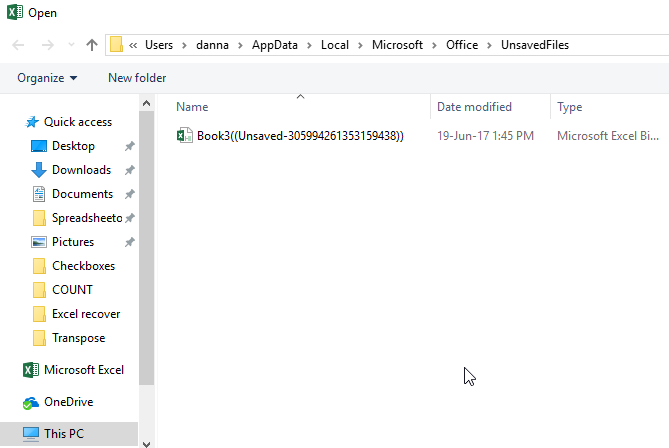
- Сохраните файл немедленно в постоянном расположении.
Совет: если файл не отображается, проверьте системную папку автосохранения Excel (AutoRecover). По умолчанию Excel сохраняет временные копии в папке автосохранения; путь можно увидеть в Параметры > Сохранение.
Восстановление предыдущих версий через File History
Если вы используете File History или создавали точки восстановления, Windows может предложить предыдущие версии файлов:
- В Проводнике найдите файл, который был перезаписан.
- Щёлкните правой кнопкой и выберите Восстановить предыдущие версии.
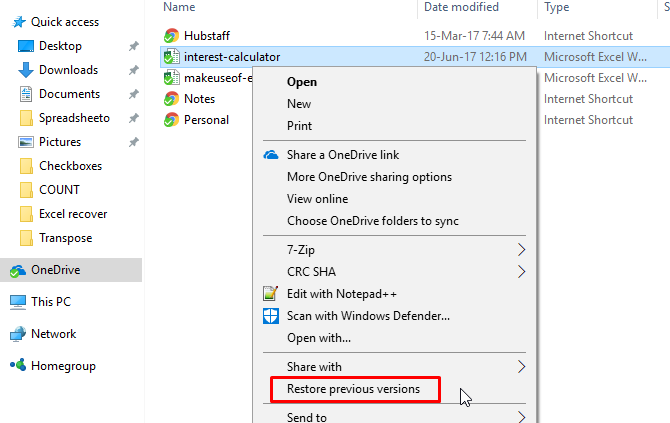
- Просмотрите список доступных версий и выберите ту, которую нужно восстановить.
Если File History не включён и точек восстановления нет, этот путь недоступен. В таком случае переходите к другим вариантам: резервным копиям или облачным хранилищам. 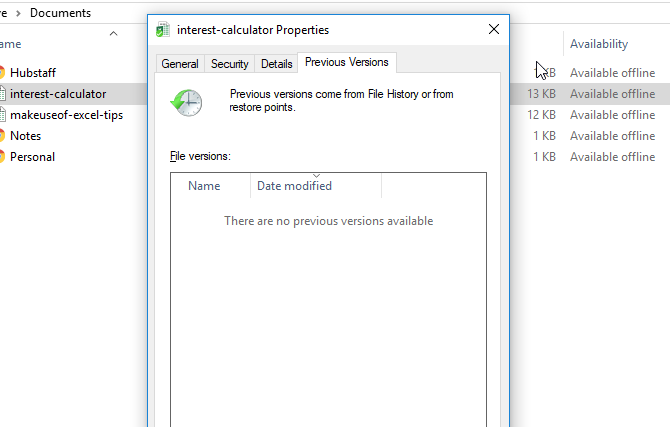
Важно: File History хранит версии согласно настройкам и доступному месту; убедитесь, что резервное копирование включено заранее.
Восстановление перезаписанных файлов из OneDrive
OneDrive ведёт историю версий файлов и часто является самым надёжным способом вернуть предыдущее состояние документа:
- Откройте onedrive.live.com в браузере.
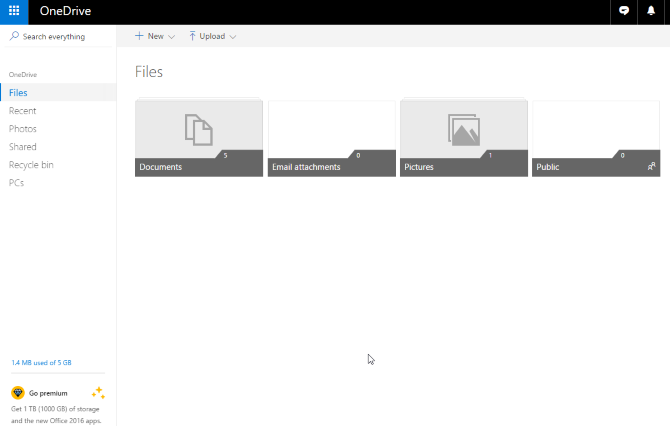
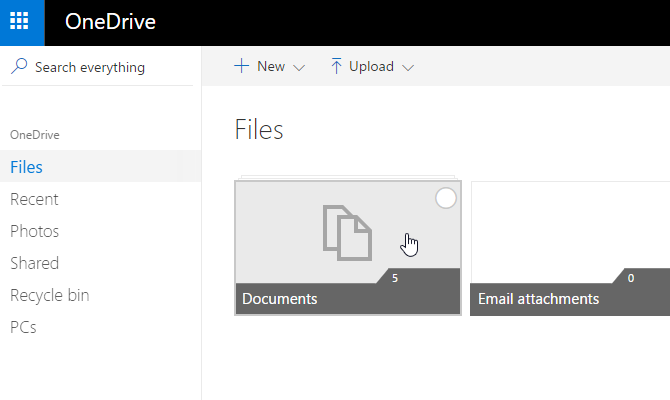
- Перейдите в папку с документом, например Documents.
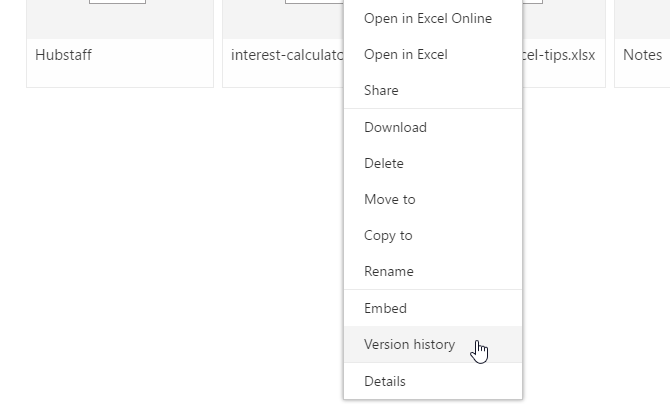
- Найдите нужный файл, щёлкните правой кнопкой и выберите Version history (История версий).
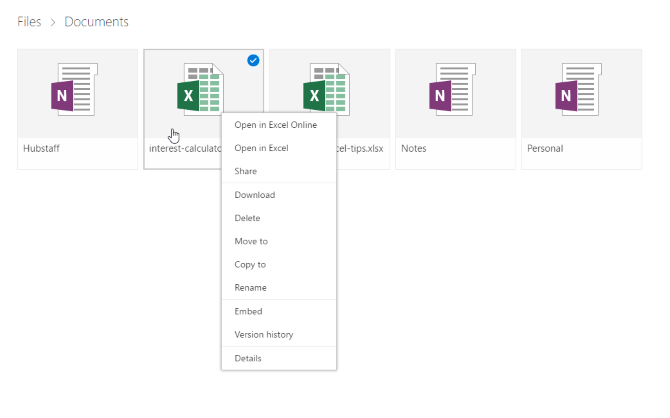
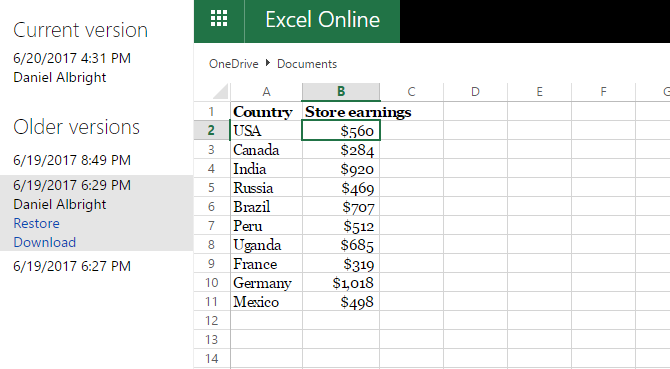
- Просмотрите версии; можно предварительно посмотреть содержимое каждой.
- Нужную версию можно восстановить кнопкой Restore или скачать копию кнопкой Download.
Совет: если вы регулярно сохраняете документы в OneDrive, история версий часто решает проблему без обращения к системным инструментам.
Восстановление файлов Excel в macOS
На Mac процесс частично схож и зависит от того, используете ли вы OneDrive. Если файлы хранятся в облаке — сначала проверьте историю версий в OneDrive. Если нет — используйте встроенные инструменты macOS и Excel.
Доступ через Recent в Excel
- Откройте приложение Excel.
- В меню Файл выберите Open Recent (Открыть последние). Вы увидите список недавно открытых книг.
- Откройте нужный файл и сохраните его в запоминаемом месте.
Поиск через Finder
В Finder можно найти файлы двумя способами:
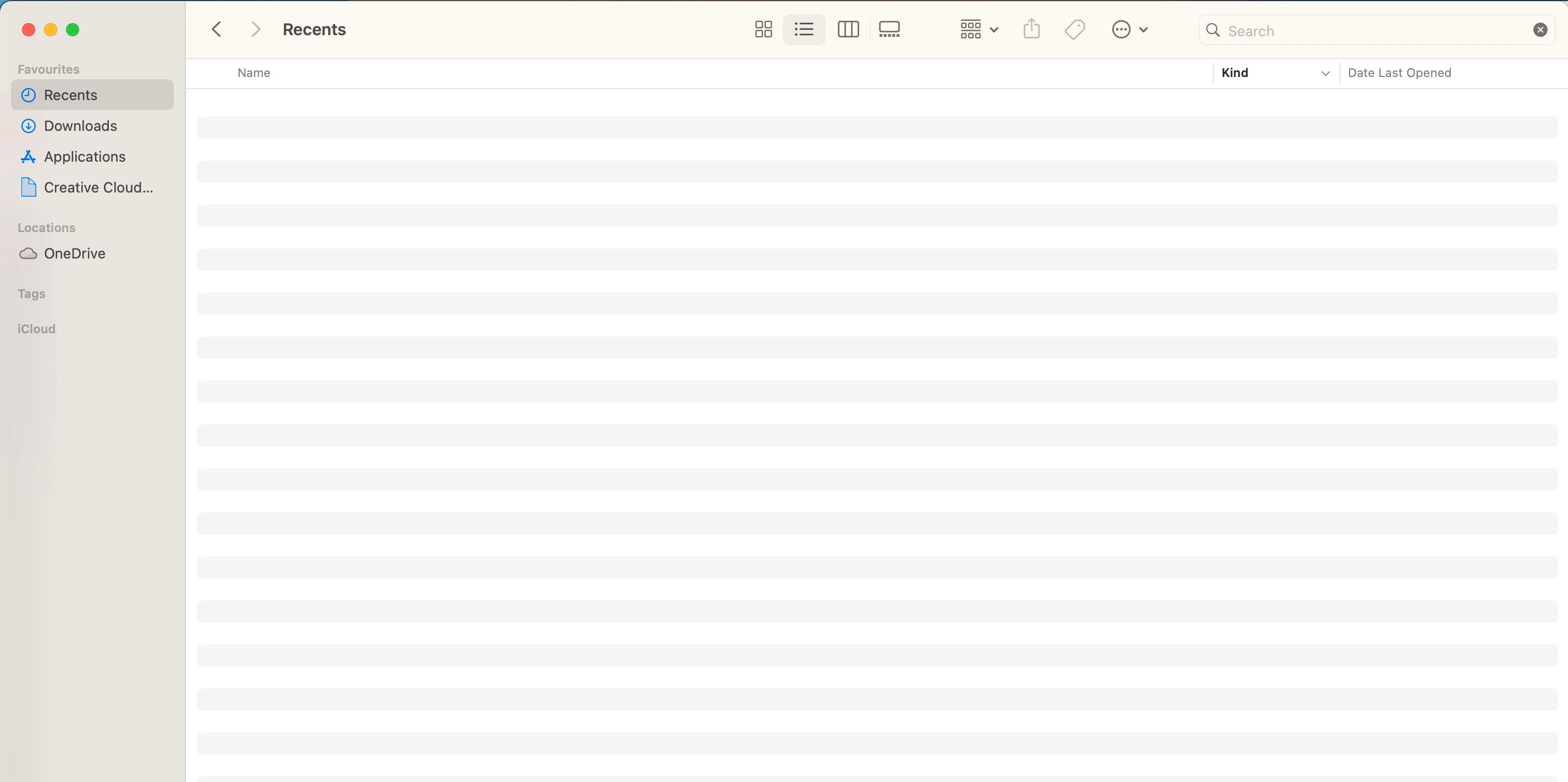
- Откройте Finder и выберите Recents (Недавние).
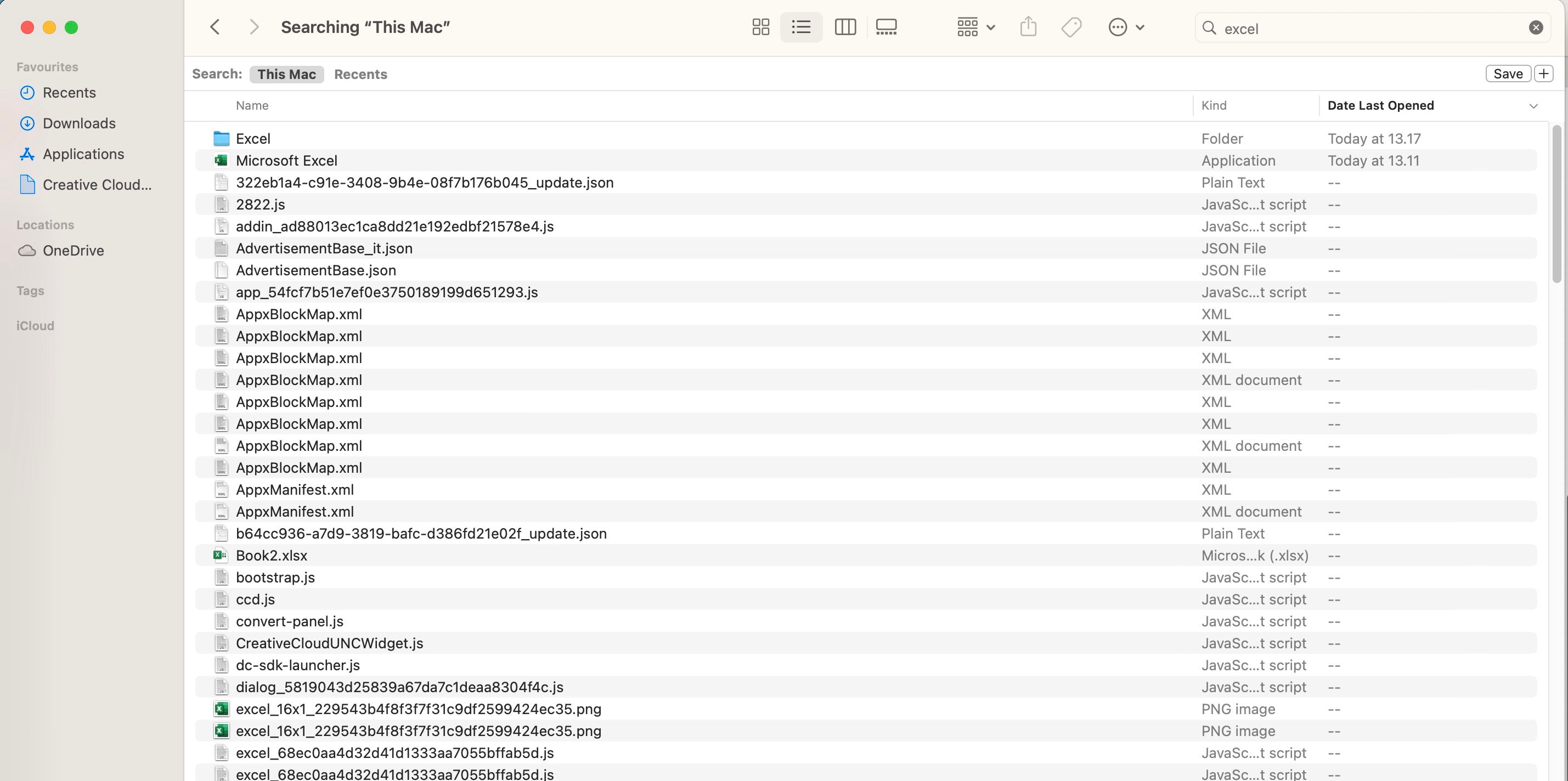
- Если файла нет, используйте строку поиска и введите «Excel» или известные ключевые слова.
Если файл был удалён, проверьте Корзину; если была включена Time Machine, восстановите через неё.
Что делать, если ничего не найдено
Если ни один из быстрых методов не помог, следуйте этому плану:
- Прекратите работать с диском, где был файл, чтобы не перезаписать удалённые данные.
- Проверьте все резервные хранилища (OneDrive, iCloud, внешние диски).
- Обратитесь к IT-администратору — у них могут быть централизованные резервные копии.
- При критических потерях можно обратиться к службе восстановления данных, но это дорого и не всегда даёт результат.
Важно: восстановление удалённых файлов — это всегда гонка со временем. Чем быстрее вы начнёте, тем больше шанс успеха.
Альтернативные подходы и когда они работают хуже
- Если файл никогда не сохранялся (создан и сразу удалён), встроенные функции могут не помочь — ищите временные файлы AutoRecover.
- При полном повреждении файла (файл не открывается), попробуйте открыть его в режиме восстановления Excel: Файл > Открыть > Выбрать файл > Стрелка рядом с Открыть > Открыть и восстановить.
- Для документов, которые хранились только локально без резервных копий и где диск подвергся форматированию, единственный вариант — профессиональное восстановление данных.
Мини‑методология восстановления файла
Шаги, которые помогут восстановить файл в порядке приоритетности:
- Проверьте Recent в Excel и функцию Recover Unsaved Workbooks.
- Если файл в облаке — откройте историю версий OneDrive и восстановите нужную.
- На Windows: проверьте Restore previous versions через File History.
- На macOS: проверьте Recents, Finder, Time Machine.
- Если файл повреждён — используйте Открыть и восстановить в Excel.
- Если ничего не получается, обратитесь к резервным копиям или к администратору.
Чек-листы по ролям
Чек-лист для рядового пользователя
- Открыть Excel и проверить Recent.
- Нажать Recover Unsaved Workbooks и просмотреть список.
- Сохранить найденный файл в удобном месте.
- Если файл в OneDrive — проверить историю версий и восстановить.
- Включить автосохранение и сохранить копии в облаке.
Чек-лист для IT‑администратора
- Проверить наличие централизованных резервных копий и доступ к них.
- Проверить журналы File History и точки восстановления на клиентской машине.
- При необходимости восстановить файл из серверных резервных копий.
- Провести инструктаж пользователей по настройке автосохранения и политике резервного копирования.
Чек-лист для продвинутого пользователя
- Проверить папку AutoRecover и временные файлы Excel.
- Попробовать Открыть и восстановить в Excel.
- Экспортировать найденную версию в CSV при проблемах с форматом.
Примеры шаблонов для плана восстановления
Простой плейбук восстановления (шаблон)
- Шаг 1: Идентифицировать время последнего сохранения и пользователя.
- Шаг 2: Проверить Recent в Excel и AutoRecover.
- Шаг 3: Проверить OneDrive и историю версий.
- Шаг 4: Проверить File History / Time Machine.
- Шаг 5: Если файл повреждён, попытаться открыть и восстановить.
- Шаг 6: Сообщить пользователю и зафиксировать результат.
Критерии приёмки
- Файл успешно открыт и содержит не менее 80% ожидаемого контента.
- Формулы и ключевые листы восстанавливаются корректно.
- Пользователь подтвердил, что основные данные присутствуют.
Ментальные модели и эвристики
- Правило двух копий: всегда храните минимум две копии важных файлов в разных местах.
- Правило малого интервала автосохранения: чем меньше интервал автосохранения, тем меньше потерянных изменений.
- Горячая стадия восстановления: первые 24–72 часа после потери — критически важны для восстановления.
Факт‑бокс с ключевыми моментами
- Автосохранение Excel: обычно включено по умолчанию и сохраняет промежуточные версии через интервал (часто 10 минут), который можно уменьшить в настройках.
- OneDrive: хранит историю версий для большинства типов файлов; точные сроки хранения зависят от плана и настроек организации.
- File History и Time Machine: позволяют возвращать предыдущие версии только при заранее включённых резервных копиях.
Безопасность и конфиденциальность
- При восстановлении из облака убедитесь, что вы используете защищённое подключение и авторизованы под правильной учётной записью.
- В корпоративной среде соблюдайте политики хранения данных и правила GDPR при доступе к резервным копиям.
- При скачивании старой версии на локальную машину проверьте её на вирусы и неверифицированный контент.
Решающее дерево восстановления
flowchart TD
  A[Потерян файл Excel] --> B{Файл был сохранён ранее?}
  B -- Да --> C{Хранится в OneDrive?}
  B -- Нет --> D[Проверить Recover Unsaved Workbooks в Excel]
  C -- Да --> E[OneDrive: открыть историю версий и восстановить]
  C -- Нет --> F{Windows или Mac?}
  F -- Windows --> G[Проверить Restore previous versions через File History]
  F -- Mac --> H[Проверить Recents, Finder, Time Machine]
  D --> I[Сохранить найденный файл и создать резервную копию]
  E --> I
  G --> I
  H --> I
  I --> J[Проверка целостности и сохранение в нескольких местах]
Когда восстановление не сработает
- Если файл никогда не был сохранён и временные копии удалены.
- Если диск был физически повреждён и данные перезаписаны.
- Если резервное копирование и история версий не были включены заранее.
В этих ситуациях можно попытаться обратиться к службам восстановления данных, но это не гарантирует успех и может быть дорого.
Рекомендации по предотвращению потерь
- Включите Автосохранение в Excel и установите интервал 1–5 минут для важных проектов.
- Храните рабочие файлы в облаках с историей версий (OneDrive, Google Drive, iCloud).
- Настройте регулярные локальные и сетевые резервные копии (File History, Time Machine).
- Используйте контроль версий и экспорт критически важной информации в CSV для быстрого восстановления данных.
Важно: дисциплина пользователей и автоматизация резервного копирования — самые надёжные способы избежать потерь.
Резюме
В большинстве случаев утраченные или перезаписанные файлы Excel можно восстановить: сначала проверьте встроенные механизмы Excel, затем облачные версии OneDrive и системные инструменты резервного копирования. Если ничего не помогает, обратитесь к администратору или профессионалам по восстановлению данных. И главное — настройте автосохранение и резервные копии заранее.
Ключевые действия прямо сейчас:
- Проверьте Recent и Recover Unsaved Workbooks в Excel.
- Если вы используете OneDrive — проверьте историю версий.
- Включите автосохранение и настройте резервное копирование.
Важно: немедленно сохраните найденный файл и создайте резервную копию в другом месте.

Похожие материалы

Несколько аккаунтов Skype: Multi Skype Launcher

Журнал для работы: повысить продуктивность

Персональные звуки уведомлений на Android

Скачивание шоу Hulu для офлайн‑просмотра

Microsoft Start: персонализированная новостная лента
