
Восстановление несохранённого Excel‑файла — быстрое руководство
Как восстановить несохранённый файл Excel?
Ниже — два основных метода, которые покрывают большинство случаев потерянных данных в Excel. Оба используют встроенные механизмы AutoSave/AutoRecover и список несохранённых книг.
1. Убедитесь, что опция Save AutoRecover information включена
- Откройте Excel и нажмите вкладку File.
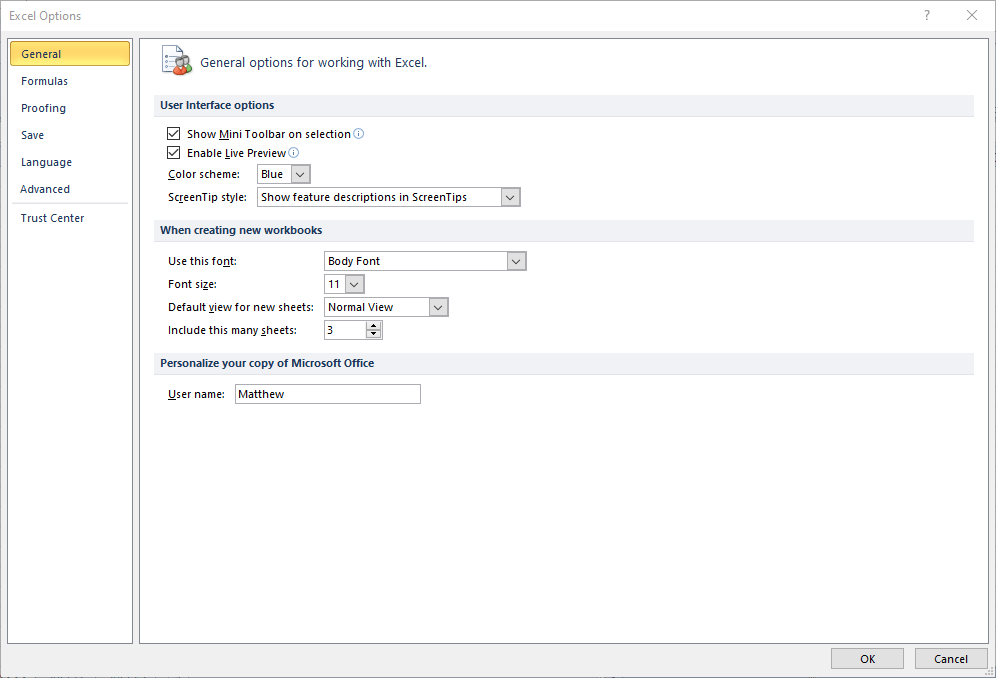
- Нажмите Options чтобы открыть окно параметров.
- В левой колонке выберите Save чтобы открыть вкладку «Сохранение».

- Убедитесь, что отмечена опция Save AutoRecover information every x minutes.
- Поставьте галочку Keep the last autosaved version if I close without saving.
- В текстовом поле можно изменить интервал автосохранения (значение в минутах).
- В поле AutoRecover file locations указан путь к папке с временными автосохранениями; его можно поменять через Browse.
- Нажмите OK.
Важно: после следующего аварийного закрытия Excel откроется панель Document Recovery, где будут перечислены восстановленные версии.
Пояснение: AutoRecover сохраняет промежуточные копии документа; эти копии позволяют вернуть изменения, сделанные после последнего ручного сохранения.
2. Используйте Recover Unsaved Workbooks чтобы открыть несохранённые файлы
- Запустите Microsoft Excel.
- Перейдите в меню File.
- В современных версиях выберите Open; в старых — откройте Recent.
- Откройте список недавних документов.

- Нажмите Recover Unsaved Workbooks.
- Откроется окно типа Open с перечнем несохранённых документов.
- Выберите нужный файл и нажмите Open.
Если нужный файл найден — обязательно сохраните его вручную через File → Save As в надёжное место.
Что делать, если стандартные способы не сработали
Важно: встроенные механизмы восстанавливают файлы, которые были хотя бы один раз сохранены вручную или для которых были созданы автосохранения. Если вы создавали новый документ и никогда не сохраняли его, шансы полностью восстановить всё ниже, но всё ещё есть варианты.
Когда восстановление может не сработать
- AutoRecover был отключён до потери данных.
- Интервал автосохранения слишком большой и изменённый контент ещё не был сохранён.
- Временные файлы были удалены системой очистки диска или антивирусом.
- Файл был сохранён в облаке с отключённой историей версий.
Дополнительные способы восстановления (альтернативы)
- Проверьте папку автосохранения вручную: откройте Проводник и вставьте в адресную строку %localappdata%\Microsoft\Office\UnsavedFiles — там часто находятся временные файлы Excel (.xlsx или .asd). Скопируйте нужный файл и попытайтесь открыть его в Excel.
- Если файл был в OneDrive или SharePoint, посмотрите историю версий через веб‑интерфейс — там можно восстановить предыдущие версии.
- Используйте «Предыдущие версии» в Windows (File History / Восстановление системы) если она настроена для вашего диска.
- Воспользуйтесь резервными копиями корпоративной системы резервного копирования (если вы в организации).
- Если ничего не помогает, можно попытаться специализированными утилитами восстановления файлов (риск: не все безопасны) — используйте только проверенный софт и делайте это как крайний вариант.
Быстрая методология восстановления (мини‑метод)
- Не закрывайте Excel и не перезагружайте компьютер (увеличивает шанс найти временные файлы).
- Проверьте Document Recovery и Recover Unsaved Workbooks.
- Посмотрите в %localappdata%\Microsoft\Office\UnsavedFiles.
- Проверьте OneDrive/SharePoint историю версий.
- Если файл критичен — свяжитесь с IT или используйте резервные копии.
Контрольные списки по ролям
Пользователь (конечный пользователь):
- Откройте Excel и Document Recovery.
- Выполните File → Open → Recent → Recover Unsaved Workbooks.
- По найденному файлу выполните Save As.
- Настройте AutoRecover (интервал 5–10 минут).
IT‑администратор:
- Проверьте политики групп (GPO), не отключают ли они AutoRecover.
- Настройте централизованные резервные копии и включите историю версий в OneDrive/SharePoint.
- Инструктируйте пользователей по процедурам восстановления и проверке папки UnsavedFiles.
Факто‑бокс: ключевые параметры
- Типичный интервал автосохранения по умолчанию — 10 минут (можно уменьшить до 1–5 минут для чувствительных документов).
- Опция «Keep the last autosaved version» позволяет сохранить последний автоснэпшот при закрытии без сохранения.
- Папка автосохранения обычно находится в %localappdata%\Microsoft\Office\UnsavedFiles.
Когда обращаться за помощью к специалисту
- Если файл содержит важные финансовые или юридические данные и стандартные методы не помогли.
- Если на диске происходят ошибки ввода/вывода или повреждена файловая система — не продолжайте пытаться восстановить самостоятельно, обратитесь в IT.
Важно: всегда сохраняйте критичные документы вручную и используйте облачные версии с включённой историей версий для защиты от потерь.
Краткое резюме
- Включите AutoRecover и уменьшите интервал автосохранения.
- Используйте Recover Unsaved Workbooks и панель Document Recovery.
- Проверьте папку %localappdata%\Microsoft\Office\UnsavedFiles и историю версий в облаке.
- Настройте регулярные резервные копии и обучите пользователей базовым процедурам восстановления.
Спасибо за внимание — поделитесь в комментариях, какие методы восстановления вам помогли.

Похожие материалы

Несколько аккаунтов Skype: Multi Skype Launcher

Журнал для работы: повысить продуктивность

Персональные звуки уведомлений на Android

Скачивание шоу Hulu для офлайн‑просмотра

Microsoft Start: персонализированная новостная лента
