
Как записать экран Mac без дополнительного ПО
TL;DR
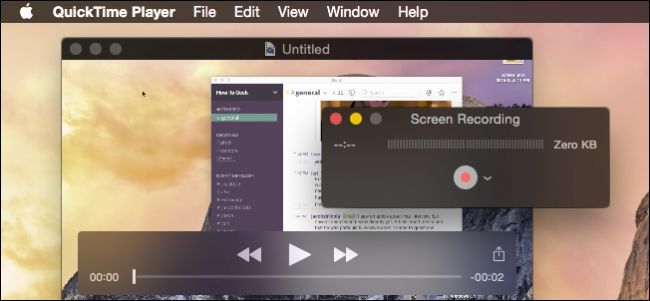
Запись экрана на Mac выполняется с помощью QuickTime Player без установки стороннего ПО. В статье показаны пошаговые действия, важные опции (микрофон, показ кликов), экспорт и практические советы для разных сценариев.
Быстрые ссылки
- Запись экрана через QuickTime
Умение записывать экран компьютера пригодится при создании обучающих роликов, демонстраций ошибок, сохранении игрового момента или документировании шагов. На Mac это можно сделать без установки дополнительного ПО — стандартный QuickTime Player умеет записывать экран и звук.
Ниже — подробная инструкция по macOS, советы по настройке опций и раздел «когда это не работает». Если вам нужна запись на других ОС, ищите отдельные руководства.
Запись экрана через QuickTime
Запись экрана в QuickTime простая и быстрая. Откройте приложение QuickTime Player, затем в меню File выберите “New Screen Recording” или нажмите сочетание клавиш Control + Command + N.
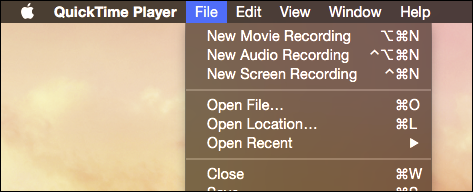
Шаги для записи:
- Откройте QuickTime Player.
- Выберите File → “New Screen Recording” или нажмите Control + Command + N.
- В появившемся окне нажмите стрелку рядом с красной кнопкой, чтобы выбрать микрофон и другие параметры.
- Нажмите красную кнопку записи.
- Выберите: перетяните рамку для записи части экрана или просто кликните для записи всего экрана.
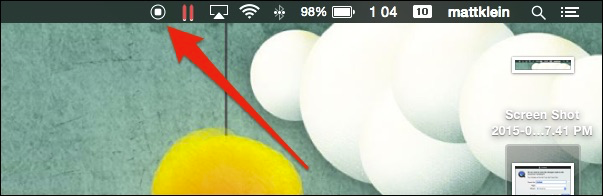
- Чтобы остановить запись — нажмите кнопку стоп в строке меню или используйте сочетания, если настроены.

Ключевые опции в меню рядом с кнопкой записи:
- Выбор микрофона: запишите голос через встроенный микрофон или внешний. Если микрофон не выбран, будет записываться только системный звук (если доступен через виртуальные драйверы).
- Показ кликов мыши: включите опцию “Show Mouse Clicks in Recording” — при клике вокруг указателя появится чёрное кольцо. Это полезно для обучающих видео.

При нажатии на запись QuickTime спросит, хотите ли вы записать весь экран или выделенную область. Вы можете менять размер выделения до начала записи. Нажмите “Start Recording”, чтобы начать.
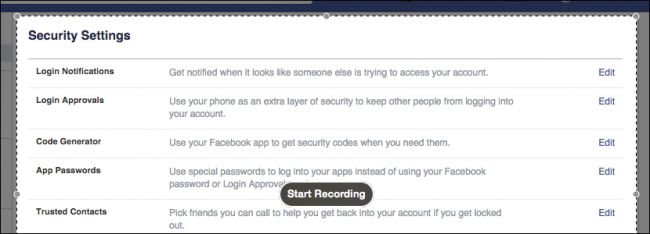
После начала записи всё, что вы делаете на выбранной области, будет захвачено до нажатия кнопки стоп в строке меню.
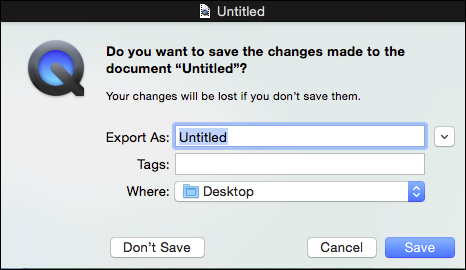
Когда вы остановите запись, QuickTime автоматически откроет видео для просмотра. Вы можете просмотреть ролик, экспортировать его в файл, добавить теги и отправить в облако или социальные сети.
Мини-методология: перед, во время и после записи
Перед записью:
- Закройте лишние окна и уведомления.
- Подготовьте сценарий или план действий: краткие шаги сокращают время монтажа.
- Проверьте микрофон и громкость.
Во время записи:
- Двигайтесь медленно и последовательно.
- Используйте показ кликов, если аудитория должна видеть клики.
- Если делаете голосовую дорожку — говорите в микрофон устойчиво.
После записи:
- Просмотрите и отсеките лишние моменты.
- Экспортируйте в нужный формат (File → Export As → 1080p/720p и т. п.).
- Добавьте титры и музыку в видеоредакторе при необходимости.
Контрольный чеклист перед записью
- QuickTime открыт.
- Выбран нужный микрофон.
- Включён показ кликов (если нужен).
- Отключены уведомления и звук от лишних приложений.
- Отлажен сценарий действий.
Когда это может не работать и как исправить
- Проблемы с разрешениями: macOS может блокировать доступ QuickTime к микрофону или экрану. Откройте Системные настройки → Безопасность и конфиденциальность → Конфиденциальность → Микрофон/Запись экрана и дайте разрешения.
- Нет звука: проверьте выбранный микрофон в меню записи и уровень громкости. Если используете внешний аудиоустройство, убедитесь в совместимости.
- Виртуальные машины и защищённые плееры: QuickTime не сможет записать DRM‑защищённое видео или содержимое некоторых виртуальных окружений.
- Большой размер файла: длительная запись в высоком качестве создаёт большие файлы. Экспортируйте в меньшем разрешении или используйте сжатие.
Альтернативы и когда их выбрать
- Screenshot toolbar (macOS Mojave и новее): сочетание Shift + Command + 5 открывает встроенные средства записи экрана с похожими опциями. Удобно для быстрых записей.
- OBS Studio: бесплатный и мощный инструмент для стриминга и записи с большим контролем над сценами и источниками. Выбирайте OBS для многослойных записей и потоковой трансляции.
- ScreenFlow, Camtasia: платные редакторы/записыватели с продвинутыми функциями монтажа и аннотаций. Подходят, если вы регулярно готовите профессиональные уроки.
Ролевые чек-листы (быстро)
Учителю/лектору:
- Подготовьте слайды и открытые приложения заранее.
- Включите показ кликов и увеличьте размер указателя в настройках ОС, если нужно.
Разработчику/тестировщику:
- Запишите последовательность репродукции бага, лог терминала и шаги.
- Добавьте голосовую дорожку с пояснениями.
Игроку/стримеру:
- Используйте OBS для захвата игры + веб‑камеры.
- Если хватает, QuickTime подойдёт для записи отдельных клипов.
Факто-бокс
- Нужно ПО: только QuickTime (входит в macOS).
- Качество: QuickTime сохраняет исходный захват; итоговый размер зависит от разрешения и длительности.
- Совместимость: работает на большинстве версий macOS; для старых версий интерфейс может отличаться.
Советы по экспорту и публикации
- Экспортируйте через File → Export As и выбирайте 1080p или 720p в зависимости от целевой платформы.
- Если планируете YouTube — используйте 1080p для хорошего качества, но учитывайте размер файла и скорость интернета.
- Перед отправкой проверьте наличие приватной информации на видео (пароли, личные данные) и при необходимости вырежьте.
Важно: при публикации видео, где есть личные данные других людей, учитывайте законы о приватности и получите согласие на запись и распространение.
Краткий словарь
- QuickTime Player — встроенный медиаплеер и простая утилита для записи экрана на macOS.
- Screenshot toolbar — встроенный инструмент macOS (Shift + Command + 5) для снимков и записи экрана.
- DRM — защита цифровых прав; защищённый контент может быть недоступен для записи.
Итог и дальнейшие шаги
QuickTime — быстрый способ записать экран на Mac без установки дополнительных приложений. Для простых туториалов и демонстраций этого обычно достаточно. Если вам нужен продвинутый монтаж, многослойные сцены или стриминг, рассмотрите OBS или платные решения.
Если остались вопросы или хотите пример сценария записи для вашей роли, напишите в обсуждение — поделюсь шаблоном.

Похожие материалы

Несколько аккаунтов Skype: Multi Skype Launcher

Журнал для работы: повысить продуктивность

Персональные звуки уведомлений на Android

Скачивание шоу Hulu для офлайн‑просмотра

Microsoft Start: персонализированная новостная лента
