
Запись звонков в Google Phone — полное руководство
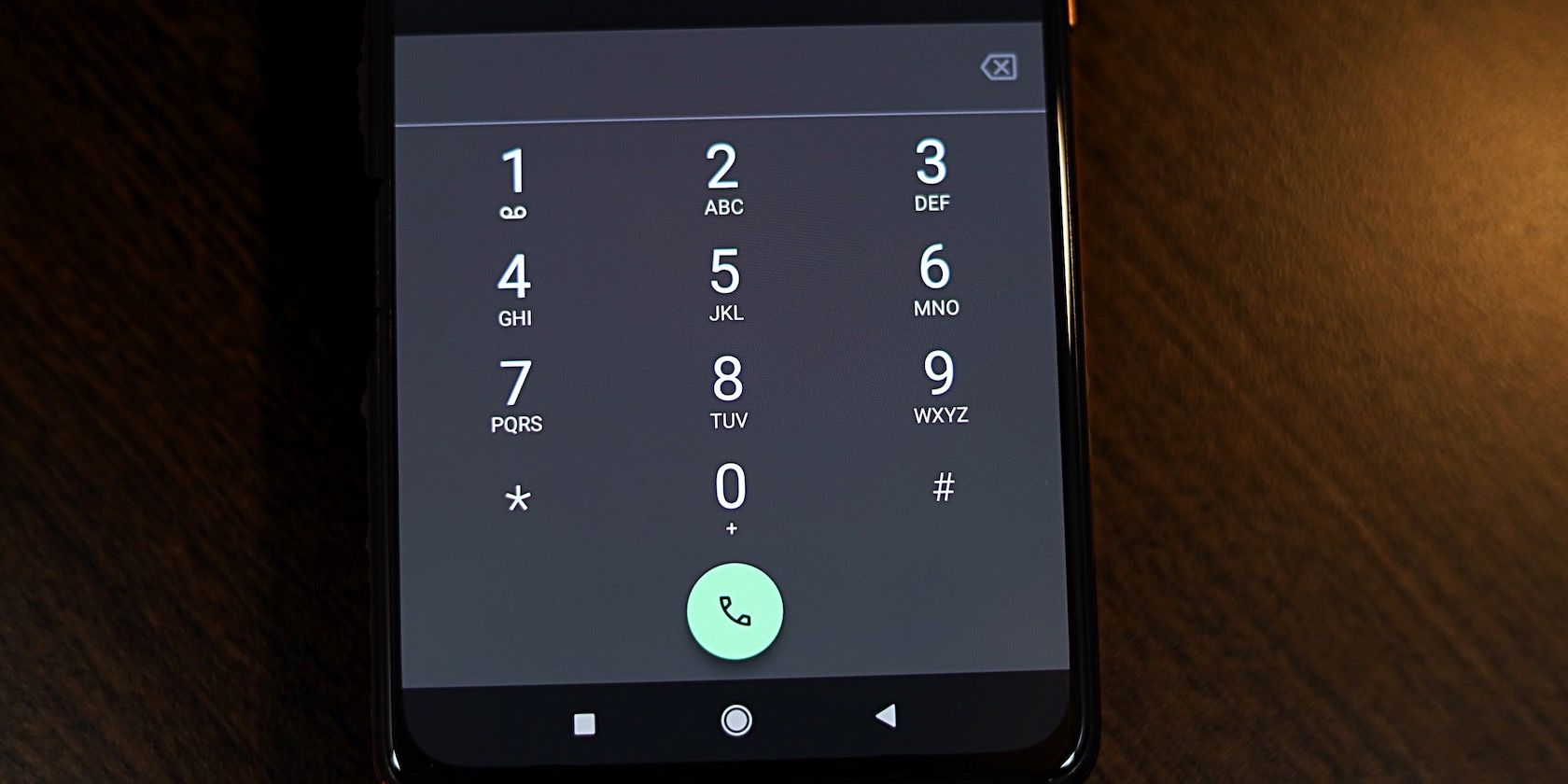
Приложение Google Phone изначально выходило на устройствах Pixel, но со временем стало стандартным наборщиком на телефонах Xiaomi, Realme, Motorola и других. Вместе с широкой распространённостью Google добавила в приложение функции, которых ранее не было, в том числе запись звонков.
Несмотря на это, запись звонков в Google Phone реализована не так просто и прямо, как многим хотелось бы. Есть много ограничений, деталей и местных правил, которые важно учитывать заранее.
Что нужно знать о записи звонков в Google Phone
Функция записи звонков в Google Phone недоступна во всех регионах. В ряде стран запись звонков без уведомления или согласия запрещена, поэтому приложение просто скрывает опцию.
Google постепенно разрешает запись в определённых регионах: Индия, ряд стран Азии, некоторые части ЕС и другие рынки. Функция недоступна в Великобритании и США (по состоянию на релиз функции в большинстве сборок).
Нельзя записывать звонки, пока вы на удержании или когда вы отключили микрофон (mute). Запись начинается только после того, как вызов принят. Конференц‑звонки также не поддерживаются.
При запуске записи Google Phone воспроизводит сообщение «Этот звонок сейчас записывается» («This call is now being recorded»). Оно слышно всем участникам разговора. В некоторых юрисдикциях запись без уведомления запрещена, поэтому Google ввела это уведомление.
Сообщение нельзя отключить или заглушить. При остановке записи воспроизводится другое системное сообщение: «Запись звонка остановлена» («Call recording has now stopped»).
Сторонние приложения для записи звонков обычно не работают на современных версиях Android так же надежно, как раньше. Если в вашем Google Phone нет функции записи, вариантов немного — аппаратно и программно Google и производители ограничивают доступ.
Важно: соблюдайте местные законы и правила о согласии на запись перед использованием функции.
Как вручную записывать звонок в Google Phone
Ниже — шаги для ручной записи входящего или исходящего звонка. Интерфейс и переводы меток могут немного отличаться в зависимости от локализации прошивки и версии приложения.
Откройте приложение Google Phone на Android и наберите номер или ответьте на входящий звонок, который хотите записать.
На экране вызова коснитесь кнопки «Запись» (Record). При первом нажатии появится окно предупреждения о необходимости соблюдать местные законы о записи вызовов.
После подтверждения начнётся запись. Сразу же прозвучит системное оповещение: «Этот звонок сейчас записывается». Это оповещение слышно всем участникам и выключить его нельзя.
Остановить запись можно, завершив звонок или нажав кнопку «Остановить» (Stop). При остановке снова прозвучит системное уведомление.
Примечание: если на экране не видно кнопки «Запись», значит функция недоступна для вашего региона или модели телефона.
Как включить автоматическую запись звонков
Google Phone позволяет автоматически записывать звонки от неизвестных номеров или только определённых контактов.
Откройте приложение Google Phone.
Нажмите кнопку меню (три точки) в правом верхнем углу и выберите «Настройки».
Перейдите в раздел «Запись вызовов» (Call recording).
В разделе Всегда записывать (Always record) можно включить запись для номеров, отсутствующих в контактах, или только для выбранных номеров.
При выборе «Выбранные номера» нажмите «Выбрать контакт» (Choose a contact) и укажите контакт, чьи звонки всегда нужно записывать.
При включении автозаписи появится предупреждение о соблюдении местных законов и о том, что другой абонент будет уведомлён голосовым сообщением. Подтвердите «Всегда записывать» (Always record).
Важно: автозапись не работает для конференц‑звонков, а также не начнёт запись до ответа на вызов.
Просмотр и обмен записанными звонками
Откройте приложение Phone и перейдите на вкладку «Недавние» (Recents).
Любой звонок, который вы записали, будет отмечен значком микрофона в списке вызовов.
Нажмите на запись в журнале вызовов — откроется мини‑проигрыватель, где можно прослушать последнюю запись или поделиться ею через стандартное меню «Поделиться» (Share).
Если у вас несколько записей с одним контактом, выберите «История» (History), чтобы увидеть детальный список звонков с этим человеком. Для каждого записанного звонка будет доступна опция «Прослушать запись».
Примечание: вы не можете вывести файлы записей напрямую через файловый менеджер — доступ к ним предоставляется только через интерфейс Google Phone.
Как удалить записи звонков
Удаление записей встроено в настройки приложения, а не в журнале вызовов.
Откройте Google Phone → Меню (три точки) → Настройки.
Перейдите в «Запись вызовов».
В разделе «Записи» нажмите кнопку «Удалять записи» (Delete recordings). Можно выбрать, чтобы записи удалялись автоматически через 7, 14 или 30 дней. Подтвердите выбор кнопкой «Подтвердить» (Confirm) в появившемся диалоговом окне.
Также доступна опция «Удалить все записи сейчас» (Delete all recordings now) для немедленного удаления всех файлов записей.
Важно: после удаления восстановление записей возможно только из резервной копии (если вы её делали вне Google Phone). Проверяйте настройки хранения и резервного копирования заранее.
Юридические и этические требования
Во многих странах запись звонка возможна только при уведомлении или явном согласии одной или всех сторон. Перед записью уточните законодательство своей страны или штата.
Даже если приложение автоматически уведомляет другую сторону, вам всё равно стоит предупредить человека на своей стороне (например, деловой партнер), зачем нужна запись и как она будет использоваться.
Храните записи безопасно: используйте защищённые резервные копии и шифрование, если записи содержат личные данные.
Важно: этот раздел не является юридической консультацией. При сомнениях проконсультируйтесь с юристом.
Когда запись не работает: распространённые причины и обходы
Географическое ограничение: функция отключена в регионе. Обходы, такие как VPN, не включают эту опцию в приложение — она определяется при сборке/региональных настройках устройства.
Прошивка устройства: на некоторых сборках (особенно у производителей, которые заменяют Dialer) Google Phone может быть урезана. На Samsung, где по‑умолчанию используется Dialer Samsung, запись может вести сам производитель и опции будут отличаться.
Конференц‑звонки и удержание: технически невозможно записать конференц‑звонок или звук, когда вы на удержании.
Ограничения Android: сторонние приложения для записи часто блокируются системой; поэтому, если Google Phone не поддерживает запись на вашем устройстве, надёжных альтернатив немного.
Альтернативные подходы:
- Использовать фирменный наборщик телефона от производителя (например, Samsung Phone), если он поддерживает запись на вашем устройстве и в вашем регионе.
- В корпоративной среде: использовать аппаратные решения или VoIP‑сервисы с встроенной записью, которые соответствуют политике компании и законам.
Противопоказания и когда не стоит записывать:
- Если закон вашей страны запрещает запись без двухстороннего согласия.
- Если запись может нарушить конфиденциальность клиентов или коммерческую тайну.
Роли и чек‑листы: кто что должен сделать
Чек‑лист для обычного пользователя:
- Проверить, доступна ли функция в приложении (есть ли кнопка «Запись»).
- Предупредить собеседника о записи и получить согласие, если требуется.
- По окончании звонка прослушать запись и при необходимости поделиться или удалить.
Чек‑лист для IT‑администратора мобильного парка устройств:
- Проверить политики MDM/EMM: разрешена ли запись на рабочих устройствах.
- Настроить инструкции для сотрудников по правовой стороне записи.
- Оценить необходимость централизованного хранения и защиты записей.
Чек‑лист для менеджера по безопасности/юристов:
- Установить период хранения записей и политику удаления.
- Определить требования к уведомлению и согласиям.
- Обеспечить шифрование и аудит доступа к записям.
Быстрая методология принятия решения (мини‑метод)
- Нужна ли запись по бизнес‑причине? Если да — продолжайте.
- Законна ли запись в вашей юрисдикции? Если нет — не записывайте.
- Доступна ли функция в приложении на устройстве? Если нет — рассмотрите альтернативы (VoIP/аппаратный рекордер).
- Есть ли 내부 политика хранения и доступа? Если нет — создайте её и внедрите технические средства защиты.
Критерии приёмки
- Запись запускается при нажатии «Запись» и слышно системное уведомление.
- Запись сохраняется и доступна в списке «Недавние» с иконкой микрофона.
- Прослушивание и опция «Поделиться» работают для каждой записи.
- Записи удаляются через Настройки → Запись вызовов и соблюдается выбранный интервал хранения.
Дополнительные советы и сценарии использования
- Для деловых переговоров сохраняйте заметки с метками времени и кратким описанием контента записи.
- Для обучения сотрудников используйте записи только с согласия участников и в рамках корпоративных правил.
- Если запись нужна для доказательной базы, храните оригинал и зафиксируйте метаданные (дата, время, номера).
Фактбокс: ключевые факты
- Доступность: зависит от региона и сборки приложения.
- Включение: вручную через кнопку или автоматически по правилам.
- Ограничения: нет записи конференций, нет записи на удержании, обязательное системное уведомление.
Риски и смягчение
- Риск: нарушение местных законов. Митигирование: получать согласие, хранить журналы согласий.
- Риск: несанкционированный доступ к записям. Митигирование: шифрование, управление доступом, регулярная чистка.
Социальная предпросмотрка (для публикации)
OG title: Запись звонков в Google Phone — как включить и где доступна
OG description: Пошагово: ручная и авто‑запись, просмотр, удаление, правовые нюансы и альтернативы, если функция недоступна.
Короткое объявление (100–200 слов) Если вам нужно записать важный разговор на Android, приложение Google Phone предоставляет ручную и автоматическую запись — но с оговорками. Функция работает не во всех странах и сопровождается громким системным уведомлением для всех участников. В статье описано, как включить запись вручную, как настроить автоматическую запись для неизвестных или выбранных номеров, где найти и как удалить записи, а также какие правовые и технические ограничения могут помешать. В конце — чек‑листы для пользователей, IT‑администраторов и юристов, методология принятия решения и рекомендации по безопасности хранения записей.
Краткое резюме
- Функция записи в Google Phone полезна, но ограничена регионально и технически.
- Всегда предупреждайте собеседника и соблюдайте законы.
- Если встроенная запись недоступна, рассмотрите VoIP‑решения или аппаратные рекордеры в корпоративном контексте.
Важно: проверяйте доступность функции на своём устройстве и обновляйте приложение, чтобы получить последние возможности и исправления.

Похожие материалы

Несколько аккаунтов Skype: Multi Skype Launcher

Журнал для работы: повысить продуктивность

Персональные звуки уведомлений на Android

Скачивание шоу Hulu для офлайн‑просмотра

Microsoft Start: персонализированная новостная лента
