
Запись макроса в Excel: полное пошаговое руководство

Макрос — это последовательность записанных действий, которую Excel может воспроизвести автоматически. Макросы особенно полезны для рутинных задач: форматирования отчётов, импортов данных, массовых правок. Запись макроса не требует программирования — достаточно включить запись, выполнить шаги и остановить запись.
Ниже — подробное руководство: как подготовить среду, записать макрос, где его хранить, как запускать, редактировать и обезопасить. Включены практические советы, шаблоны, контрольные списки и сценарии отказа.
Что нужно знать в двух строках
Макросы сохраняются как VBA-код. Храните часто используемые макросы в персональной книге PERSONAL.XLSB, чтобы они были доступны во всех сеансах Excel. Никогда не выполняйте макросы из ненадёжных источников — в них может быть вредоносный код.
Быстрая карта процесса
- Включить вкладку «Разработчик». 2. Нажать «Запись макроса». 3. Задать имя и сочетание клавиш. 4. Выбрать место хранения. 5. Выполнить действия. 6. Остановить запись. 7. Тестировать и при необходимости отредактировать в редакторе VBA.
Как записать макрос в Excel — пошагово
1. Включите вкладку «Разработчик» (Developer)
Вкладка «Разработчик» содержит все инструменты для записи и управления макросами. Она не включена по умолчанию.
- Откройте «Файл» > «Параметры». 2. Выберите «Настроить ленту». 3. В правой колонке (Основные вкладки) отметьте «Разработчик» и нажмите «ОК».
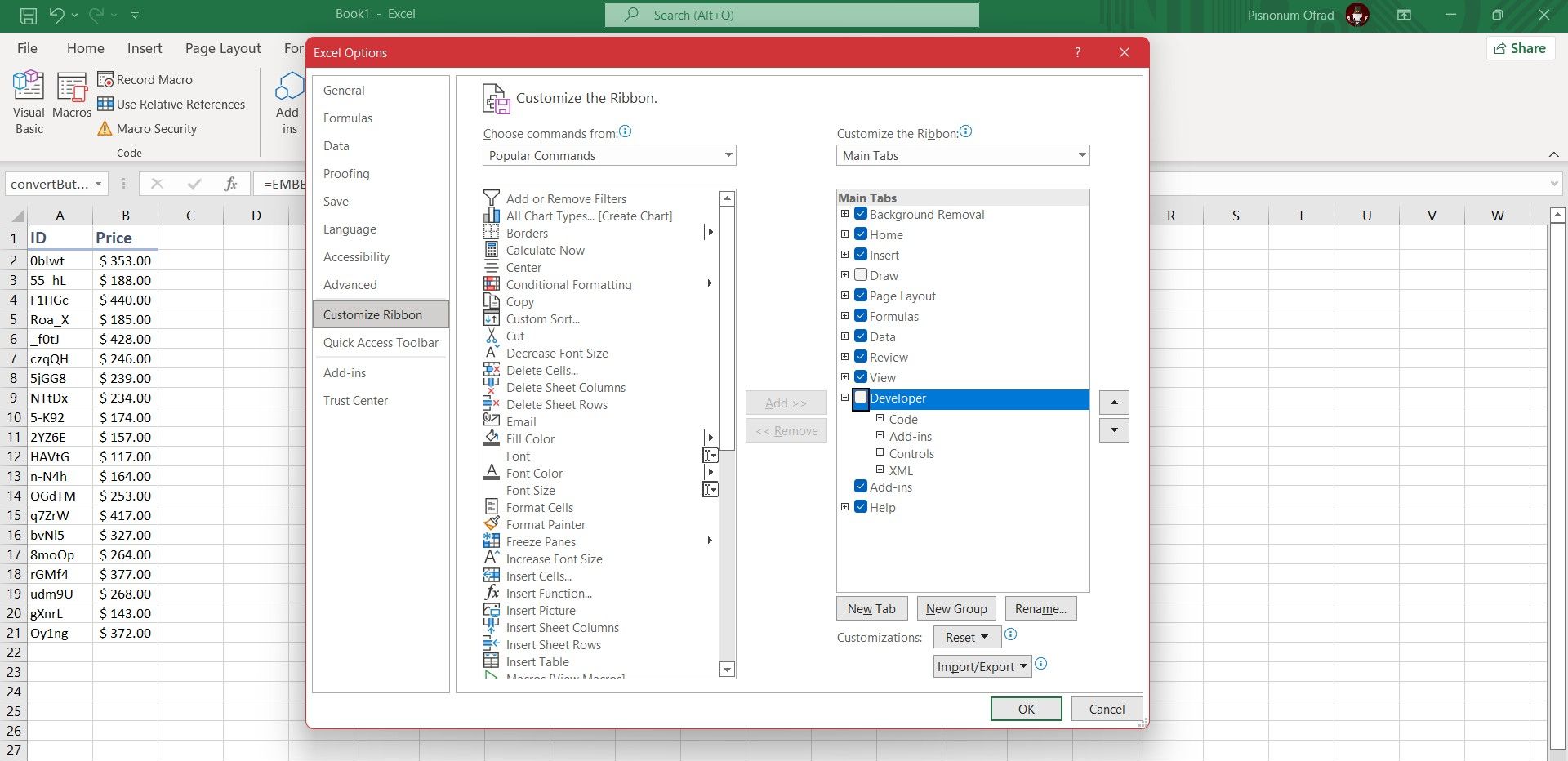
Вкладка останется видимой до тех пор, пока вы не снимете флажок в тех же параметрах.
2. Нажмите «Запись макроса» (Record Macro)
На вкладке «Разработчик» в группе «Код» нажмите «Запись макроса». Откроется диалоговое окно, где нужно ввести параметры макроса.
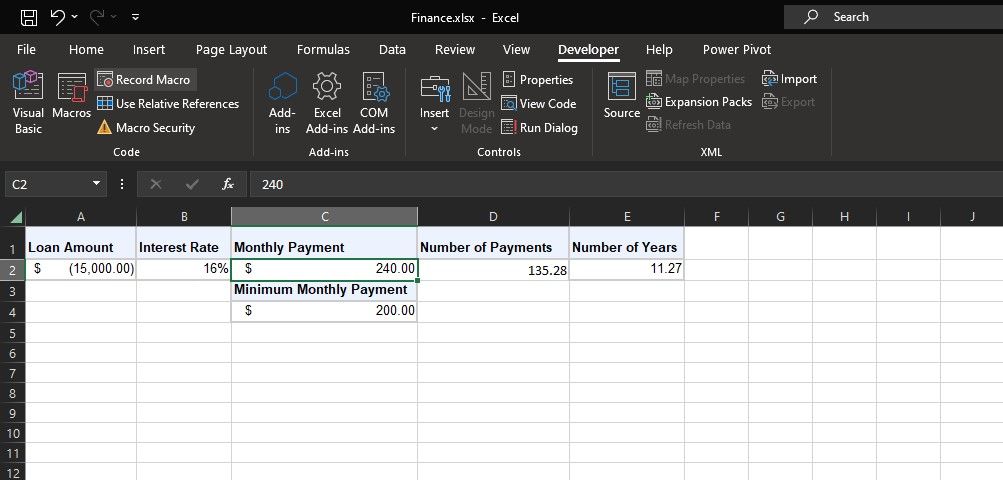
Альтернативно используйте сочетание клавиш Alt + T + M + R, чтобы открыть диалог записи.
3. Введите имя макроса
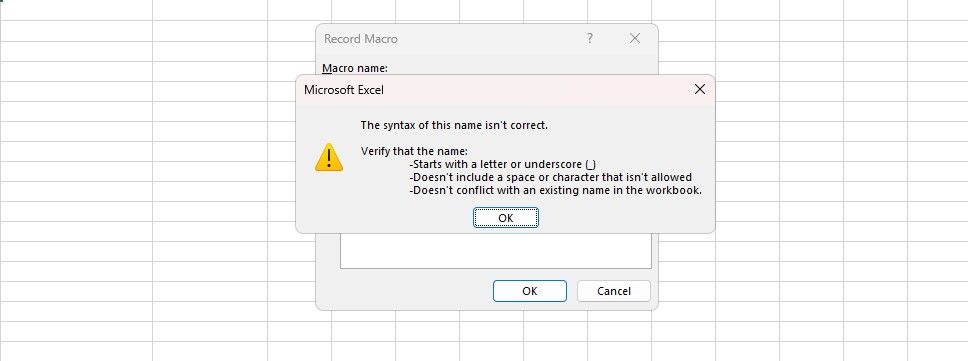
В поле «Имя макроса» укажите понятное имя. Первым символом должна быть буква. Дальше допустимы буквы, цифры и символ подчёркивания. Пробелы недопустимы. Не используйте имена, совпадающие с адресами ячеек (например, A1).
Примеры хороших имён: FormatReport_2026, ImportCSV_Sales, ClearTempData.
4. Назначьте сочетание клавиш
Кликните в поле «Сочетание клавиш» и нажмите желаемую букву. По умолчанию сочетание идёт вместе с Ctrl. Чтобы избежать перезаписывания стандартных сочетаний, выбирайте Ctrl+Shift+буква.
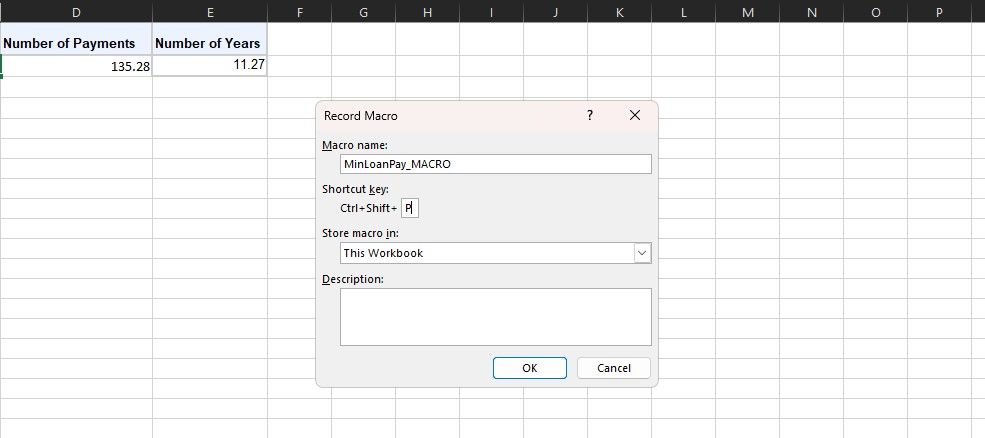
Например, используйте Ctrl+Shift+R для макроса форматирования отчёта. Если назначить Ctrl+A, вы потеряете стандартную функцию «Выделить всё».
5. Выберите, где хранить макрос
Поле «Сохранить макрос в» определяет область видимости макроса:
- Personal Macro Workbook — макрос будет доступен в любых книгах Excel. Макросы сохраняются в скрытой книге PERSONAL.XLSB.
- New Workbook — макрос сохранится в новой книге, открытой в текущем сеансе.
- This Workbook — макрос доступен только в текущей книге.
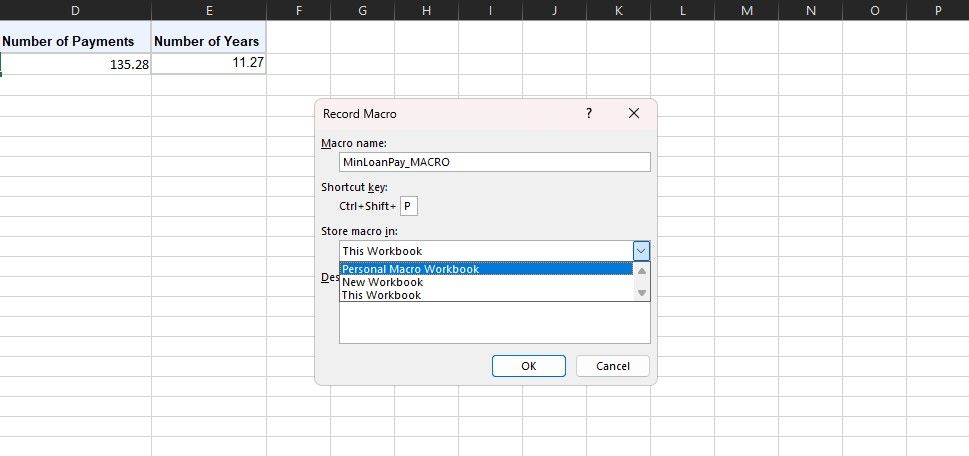
6. Описание макроса
В поле «Описание» опишите назначение макроса, ограничения и предположения (например, «работает на листе с именем Отчёт и ожидает диапазон A1:D100»).
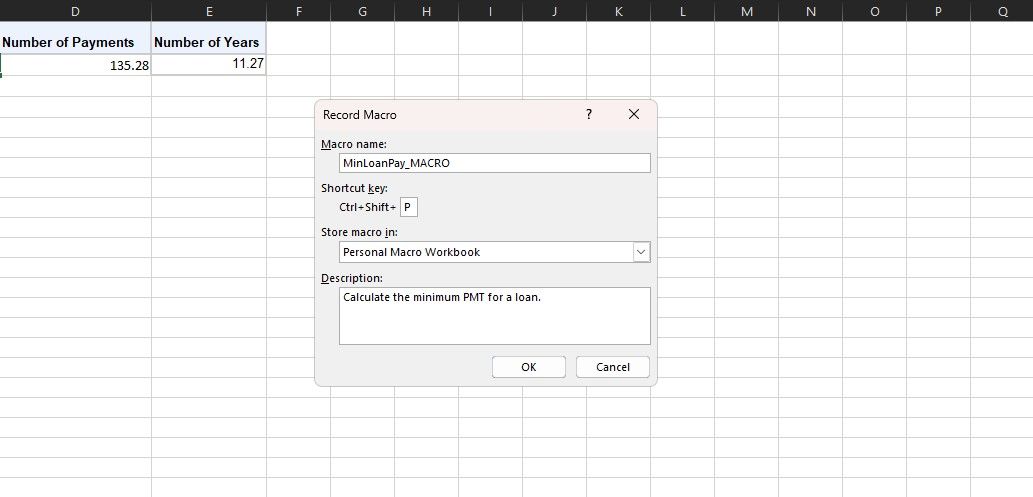
Описание не обязательно, но полезно в командной работе и долгосрочном сопровождении.
7. Нажмите «ОК» и начните запись
После нажатия «ОК» Excel начнёт записывать ваши действия в виде VBA-кода. Всё, что вы будете делать: ввод текста, форматирование, сортировки, вставка формул — будет фиксироваться.
8. Выполните действия макроса
Выполните те же шаги, которые хотите автоматизировать: выбрать диапазон, применить формат, скопировать/вставить, импортировать данные.
Совет: заранее прорисуйте последовательность действий на бумаге или в заметке. Это уменьшит ошибки при записи.
Опция «Использовать относительные ссылки» на вкладке «Разработчик» переключает запись между абсолютными и относительными действиями. При включённых относительных ссылках Excel записывает смещения относительно активной ячейки, а не абсолютные адреса.
Если вы при записи допустили ошибку, остановите запись, удалите некорректный макрос и повторите. Либо отредактируйте код VBA вручную.
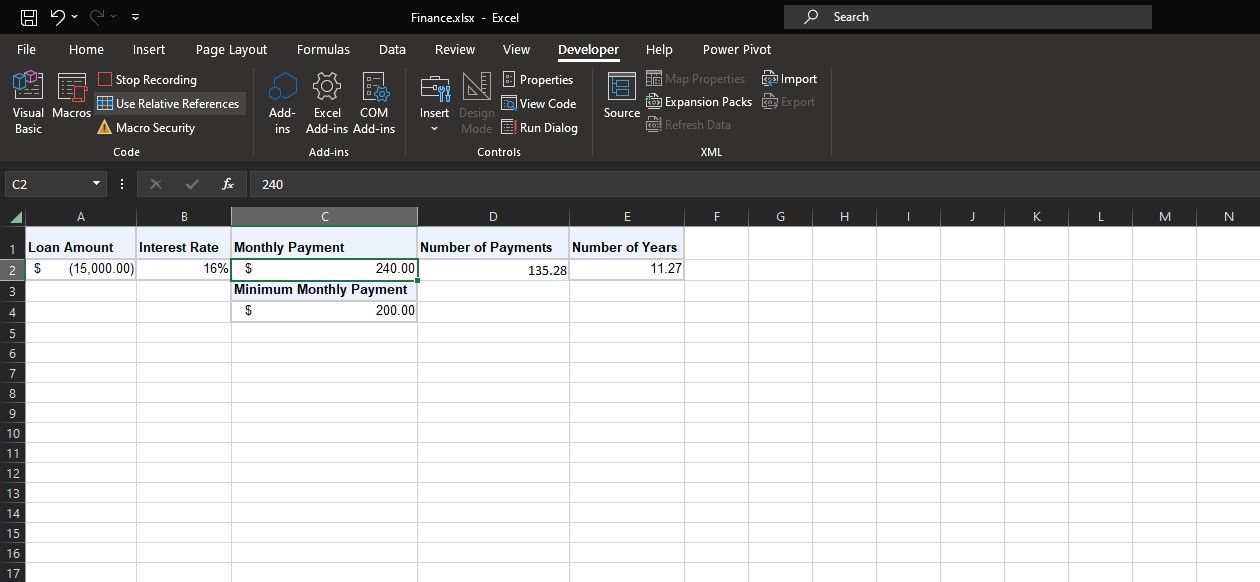
Пример поведения: при записи перехода с A1 на A3 и при включённых относительных ссылках повторный запуск из J6 приведёт курсор в J8.
9. Остановите запись
Когда все шаги выполнены, на вкладке «Разработчик» нажмите «Остановить запись» в группе «Код».
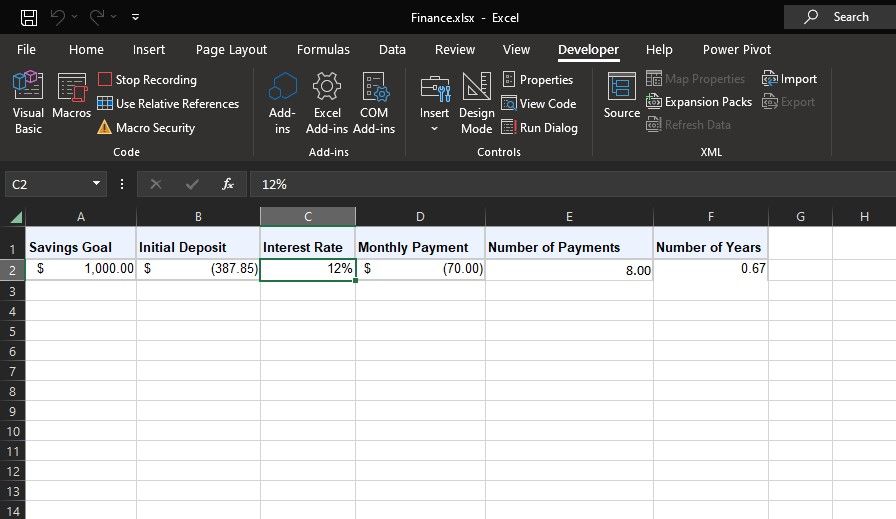
Альтернативно используйте Alt + T + M + R, чтобы остановить запись. Макрос готов к использованию.
Как запускать, редактировать и удалять макросы
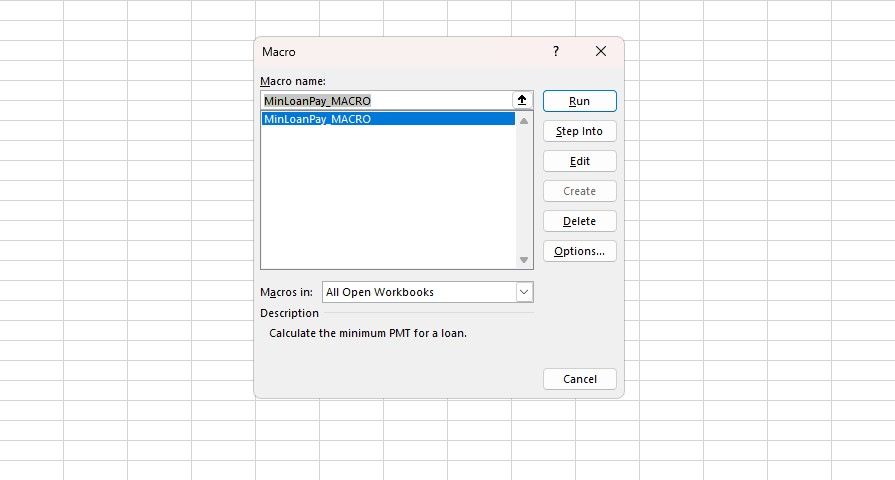
- Запуск: Вкладка «Разработчик» > «Макросы» или Alt + F8. Выберите макрос и нажмите «Выполнить».
- Редактирование: В окне «Макросы» нажмите «Изменить», чтобы открыть редактор VBA (Alt + F11).
- Удаление: В окне «Макросы» выберите макрос и нажмите «Удалить».
Проблема: нельзя редактировать макрос в скрытой книге
Если макрос хранится в PERSONAL.XLSB, при попытке редактировать вы можете получить ошибку: «Невозможно редактировать макрос в скрытой книге». Это значит, что персональная книга скрыта.
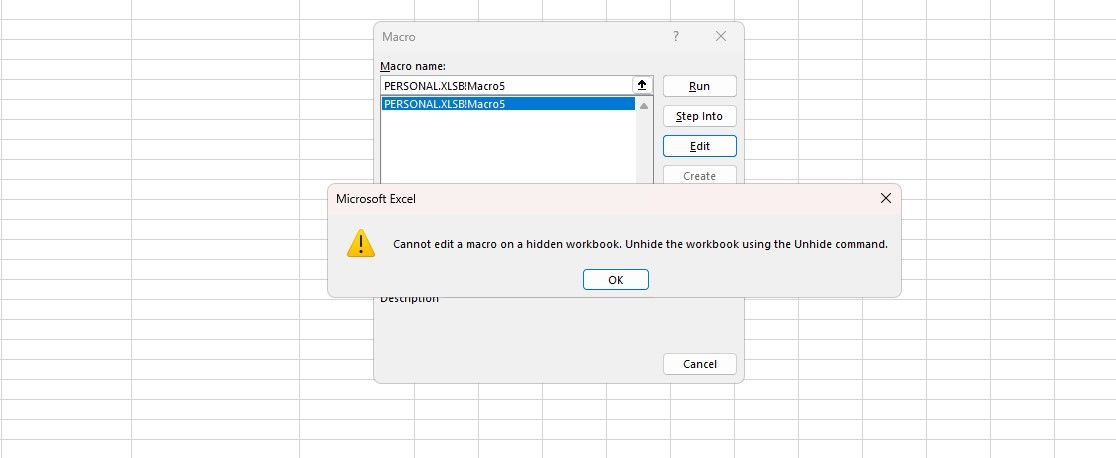
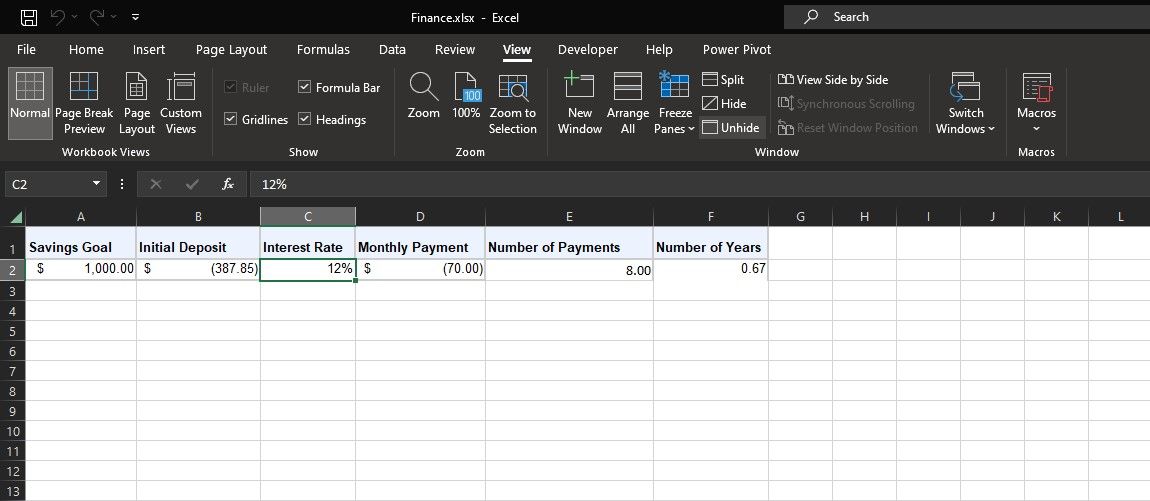
Чтобы открыть персональную книгу: вкладка «Вид» > «Отобразить» > выберите PERSONAL.XLSB и нажмите «ОК». После этого вы можете редактировать или удалять макрос.
Пример: макрос для быстрого форматирования отчёта
Задача: привести диапазон A1:D100 к стандартному виду — заголовки полужирные, автоширина столбцов, формат даты в столбце C.
Шаги при записи:
- Выделите A1:D100. 2. На вкладке «Главная» выберите жирный шрифт для первой строки. 3. Дважды кликните границы столбцов для автоширины. 4. Выделите столбец C и примените формат даты «дд.мм.гггг». 5. Нажмите «Остановить запись».
После записи вы можете отредактировать код, чтобы добавить проверки: например, проверять, есть ли данные в диапазоне, или динамически определять последнюю заполненную строку.
Пример простого VBA‑фрагмента (редактирование через Alt + F11):
Sub FormatReport_Example()
    Dim ws As Worksheet
    Set ws = ActiveSheet
    With ws
        .Range("A1:D100").Font.Bold = False
        .Range("A1:D1").Font.Bold = True
        .Columns("A:D").AutoFit
        .Columns("C").NumberFormat = "dd.mm.yyyy"
    End With
End Sub
Этот код — стартовая точка. Лучше заменить жёстко заданный диапазон динамическим определением последней строки.
Лучшие практики и правила именования
- Имена: используйте префиксы по функции, например: fmt_Report, imp_CSV, clr_Temp.
- Документация: заполняйте поле «Описание» и добавляйте комментарии в VBA (строки, начинающиеся с ‘).
- Тестирование: сначала тестируйте макрос на копии файла.
- Версии: записывайте в описании дату и версию макроса.
- Отделяйте логику и интерфейс: если макрос делает сложную логику, лучше переписать код вручную.
Когда запись макроса не подойдёт (ограничения и отказ)
- Сложная логика и ветвления. Запись фиксирует точные шаги и плохо подходит для сложных условий. Лучше написать VBA вручную.
- Работа с внешними API или современными веб‑интерфейсами. Для таких задач лучше Office Scripts (в Microsoft 365) или Power Query/API.
- Масштабируемость. Записанный макрос часто опирается на жёсткие адреса ячеек. При изменении структуры таблиц он ломается.
Альтернативные подходы
- Power Query: лучше подходит для импорта и трансформации данных. Поддерживает повторяемые трансформации и легко обновляется.
- Office Scripts (Excel в Microsoft 365): автоматизация на JavaScript/TypeScript, хороша для облачных сценариев.
- Надстройки и плагины: если нужна интеграция с внешними сервисами.
- Полная ручная разработка VBA: для сложных автоматизаций и гибкой логики.
Безопасность и соответствие (GDPR и риски)
- Никогда не открывайте и не запускайте макросы из ненадёжных писем или неизвестных файлов.
- Храните PERSONAL.XLSB в защищённом месте и используйте пароль на рабочую станцию.
- При работе с персональными данными убедитесь, что макрос не отправляет или не логирует персональные данные без согласия.
- В корпоративной среде согласуйте запуск макросов с отделом ИТ и политиками безопасности.
Important: в Excel есть настройки безопасности макросов (Параметры центра управления безопасностью). По умолчанию Excel блокирует макросы без цифровой подписи.
Как редактировать макрос вручную
- Откройте редактор VBA: Alt + F11. 2. В окне Project откройте модуль с нужным макросом. 3. Внесите изменения и сохраните книгу как .xlsm (если макрос в текущей книге).
Совет: делайте резервную копию перед правкой. Отладку можно выполнять с помощью точек останова F9 и пошагового выполнения F8.
Критерии приёмки для макроса
- Макрос выполняет требуемую задачу без ошибок на тестовом наборе данных.
- Макрос не использует жёстко зашитые пути к файлам без проверки наличия.
- Макрос корректно обрабатывает пустые или частично заполненные диапазоны.
- Описание и комментарии заполнены, указан автор и дата.
- При ошибке макрос выводит понятное сообщение и не оставляет файл в неконсистентном состоянии.
Ролевые чеклисты (кто что проверяет)
Аналитик:
- Проверил, что макрос корректно форматирует отчёт для разных наборов данных.
- Протестировал на копии файла.
Бухгалтер:
- Убедился, что макрос не изменяет исходные значения и корректно работает с датами и валютой.
ИТ‑администратор:
- Проверил цифровую подпись макроса или политику безопасности.
- Проверил расположение и доступ к PERSONAL.XLSB.
Разработчик VBA:
- Произвёл рефакторинг кода, вынес повторяющиеся блоки в процедуры.
- Добавил обработку ошибок и логирование.
Шпаргалка — сочетания клавиш и команды
- Включить запись: Alt + T + M + R (диалог записи)
- Остановить запись: Alt + T + M + R
- Список макросов: Alt + F8
- Редактор VBA: Alt + F11
- Включить вкладку «Разработчик»: Файл > Параметры > Настроить ленту
Шаблон описания макроса (копировать и вставить)
- Название: <имя макроса>
- Версия: 1.0
- Автор: <имя>
- Дата: <дд.мм.гггг>
- Назначение: Краткое описание.
- Предположения: какие листы/диапазоны ожидаются.
- Ограничения: когда макрос не применим.
- Тесты: перечень положительных и негативных сценариев.
Частые ошибки и их исправление
- Макрос «ломается» на другом компьютере: проверьте ссылки на библиотеки и пути.
- Формат даты меняется: используйте NumberFormat или привязывайтесь к локали.
- Макрос не запускается: убедитесь, что книга сохранена как .xlsm и макросы разрешены.
Контрольные тесты (минимум для запуска в прод)
- Запуск на пустой книге — макрос не должен выдавать непойманных ошибок.
- Запуск на файле с минимальным набором данных — ожидаемый результат соответствует спецификации.
- Запуск на файле с максимально допустимой нагрузкой — проверка производительности.
- Отмена (undo) — при необходимости документировать, что некоторые изменения нельзя отменить через Ctrl+Z.
Ментальные модели и эвристики
- Запись = быстрый прототип. Если задача повторяется и проста — записывайте. Если задача растёт по сложности — перепишите в чистый VBA.
- Относительные ссылки = параметризованные макросы. Абсолютные адреса = жёсткие сценарии.
- PERSONAL.XLSB = личная библиотека макросов, доступ ко всем книгам; однако при совместной работе лучше держать макросы в отдельной надстройке (.xlam) или в самой книге.
Краткий глоссарий
- Макрос: запрограммированная последовательность действий в Excel, хранящаяся в VBA.
- VBA: Visual Basic for Applications — язык, на котором записываются макросы.
- PERSONAL.XLSB: скрытая персональная книга, где можно хранить макросы для всех сеансов Excel.
Сводка
Макросы в Excel — мощный способ автоматизировать рутинные операции. Для начала включите вкладку «Разработчик», запишите макрос, протестируйте его и поместите в подходящее хранилище (PERSONAL.XLSB или книгу). По мере роста требований переводите прототипы в чистый VBA или используйте альтернативы вроде Power Query и Office Scripts. Всегда соблюдайте меры безопасности: не запускайте макросы из ненадёжных источников и документируйте изменения.
Extras: если хотите, начните с простого макроса форматирования и постепенно добавляйте проверки, обработку ошибок и логирование — так вы получите надёжную автоматизацию, готовую к использованию в рабочем процессе.

Похожие материалы

Несколько аккаунтов Skype: Multi Skype Launcher

Журнал для работы: повысить продуктивность

Персональные звуки уведомлений на Android

Скачивание шоу Hulu для офлайн‑просмотра

Microsoft Start: персонализированная новостная лента
