
Как отозвать отправленное письмо в Gmail
Быстрые ссылки
- Установка периода отмены отправки в Gmail
- Как отозвать письмо в Gmail в веб‑версии
- Как отозвать письмо в мобильном приложении Gmail
Мы все хотя бы раз сожалели после нажатия «Отправить». Если вы используете Gmail, у вас есть небольшое время, чтобы отменить отправку — но только несколько секунд. Ниже — подробно, как увеличить это окно и как быстро отозвать письмо на компьютере и мобильном устройстве.
Важно: в отличие от некоторых корпоративных клиентов, «Отменить отправку» в Gmail не возвращает письмо из почтового ящика получателя — на деле это короткая задержка отправки. Ментальная модель: Gmail помещает сообщение в очередь на отправку на N секунд; если вы нажали «Отменить», оно удаляется из очереди и возвращается в черновики.
Установка периода отмены отправки в Gmail
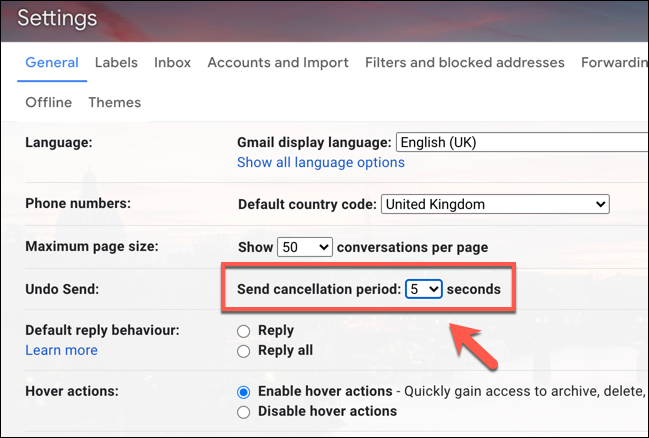
По умолчанию Gmail даёт 5 секунд для отмены отправки. Если этого мало, увеличьте период до 10, 20 или 30 секунд — но сделать это можно только в веб‑версии Gmail (на компьютере в браузере).
Шаги:
- Откройте Gmail в браузере на Windows или macOS.
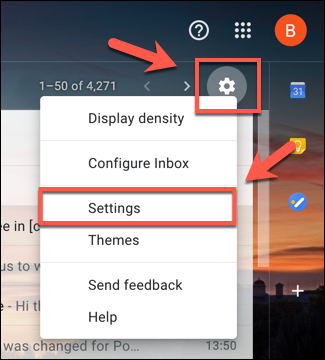
- Нажмите иконку шестерёнки (Настройки) в правом верхнем углу списка писем.
- Выберите пункт «Настройки».
- Вкладка “Общие” содержит опцию “Отменить отправку” с выпадающим списком времени (5, 10, 20, 30 секунд). Выберите нужный вариант.
- Нажмите кнопку «Сохранить изменения» внизу страницы.
Совет: выбранный период применяется ко всему аккаунту Google, поэтому он действует и в мобильном приложении Gmail на iPhone, iPad и Android.
Важно: изменить период отмены отправки нельзя в мобильном приложении — только через веб‑интерфейс.
Как отозвать письмо в Gmail в веб‑версии
Отсчёт периода отмены начинается в момент нажатия «Отправить». Чтобы отозвать письмо:
- Сразу после отправки обратите внимание на всплывающее уведомление “Сообщение отправлено” в левом нижнем углу окна Gmail.
- Нажмите кнопку «Отменить», пока не истёк выбранный интервал времени.
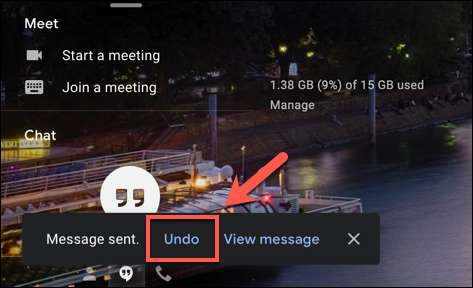
Если вы пропустили окно или закрыли уведомление (нажали “X”), шанс на отмену пропадает — после истечения периода письмо отправляется на сервер и больше не задерживается. Фактическая операция “Отменить” возвращает сообщение в редактор — вы можете отредактировать, сохранить как черновик или удалить.
Примеры, когда отмена не сработает:
- Прошло больше выбранного числа секунд — письмо уже ушло на сервер.
- Вы случайно использовали другой почтовый клиент, который не поддерживает эту задержку.
- Сообщение уже было доставлено внешнему сервису (например, при интеграции), если отправка прошла мгновенно по стороннему каналу.
Как отозвать письмо в мобильном приложении Gmail
Процесс похож на веб‑версию. После отправки в приложении внизу экрана появляется чёрное всплывающее окно с надписью о отправке. Кнопка «Отменить» располагается справа в этом окне — нажмите её в течение выбранного периода.
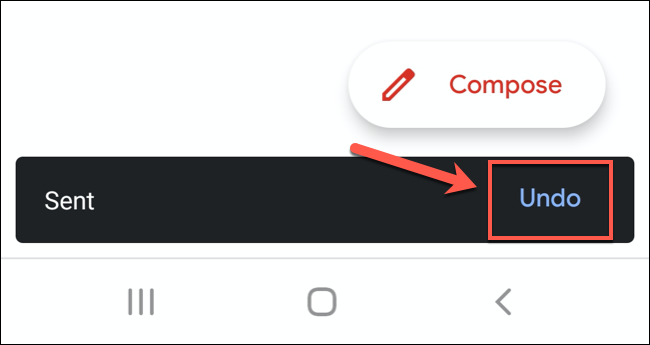
Последствия нажатия «Отменить»: приложение вернёт вас в окно создания письма — отредактируйте, сохраните или удалите его.
Совет: если вам постоянно не хватает времени, увеличьте период отмены в веб‑настройках Gmail или используйте отложенную отправку.
Альтернативные подходы и лучшие практики
- Отложенная отправка (Schedule send). Если вы часто отправляете спешно, планируйте отправку через 1–2 минуты — это даёт больше времени на проверку.
- Черновики и шаблоны. Готовьте важные письма как черновик и пересматривайте перед отправкой. Шаблоны уменьшают вероятность ошибок при повторяющихся сообщениях.
- Двойная проверка адресов. Перед отправкой всегда быстро проверьте поле “К” и “Копия” — особенно при массовой рассылке.
- Используйте расширение/плагин для проверки орфографии и ссылок, если письмо содержит ссылки или важные данные.
Когда «Отменить» не помогает — варианты:
- Напишите быстрое примечание получателю с пометкой «ошибка/пояснение».
- Если информация конфиденциальна, обратитесь к администратору для оценки возможностей удаления через сервер (обычно невозможно в Gmail после доставки).
Быстрая методика (шаблон) для тестирования настройки
- Увеличьте период отмены отправки в веб‑настройках до 30 секунд.
- Отправьте тестовое письмо на запасной адрес.
- Нажмите «Отправить» и убедитесь, что всплывающее уведомление появляется внизу.
- Нажмите «Отменить» и проверьте: письмо должно вернуться в черновики.
- Сверяйте поведение в мобильном приложении — изменение должно применяться к аккаунту целиком.
Решение в виде дерева (быстрое принятие решения)
flowchart TD
  A[Нажали 'Отправить'] --> B{Прошло ли меньше выбранного времени?}
  B -- Да --> C[Нажмите 'Отменить' в уведомлении]
  C --> D[Письмо возвращено в редактор]
  B -- Нет --> E[Отмена недоступна]
  E --> F[Используйте альтернативы: отправьте объяснение или свяжитесь с администратором]
Контрольные списки по ролям
Пользователь:
- Увеличить период отмены в веб‑настройках (по желанию).
- Использовать отложенную отправку для важных сообщений.
- Проверять адреса и вложения перед отправкой.
Администратор Google Workspace:
- Информировать сотрудников о лимите времени для отмены.
- Рекомендовать политику «проверки перед отправкой» для чувствительных рассылок.
Часто задаваемые вопросы
Что делает функция “Отменить отправку” технически?
Gmail удерживает письмо локально в течение выбранного интервала и не отправляет его на сервер до истечения этого времени. Нажатие “Отменить” удаляет письмо из очереди и возвращает его в редактор.
Можно ли увеличить период отмены больше 30 секунд?
Нет — веб‑интерфейс Gmail позволяет выбрать максимум 30 секунд.
Работает ли это для корпоративной почты через Gmail?
Да, если ваша почта использует интерфейс Gmail, выбранный период отмены применяется ко всему аккаунту. Однако дополнительные серверные правила организации могут влиять на доставку.
Итог
- По умолчанию окно отмены отправки в Gmail равно 5 секундам; его можно увеличить до 30 секунд в настройках веб‑версии.
- Нажатие «Отменить» реально только в течение выбранного интервала и возвращает письмо в черновики.
- Для большей безопасности используйте отложенную отправку или шаблоны и всегда быстро проверяйте адреса перед отправкой.
Важно: если период истёк и письмо ушло на сервер получателя, возможностей «отозвать» его у Gmail больше нет — действуйте через поясняющее письмо или внутренние процедуры.

Похожие материалы

Несколько аккаунтов Skype: Multi Skype Launcher

Журнал для работы: повысить продуктивность

Персональные звуки уведомлений на Android

Скачивание шоу Hulu для офлайн‑просмотра

Microsoft Start: персонализированная новостная лента
