
Восстановление профиля Outlook в Windows 10

Если профиль Outlook повреждён и вы не можете открыть почту, самый надёжный и быстрый метод — создать новый профиль через Панель управления. Ниже — чёткая пошаговая инструкция для Windows 10, советы, когда этот метод не сработает, альтернативы и контрольные списки для пользователей и администраторов.
Обычно пользователи Microsoft Outlook защищают PST‑файлы паролем, чтобы предотвратить несанкционированный доступ к личным данным. Иногда привязка пароля к профилю Outlook или сами настройки профиля могут повредиться — в результате вы не можете открыть почтовый ящик.
В этой статье описаны лучшие способы восстановить профиль Outlook в Windows 10. Инструкции применимы к Outlook 2007, 2010, 2013 и 2016.
Короткий план решения
- Попробуйте создать новый профиль через Панель управления — чаще всего это решает проблему.
- Если почтовые данные хранятся локально (PST), убедитесь, что у вас есть резервная копия файла PST перед удалением старого профиля.
- Если используется Exchange/Office 365, удаление профиля не удалит серверную почту — её можно повторно подключить.
Важно: перед удалением профиля сделайте резервную копию всех локальных PST/OST-файлов и экспортируйте нужные контакты/календарь.
Как восстановить профиль Outlook через Панель управления
Шаги простые — процесс займёт несколько минут.
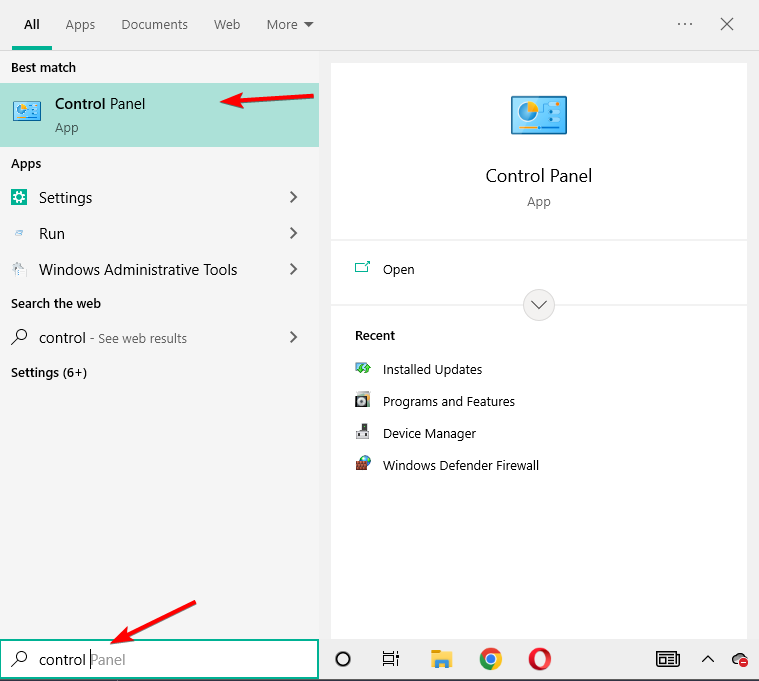
- Нажмите клавишу Windows, введите control и откройте Control Panel (Панель управления).
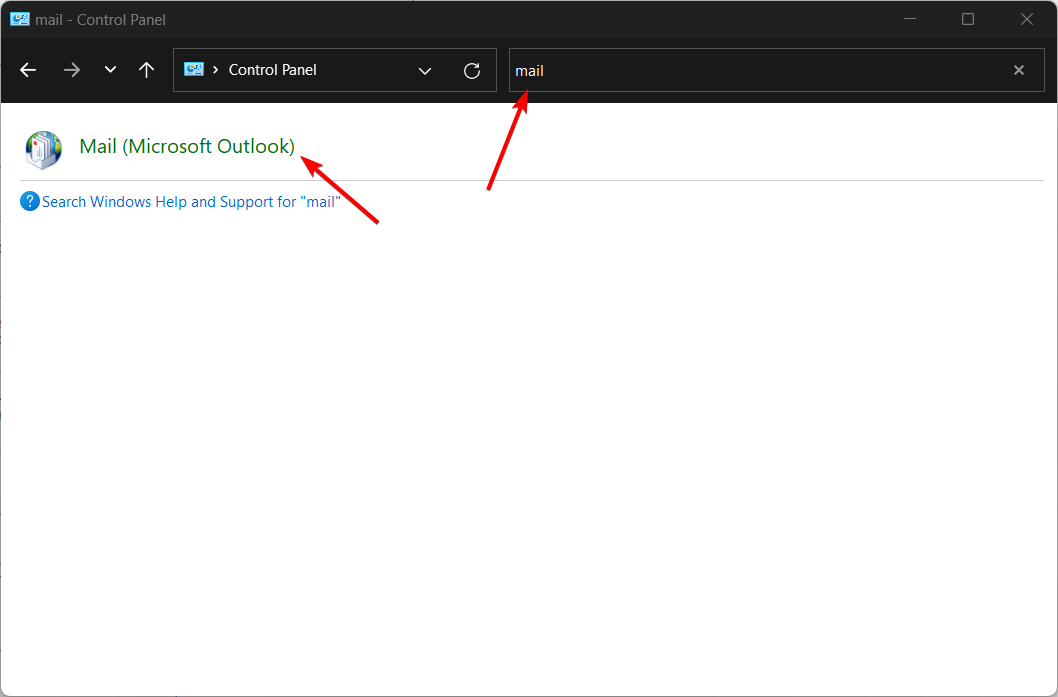
- В строке поиска Панели управления введите mail и выберите результат Mail (Microsoft Outlook).
- Нажмите кнопку Show Profiles (Показать профили).

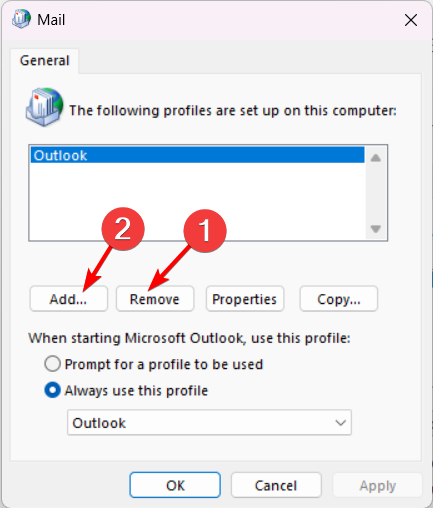
- Выберите проблемный профиль и нажмите Remove (Удалить), затем Add (Добавить), чтобы создать новый профиль. При создании укажите имя профиля и параметры учётной записи.
- Перезапустите компьютер и откройте Outlook с новым профилем.
Примечания по шагам
- Если у вас локальные PST‑файлы, не удаляйте их с диска при удалении профиля — просто закройте профиль и при необходимости подключите файл вручную через «Файл → Открыть и экспортировать → Открыть файл данных Outlook». Оставьте файлы в их папке.
- Для учётных записей Exchange или Office 365 синхронизация заново восстановит серверную почту, поэтому удаление профиля не приведёт к потере писем на сервере.
Когда этот метод не сработает
- Профиль повреждён, а PST/OST файлы зашифрованы или повреждены физически — может потребоваться восстановление файлов или использование инструментов для ремонта PST.
- Проблема связана с правами Windows (например, повреждён профиль пользователя Windows). В таком случае сначала проверьте учётную запись Windows или создайте новую учётную запись пользователя.
- Если ошибка вызвана багом в конкретной версии Outlook, возможно, потребуется установка обновления или откат/переустановка Outlook.
Альтернативные подходы
- Восстановление PST с помощью встроенного инструмента ScanPST.exe (Inbox Repair Tool). Это инструмент Microsoft для попытки ремонта повреждённых PST.
- Восстановление профиля через Outlook Safe Mode: запустите outlook.exe /safe, проверьте, открывается ли Outlook без дополнений.
- Восстановление из резервной копии системы или копий PST, если они есть.
- Если используется Office 365, попробуйте временно подключиться через веб‑версию Outlook Web App (OWA), чтобы проверить целостность серверной почты.
Пошаговый план для администратора
- Подтвердить, локальна ли почта (PST) или серверная (Exchange/Office 365).
- Попросить пользователя сделать резервную копию файла PST/OST и экспортировать важные данные.
- Восстановить/создать профиль через Панель управления или GPO (если нужно массово).
- Проверить права NTFS на папки Outlook и целостность профиля Windows.
- При необходимости — запустить ScanPST и анализ логов событий Windows для ошибок Outlook.
Контрольные списки по ролям
Для пользователя:
- Сохранить локальные PST/OST на внешний носитель.
- Записать учётные данные и параметры сервера почты.
- Создать новый профиль через Панель управления.
Для администратора:
- Проверить журнал событий Windows и логи Outlook.
- Выполнить ScanPST и, при необходимости, использовать корпоративные инструменты восстановления.
- Проверить политику GPO, если профили массово повреждаются.
Критерии приёмки
- Outlook запускается без ошибок и открывается почтовый ящик.
- Все серверные письма синхронизированы (для Exchange/Office 365).
- Локально сохранённые письма/контакты восстановлены из PST или доступны в новом профиле.
Краткая методология диагностики
- Проверить, открывается ли Outlook в безопасном режиме.
- Определить, локальная ли проблема (PST) или серверная (Exchange).
- Создать новый профиль и подключить почтовые данные.
- При необходимости — использовать ScanPST и обратиться к резервным копиям.
Тесты и критерии приёмки
- Открыть Outlook и отправить/получить тестовое письмо.
- Убедиться, что календарь и контакты синхронизированы.
- Проверить, что поисковая индексация работает корректно.
Вопросы и ответы
Как сохранить локальные письма перед удалением профиля?
Экспортируйте PST через «Файл → Открыть и экспортировать → Импорт/Экспорт → Экспорт в файл (.pst)» и сохраните копию на внешнем носителе.
Удалится ли серверная почта при создании нового профиля?
Нет. Почта на сервере (Exchange/Office 365) останется на сервере и будет синхронизирована при подключении нового профиля.
Итог
Создание нового профиля Outlook через Панель управления — самый простой и быстрый способ решить проблему с повреждённым профилем в Windows 10. В сложных случаях используйте ScanPST, проверяйте права доступа, лог событий и, при необходимости, обращайтесь к резервным копиям или к администратору.
Если статья помогла или у вас остались вопросы — оставьте комментарий ниже.

Похожие материалы

Несколько аккаунтов Skype: Multi Skype Launcher

Журнал для работы: повысить продуктивность

Персональные звуки уведомлений на Android

Скачивание шоу Hulu для офлайн‑просмотра

Microsoft Start: персонализированная новостная лента
