
Spectacle — быстрое управление окнами на macOS
Быстрые ссылки
- Как установить и включить Spectacle
- Как размещать окна с помощью Spectacle
- Как изменить сочетания клавиш Spectacle
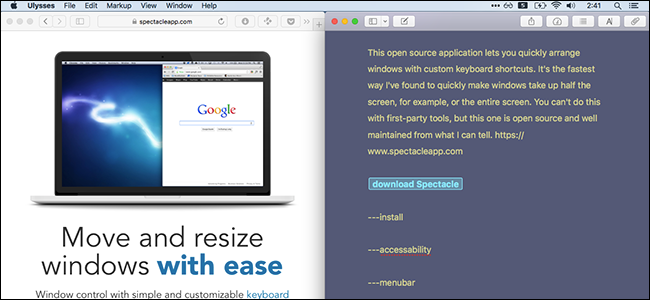
Когда речь идёт о быстром размещении окон, macOS отстаёт от Windows по умолчанию. На Windows два приложения легко располагаются по половине экрана — удобно для одновременного исследования и написания. На macOS такую организацию нужно делать вручную, если не использовать сторонний инструмент.
Spectacle — простое, открытое и лёгкое приложение, которое управляет окнами только через сочетания клавиш. Это самый быстрый способ разместить окно на левой или правой половине, на верхней или нижней половине, в углах или на целый экран. Ниже — подробная инструкция по установке, настройке и использованию, а также советы, когда оно может не сработать и какие есть альтернативы.
Как установить и включить Spectacle
- Скачайте Spectacle с официального репозитория или сайта проекта.
- Разархивируйте ZIP-файл обычным двойным щелчком, если он ещё в архиве.
- Перетащите приложение Spectacle в папку Приложения.

- Запустите Spectacle. При первом запуске macOS попросит дать доступ к функциям доступности — они необходимы программе для управления окнами.
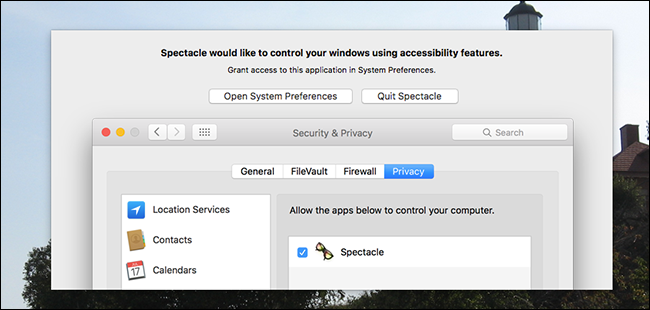
Важно: без разрешения на доступ Spectacle не сможет перемещать окна.
- Нажмите “Открыть настройки” — вы попадёте в системный раздел “Защита и безопасность” или “Универсальный доступ” (в зависимости от версии macOS). Убедитесь, что рядом с Spectacle стоит флажок.
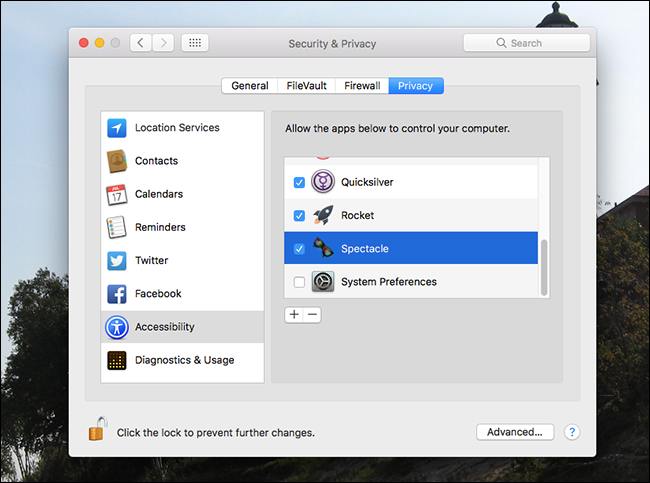
Если переключатель недоступен, нажмите замок внизу слева и введите пароль администратора, затем включите Spectacle.
Как размещать окна с помощью Spectacle
После включения кликните на иконку Spectacle в строке меню. Откроется меню с действиями:
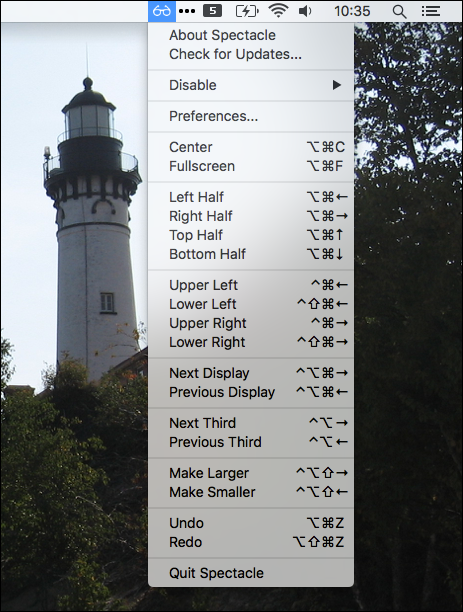
Каждое действие мгновенно меняет размер и позицию активного окна. Лучше всего запоминать полезные сочетания клавиш и работать с ними вслепую. Для понимания обозначений клавиш: ⌘ — Command, ⌃ — Control, ⌥ — Option (Alt), ⇧ — Shift.
Примеры действий и их назначения:
- Left Half — окно занимает левую половину экрана.
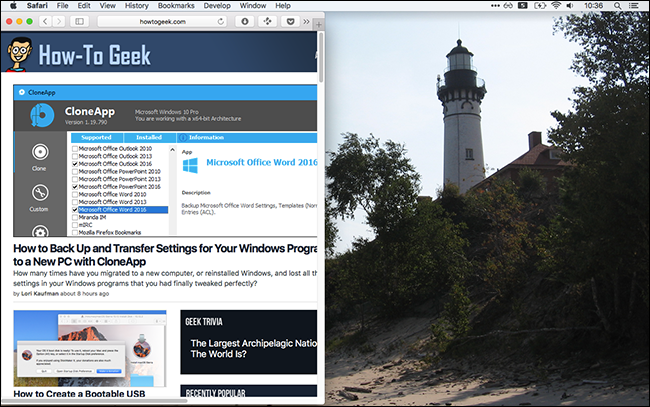
- Right Half — правая половина. Используйте вместе с Left Half, чтобы разместить два окна по обеим половинам экрана.
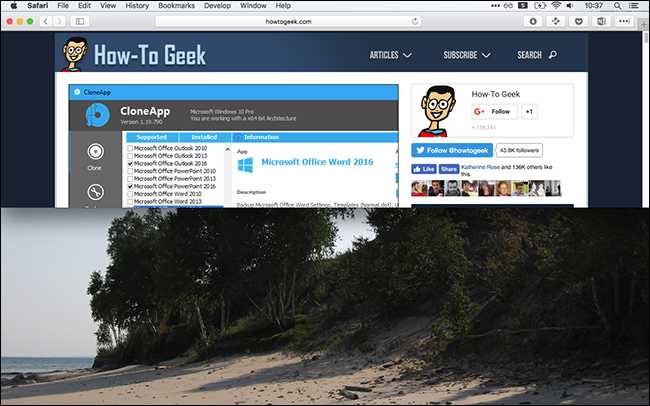
- Top Half и Bottom Half — верхняя и нижняя половины экрана.
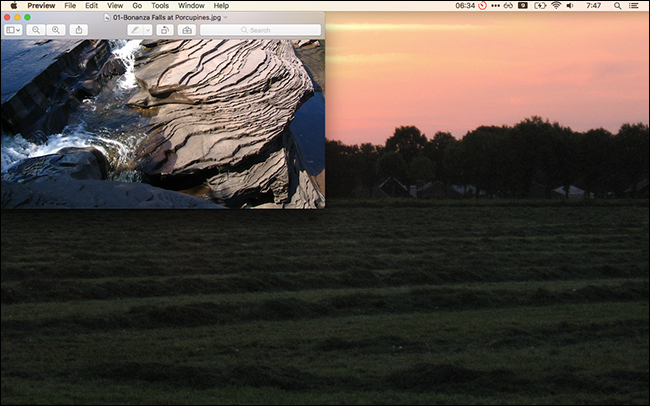
- Upper Left, Upper Right, Lower Left, Lower Right — каждое окно занимает четверть экрана.
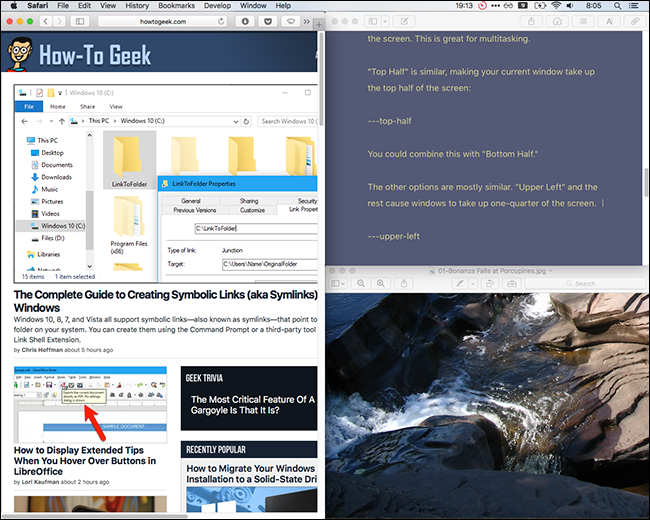
Сочетая варианты, можно получить такие рабочие финты:
- Один большой редактор слева и два маленьких справа для чата и терминала.
- Быстрый перенос окна на следующий монитор с помощью Next Display и Previous Display.
- Увеличение или уменьшение окна через Make Larger и Make Smaller.
Примечание: некоторые окна не поддаются изменению размера. Системные окна настроек и отдельные диалоговые окна могут игнорировать команды Spectacle. Терминал тоже может не идеально вписываться в произвольные размеры из‑за ширины символов.
Как изменить сочетания клавиш Spectacle
Если стандартные сочетания мешают вам или конфликтуют с другими приложениями, измените их в Preferences. Откройте меню Spectacle в строке меню и выберите Preferences.
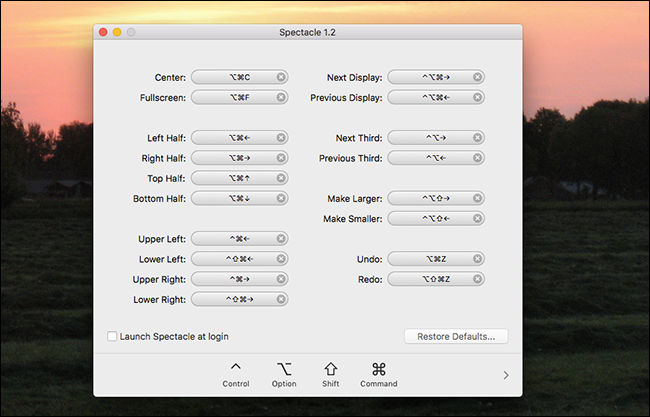
В настройках вы можете:
- Сменить любое сочетание клавиш.
- Включить запуск приложения при входе в систему.
- Скрыть иконку в строке меню, если вы предпочитаете использовать только сочетания клавиш.
Сохраняйте простые и логичные комбинации: используйте модификаторы, которые не конфликтуют со стандартными системными ярлыками.
Когда Spectacle не подойдёт
- Если вы используете приложения с нестандартными или фиксированными размерами окон (например, некоторые системные панели, диалоговые окна и плагины).
- Для приложений, где важны кратные ширины символов (несколько терминалов, IDE с фиксированной табуляцией) — автоматическое подгонка может выглядеть неидеально.
- Если вам нужен интерфейс перемещения мышью (Spectacle ориентирован на клавиатуру).
Альтернатива нужна, если вы хотите больше визуального управления или расширенные шаблоны разметки.
Альтернативы и сравнение
- Rectangle — бесплатный и активно поддерживаемый форк с похожими возможностями и дополнительными функциями.
- Magnet — платная утилита из App Store с простым интерфейсом и поддержкой многомониторных конфигураций.
- BetterSnapTool — гибкая, с поддержкой кастомных размеров и сеток.
Короткая таблица отличий:
- Spectacle: минимализм, полностью клавиатурный, открытый код.
- Rectangle: расширенные опции и поддержка новых версий macOS.
- Magnet: простота и поддержка App Store.
- BetterSnapTool: максимальная гибкость и сетки.
Руководство действий для разных ролей
Разбейте рабочие сценарии по ролям — это помогает быстро выбрать нужный ярлык.
- Для писателя
- Чередуйте Left Half и Right Half: документ + источник.
- Настройте сочетание для полноэкранного режима редактора.
- Для программиста
- Верхняя половина для IDE, нижняя для терминала.
- Удерживайте сочетания для перехода между дисплеями.
- Для дизайнера
- Четверти экрана для панели инструментов, предпросмотра и референсов.
- Используйте Make Larger для временной рабочей области.
Практическая шпаргалка сочетаний
Полезная привычка — назначить 3–5 ключевых комбинаций и практиковать их одну неделю.
- ⌘ + ⌥ + ← — влево
- ⌘ + ⌥ + → — вправо
- ⌘ + ⌥ + ↑ — вверх
- ⌘ + ⌥ + ↓ — вниз
(Фактические сочетания могут отличаться; смотрите Preferences для точных значений и подстройте под себя.)
Пошаговый план внедрения в рабочий процесс
- Установите и включите доступность.
- Выберите 3 основных сочетания (лево, право, полноэкранный).
- Используйте их в течение 3 рабочих дней.
- Проведите быструю ретроспективу: что ускорило работу, что мешало.
- Добавьте ещё 2 сочетания (четверть экрана, перенос между дисплеями).
Быстрые приёмы и эвристики
- Правило 2‑2: сразу расставляйте не более двух активных окон, чтобы не терять фокус.
- Эвристика 3‑экранов: главный рабочий экран слева, справочные панели — справа, вторичный монитор — для тестирования.
- Если окно не помещается точно, временно используйте Make Smaller и вручную подвиньте границу.
Короткое объявление о Spectacle (готово для рассылки)
Spectacle — это бесплатный инструмент для мгновенного управления окнами на macOS. Он запускается в фоновом режиме и управляет размерами окон только через сочетания клавиш. Идеален для тех, кто предпочитает работать без мыши и хочет ускорить многозадачность. Настройте 3–5 сочетаний, чтобы повысить продуктивность и снизить число лишних кликов.
Глоссарий в одну строку
- Spectacle — утилита для управления позициями и размерами окон в macOS с помощью клавиатуры.
Краткое резюме
- Spectacle быстро устанавливается и требует лишь разрешения на доступность.
- Работает через сочетания клавиш: половины, четверти, полноэкранный режим, перенос между дисплеями.
- Не все системные окна или терминалы поддаются точному масштабированию.
- Альтернативы: Rectangle, Magnet, BetterSnapTool.
Применяйте Spectacle, чтобы убрать лишние клики и ускорить рабочие сценарии. Начните с трёх сочетаний и расширяйте набор по потребности.

Похожие материалы

Несколько аккаунтов Skype: Multi Skype Launcher

Журнал для работы: повысить продуктивность

Персональные звуки уведомлений на Android

Скачивание шоу Hulu для офлайн‑просмотра

Microsoft Start: персонализированная новостная лента
