
Как переставить дисплеи на Mac — быстрое руководство
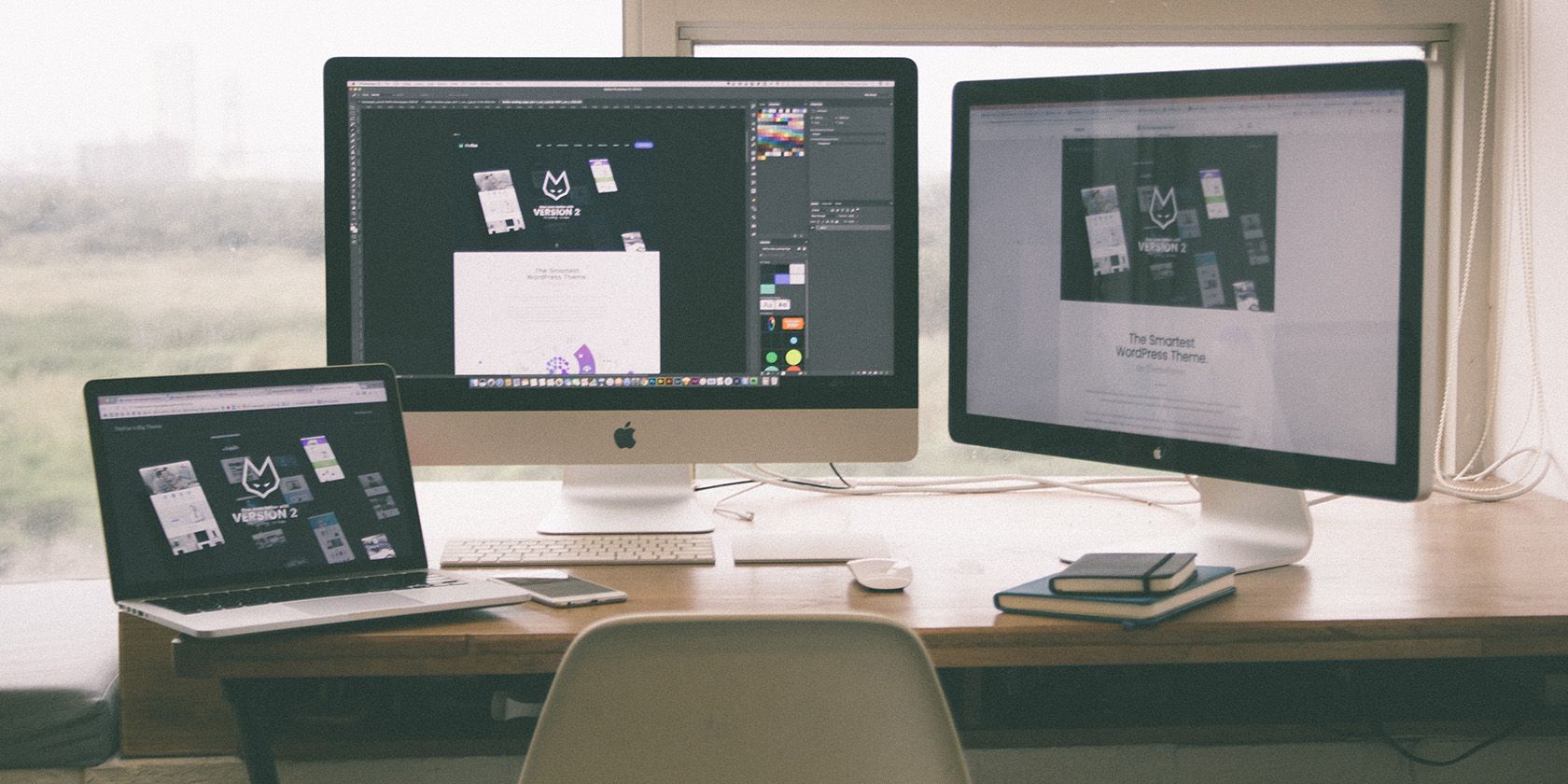
Зачем менять порядок дисплеев на Mac
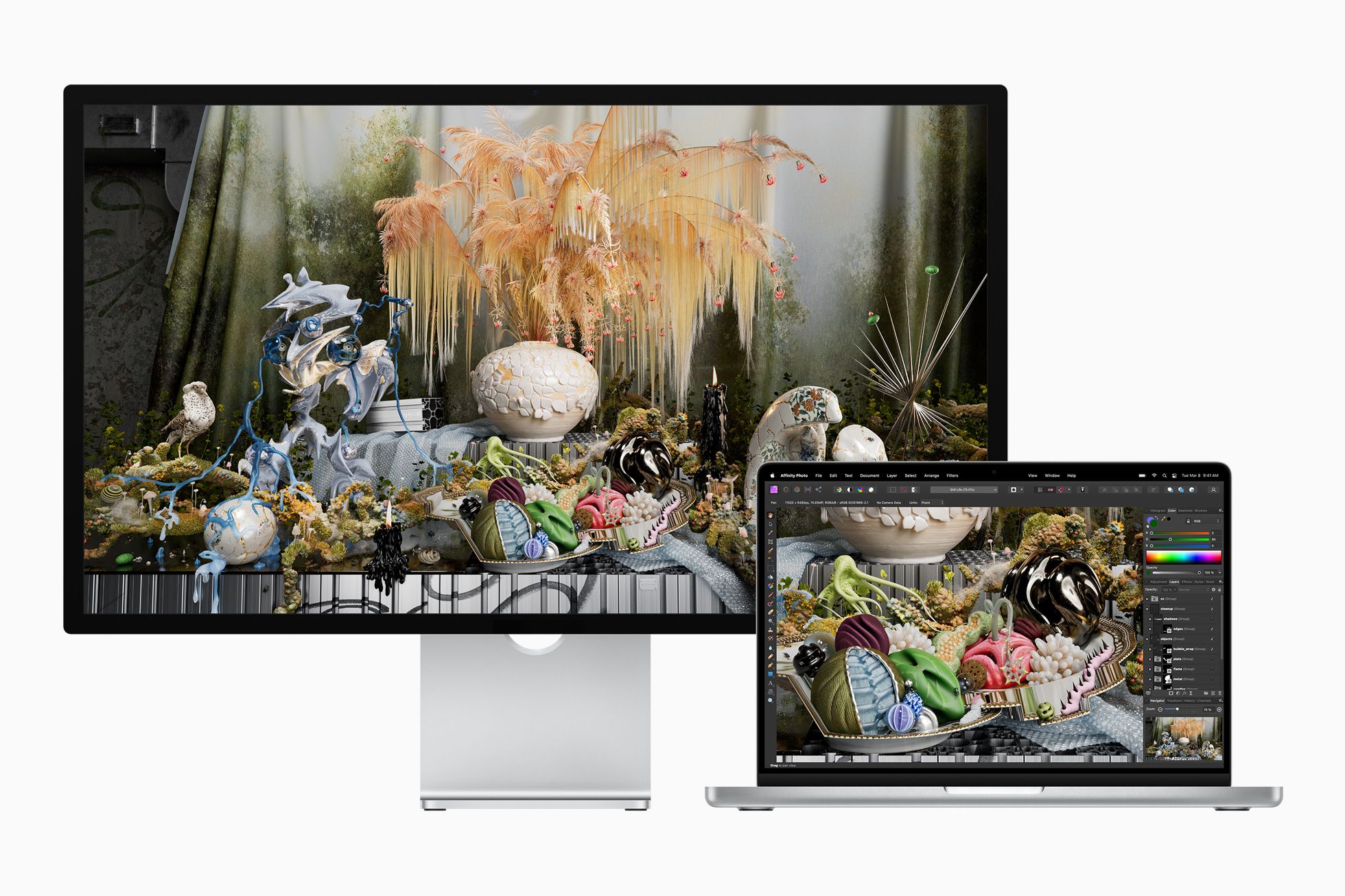
Когда вы подключаете дополнительный монитор, macOS обычно располагает дисплеи «рядом друг с другом» и порой автоматически включает зеркалирование при подключении ноутбука. Для большинства задач такое поведение неудобно:
- окна оказываются не там, где вы ожидаете;
- курсор и окна перемещаются в непривычной траектории;
- рабочий поток ухудшается при частом переключении между экранами.
Если у вас монитор на подставке, на рычаге или в режиме «портрет/альбом», виртуальная перестановка экранов поможет вам быстро перетаскивать окна в нужную сторону и использовать пространство эффективно.
Важно: проверяйте расположение мониторов в Системных настройках после физической перестановки экранов — это сохраняет когнитивную модель вашего рабочего стола.
Как переставить дисплеи в macOS — пошагово
- Подключите все мониторы к Mac и убедитесь, что они включены.
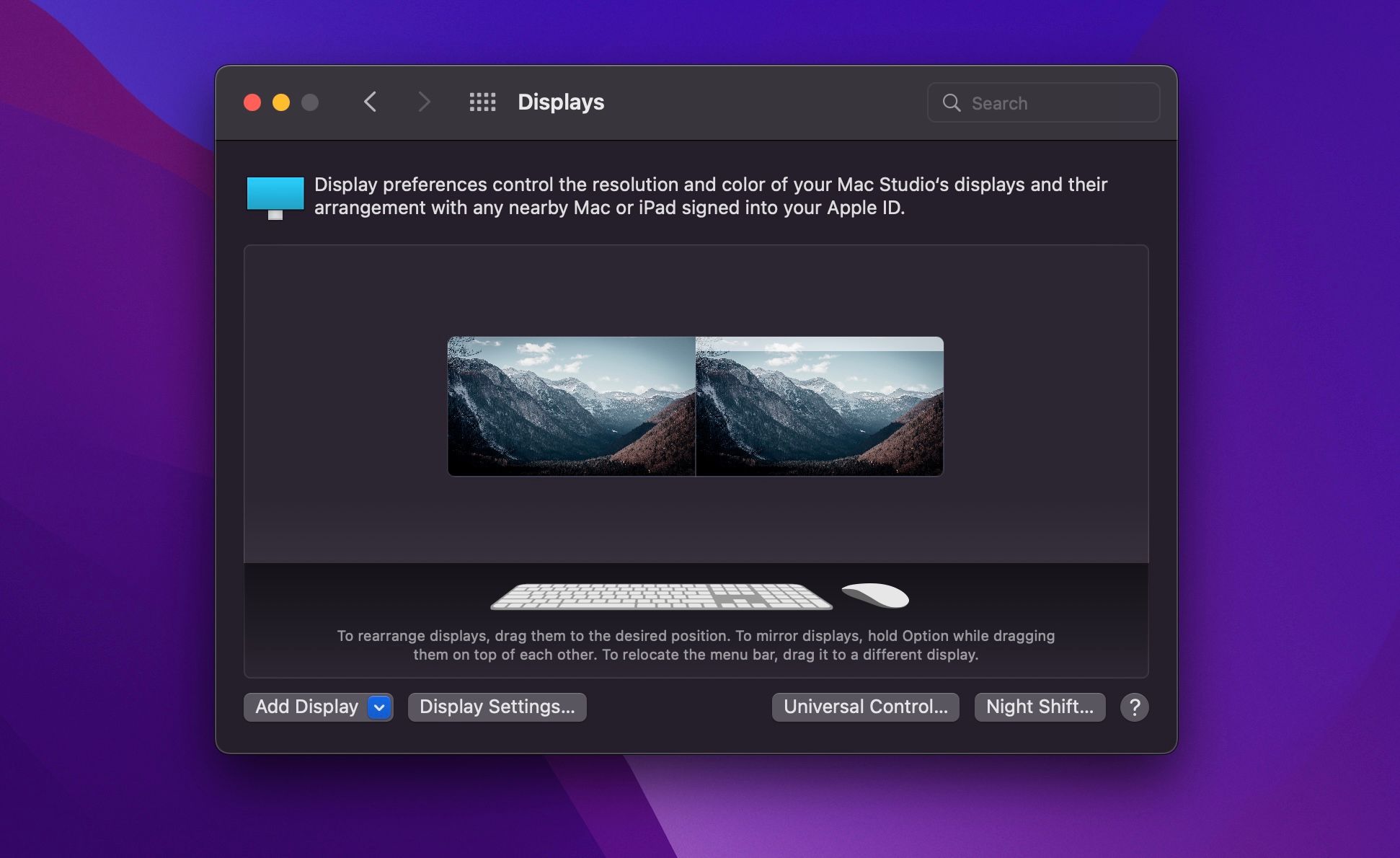
- Откройте «Системные настройки», затем нажмите «Дисплеи».
- Перейдите на вкладку «Расположение» (если она отображается). Вы увидите блоки, соответствующие каждому экрану.
- Выберите один из блоков и перетащите его в нужное место. macOS подсвечивает выбранный экран красной рамкой, чтобы вы не ошиблись.
- Чтобы сделать экран основным, перетащите белую полоску (меню) на блок нужного монитора.
- При необходимости включите или отключите зеркалирование и настройте разрешение и яркость для каждого экрана.
Совет: если вы хотите увеличить масштаб интерфейса, поменяйте разрешение на более низкое (или включите масштабирование) — это увеличит размер текста и элементов.
Практический playbook: быстрая настройка для рабочего дня
- Подключите ноутбук к внешнему монитору и позиционируйте его физически так, как планируете пользоваться.
- Запустите Системные настройки → Дисплеи → Расположение.
- Перетащите блоки экранов в ту же конфигурацию, что и физические мониторы.
- Установите основной экран (если вы хотите видеть панель меню и Dock на другом экране).
- Проверьте, корректно ли переходят окна приложений между экранами и при необходимости скорректируйте разрешение.
- Сохраните конфигурацию и протестируйте сценарии: перетаскивание окна, полноэкранный режим, видео в одном экране и редактирование в другом.
Критерии приёмки:
- курсор перемещается между мониторами в ожидаемом направлении;
- полноэкранные приложения открываются на нужном экране;
- панель меню и Dock расположены на выбранном основном экране.
Чек-листы по ролям
Дизайнер:
- мониторы выровнены по верхнему краю;
- цветовой профиль настроен и одинаков на всех экранах;
- большой экран для макетов, маленький — для инструментов.
Разработчик:
- один экран для IDE, второй — для браузера/терминала;
- отлаживайте поведение окон при переносе между дисплеями;
- настройте разрешение, чтобы текст был читабелен.
Офисный пользователь:
- основной монитор по центру, дополнительные — слева/справа;
- увеличьте масштаб для удобного чтения таблиц;
- назначьте главный экран для видеозвонков.
Когда перестановка не решит проблему
- если драйверы или адаптеры не поддерживают расширение рабочего стола (например, некоторые старые USB-видеоконтроллеры), macOS может автоматически включать зеркалирование;
- при использовании удалённого рабочего стола ограничения удалённой сессии могут блокировать локальную организацию комнат дисплеев;
- аппаратные ограничения адаптера (USB-C/DisplayPort/HDMI через хабы) могут не позволять задействовать все подключённые экраны в режиме расширенного рабочего стола.
В таких случаях проверьте совместимость адаптера и при необходимости используйте сертифицированные док-станции или внешние графические адаптеры.
Альтернативные подходы и утилиты
- Временное решение — зеркалирование экрана, если нужен одинаковый вывод на нескольких дисплеях.
- Сторонние утилиты управления окнами (например, менеджеры тайлов) помогают оптимизировать расположение приложений на нескольких экранах.
- Для специфических задач (цветокоррекция, масштабирование) используйте профессиональные приложения и аппаратные калибраторы.
Важно: перед установкой сторонних утилит убедитесь в их совместимости с вашей версией macOS.
Совместимость и практические советы
- На некоторых Mac с ограниченным числом линий PCIe/USB-C может потребоваться док-станция с внешним GPU или адаптером для подключения трёх и более экранов.
- При частой смене конфигурации стоит сохранить стандартную схему расположения и переименовать мониторы (там, где это возможно) для быстрого распознавания.
- Проверяйте обновления macOS: Apple время от времени улучшает поддержку внешних дисплеев.
1‑строчный глоссарий
Dock — панель приложений macOS; основной экран — дисплей с панелью меню и Dock; зеркалирование — одинаковый вывод на нескольких экранах; расширенный рабочий стол — независимое пространство на каждом мониторе.
Итог
Перестановка дисплеев в macOS — простая операция, которая заметно повышает удобство работы при многомониторных конфигурациях. Следуйте шагам в Системных настройках → Дисплеи, используйте чек-листы по ролям и проверяйте совместимость оборудования. Это минимальные усилия, которые дают большой выигрыш в продуктивности.
Важно: если после всех действий поведение дисплеев кажется неправильным, перезагрузите Mac и повторно подключите мониторы — это часто решает временные проблемы.

Похожие материалы

Несколько аккаунтов Skype: Multi Skype Launcher

Журнал для работы: повысить продуктивность

Персональные звуки уведомлений на Android

Скачивание шоу Hulu для офлайн‑просмотра

Microsoft Start: персонализированная новостная лента
