Как упорядочить и убрать значки в строке меню macOS

Быстрые ссылки
- Как переставлять значки строки меню в macOS Sierra
- Как переставлять значки в старых версиях OS X
- Как удалить значки строки меню во всех версиях macOS
- Как переставлять значки сторонних приложений с Bartender
- Как настроить встроенные значки строки меню
Введение
Строка меню macOS со временем может превратиться в длинный ряд значков, похожий на системный трей в Windows. Это мешает концентрации и занимает экранное пространство. Начиная с macOS Sierra (выпущена в 2016 году), Apple дала пользователям больше контроля: можно переставлять практически любые значки. В этой статье объяснено, как это делать, что можно скрыть, а что — нет, какие инструменты помогут и какие есть компромиссы.
Важно определить два понятия:
- Системные значки — те, которые поставляются вместе с macOS (батарея, Wi‑Fi, часы и т. п.).
- Сторонние значки — иконки приложений, которые добавляются программами, установленными вами.
Как переставлять значки строки меню в macOS Sierra и новее
Шаги:
- Нажмите и удерживайте клавишу «Command» (⌘).
- Кликните левой кнопкой мыши по значку в строке меню и перетащите его в нужное место.
- Отпустите кнопку мыши, затем отпустите «Command».
Пояснения:
- Перетаскивание работает для большинства значков, включая сторонние приложения. Вы можете перемещать значки вправо и влево, в том числе помещать сторонние значки рядом со встроенными часами или батареей.
- Исключение: Центр уведомлений (Notification Center) занимает правый край строки меню и не перемещается — это поведение системы.
Совет по организации: определите «зоны» строки меню и придерживайтесь их. Одна полезная модель:
- Левая зона — системные индикаторы, важные для состояния системы.
- Средняя зона — часто используемые приложения и утилиты.
- Правая зона — аккаунты, часы и синхронизационные индикаторы.
Как переставлять значки в старых версиях OS X
Если вы используете ОС старше macOS Sierra, возможность перемещения значков ограничена. Всё же есть помощь:
- Держите «Command» и перетаскивайте значки — но это работает только с ограниченным набором системных индикаторов: часы, батарея, Wi‑Fi, Time Machine, звук, переключение пользователей и Bluetooth.
- Spotlight и Центр уведомлений остаются закреплёнными справа и не перемещаются.
- Сторонние значки переместить нельзя.
Полезно для тех, кто не обновляет систему: фокусируйтесь на том, чтобы упорядочить доступные системные значки, а для сторонних — используйте настройки самих приложений, если они их предоставляют.
Как удалить системные значки во всех версиях macOS
Многие встроенные значки можно полностью удалить с строки меню:
- Нажмите и удерживайте «Command».
- Перетащите системный значок за пределы строки меню и отпустите — он исчезнет.
Примеры:
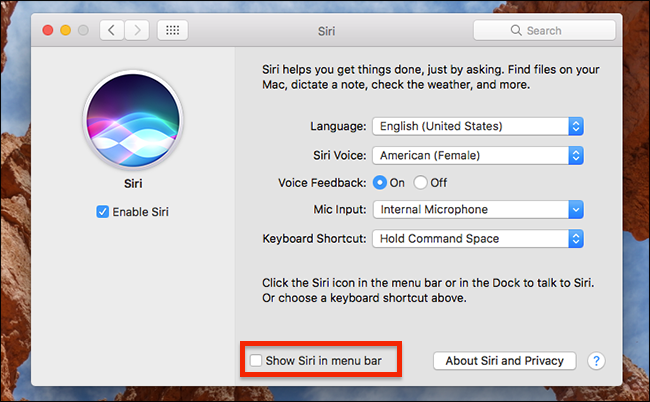
- Siri можно убрать таким перетаскиванием; чтобы вернуть, откройте «Системные настройки» → Siri и включите её снова.
- Некоторые элементы, такие как Bluetooth, по умолчанию не отображаются; их можно включить через «Системные настройки» → Bluetooth.
Важно:
- Это действует только для значков, которые система разрешает удалять. Сторонние значки таким образом скрыть нельзя.
Если сторонний значок не нужно видеть, есть несколько вариантов:
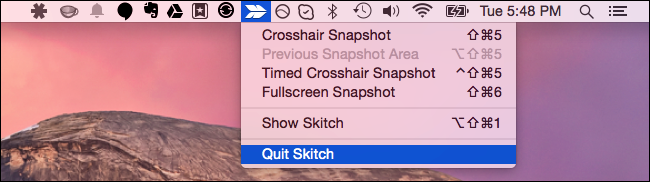
- Завершить процесс приложения из меню значка (обычно пункт «Quit» или «Выйти»). Это остановит функциональность, пока приложение не запущено.
- Отключить отображение в настройках самого приложения (если такая опция есть). Пример: Evernote в настройках позволяет убрать пункт «Show Evernote Helper in the menu bar».
- Использовать стороннюю утилиту для скрытия значка без остановки приложения.
Как переставлять и скрывать сторонние значки с помощью Bartender и альтернатив
Если вам нужно гибко управлять сторонними значками (скрывать, группировать, перенастраивать), сторонние утилиты дают гораздо больше возможностей.
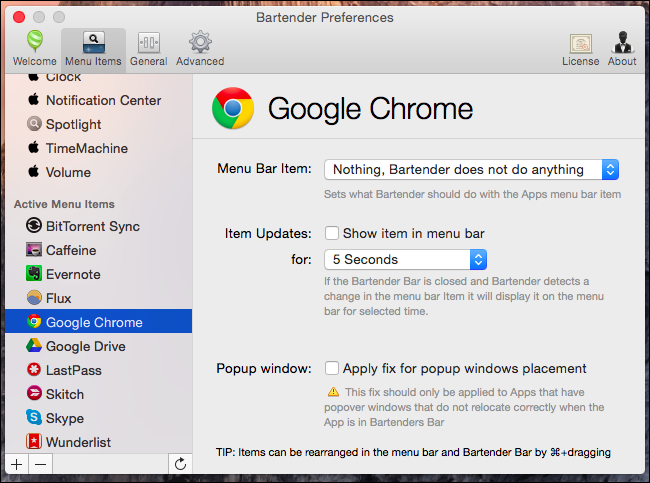
Bartender — популярное решение:
- Позволяет скрывать любые значки в дополнительном меню, переставлять их и показывать только при обновлении или по горячей клавише.
- Есть четырёхнедельный пробный период; полная лицензия стоит примерно $15 за использование на всех ваших Mac.
Альтернативы:
- Бесплатные и условно‑бесплатные утилиты предлагают похожую функциональность (например, Hidden Bar, Vanilla). Они обычно предоставляют простое скрытие и минимальные настройки порядка.
Когда использовать Bartender:
- Если у вас много приложений с постоянными значками в строке меню.
- Если важна гибкая политика показа: показывать значок только при активности, уведомлениях или по нажатию.
Риски и компромиссы:
- Скрытие значка не всегда означает, что приложение перестанет использовать ресурсы. Оно просто не будет визуально мешать.
- Конфликты с системными обновлениями встречаются редко, но возможны — держите приложение и macOS в актуальном состоянии.
Настройка встроенных значков и полезные параметры
Некоторые системные значки имеют дополнительные настройки, которыми стоит воспользоваться:
- Батарея: клик по значку → включить «Показывать процент», чтобы всегда видеть оставшийся заряд.
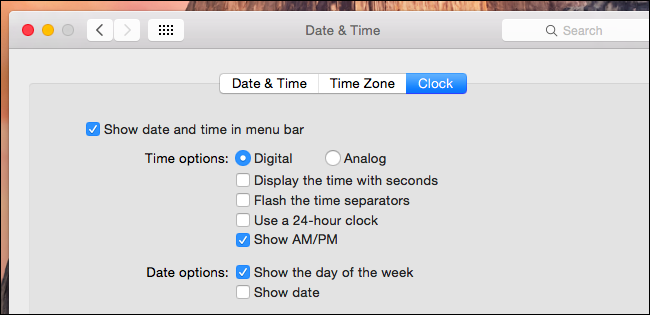
- Часы: «Системные настройки» → Дата и время → Часы — можно выбрать формат отображения и скрыть дату.
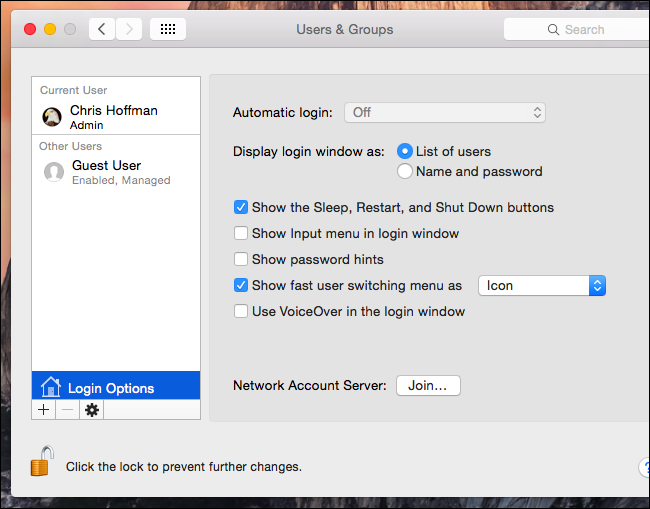
- Быстрая смена пользователя: «Системные настройки» → Пользователи и группы → Параметры входа → «Показывать меню быстрой смены пользователя» и выбрать, показывать ли полное имя, учётное имя или иконку.
Практическая методика: как быстро привести строку меню в порядок (SOP)
- Оцените текущее состояние: отметьте, какие значки вам действительно нужны всегда.
- Разделите значки на категории: «обязательно», «иногда», «лишние».
- Переместите «обязательно» в удобные места с помощью «Command» + перетаскивания.
- Для «иногда» используйте Bartender или альтернативу — спрячьте их в overflow‑меню.
- Для «лишних» проверьте настройки приложений — можно ли отключить отображение, и если да, выключите.
- Перезагрузите систему или выйдите из аккаунта, если требуется, чтобы изменения вступили в силу.
Критерии приёмки:
- Строка меню содержит не более 6–8 постоянно видимых значков (рекомендация для компактного рабочего стола).
- Важные индикаторы видимы без лишнего поиска.
- Приложения продолжают работать корректно после скрытия их значков.
Чек-листы по ролям
Для журналиста/писателя:
- Оставить часы, уведомления о календаре, VPN и звук.
- Спрятать облачные синхронизации и чат‑утилиты.
Для разработчика:
- Оставить инструменты сборки, VPN, Docker, монитор процессора.
- Спрятать мессенджеры и облачные хранилища, если они не критичны.
Для дизайнера:
- Оставить цветовой профиль, облако ассетов и часы.
- Спрятать почту и таск‑менеджеры во время фокусной работы.
Для обычного пользователя:
- Оставить батарею, Wi‑Fi и звук.
- Остальные приложения скрыть или сгруппировать.
Когда описанный подход не сработает
- Если приложение принудительно рисует иконку в строке меню через низкоуровневые API и не предоставляет настроек, удаление без остановки возможно только через сторонние утилиты.
- Системные ограничения в очень старых версиях OS X не позволят перемещать сторонние значки.
- Центр уведомлений нельзя переместить или скрыть стандартными средствами.
Альтернативные подходы и улучшения рабочего процесса
- Используйте горячие клавиши и быстрые действия (Shortcuts) вместо зависания на значках меню для часто используемых функций.
- Разместите в строке меню только те значки, которые действительно ускоряют вашу работу — остальное спрячьте в Dock или в панели приложений.
- Для управления уведомлениями используйте настройки «Не беспокоить» и правила для конкретных приложений.
Безопасность и приватность
Скрытие значка не изменяет права приложения. Если приложение имеет доступ к микрофону, геопозиции или файлам, эти разрешения сохраняются. Чтобы изменить доступ, откройте «Системные настройки» → Безопасность и конфиденциальность и настройте разрешения для приложений.
Быстрая справка и подсказки
- Нажатие «Command» и перетаскивание — основной приём для macOS Sierra и новее.
- Перетащить значок за пределы строки меню — быстрый способ удалить системный значок.
- Bartender и аналоги — лучший путь для гибкого скрытия сторонних значков.
Часто задаваемые вопросы
Как вернуть значок, если я случайно удалил его?
Откройте «Системные настройки» и найдите соответствующий раздел (например, Siri, Bluetooth, Dock и т. п.) — включите отображение значка заново.
Почему некоторые значки нельзя перетащить?
Система закрепила некоторые элементы (например, Центр уведомлений), а старые версии OS X не позволяют перемещать сторонние значки.
Скрытие значка отключит функциональность приложения?
Если вы просто скрываете значок с помощью утилиты вроде Bartender, приложение продолжит работать. Если вы завершаете приложение через пункт «Quit», его служба остановится.
Мини-справочник по принятию решения
Mermaid диаграмма помогает выбрать инструмент:
flowchart TD
  A[Нужно просто переставить значки?] -->|Да, macOS Sierra+| B[Использовать Command+перетаскивание]
  A -->|Да, OS X старее Sierra| C[Можно переставить только системные значки]
  A -->|Нужно скрыть сторонние значки| D[Использовать Bartender или альтернативу]
  B --> E[Готово]
  C --> E
  D --> F[Выбрать Bartender/Hidden Bar/Vanilla]
  F --> E
Короткое резюме
- В macOS Sierra и новее перемещайте значки с помощью «Command» + перетаскивания.
- Системные значки можно удалять тем же способом; Центр уведомлений не перемещается.
- Для гибкого скрытия сторонних значков используйте Bartender или бесплатные альтернативы.
- Проверьте настройки самих приложений — многие позволяют отключить отображение значка без остановки сервиса.
Сделайте ревизию строки меню сейчас: 5–10 минут планирования и пара кликов вернут вам чистый рабочий стол и меньше отвлекающих элементов.