
Как просмотреть заголовки писем в Outlook

Быстрые ссылки
- Outlook — базовый просмотр заголовков
- Надстройка Message Header Analyzer
Фишинг и другие почтовые мошенничества участились. Один из надёжных способов распознать вредоносное письмо — посмотреть его заголовок. Заголовок содержит шаги маршрутизации, результаты проверки подлинности и метаданные отправителя. Ниже описаны два варианта: встроенный базовый просмотр и бесплатная надстройка, которая делает заголовки понятнее для человека.
Базовый просмотр заголовков в Outlook
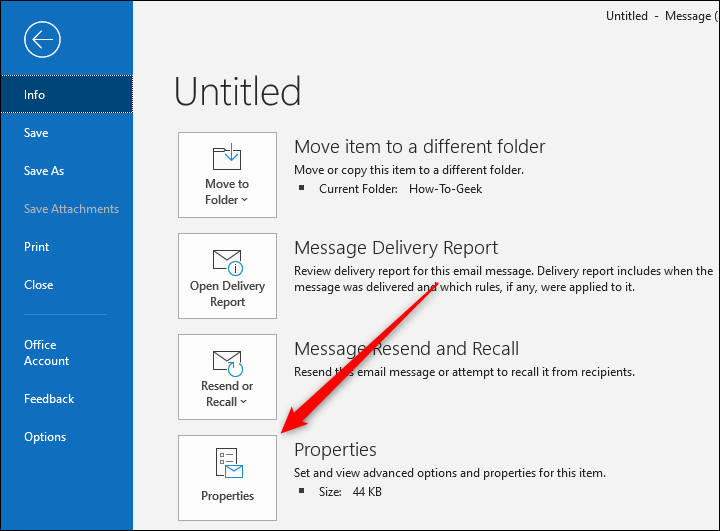
Чтобы увидеть базовый заголовок письма в Outlook, откройте письмо и выберите Файл > Свойства.
В открывшемся окне «Свойства» заголовок отображается в текстовом поле «Internet Headers» внизу.
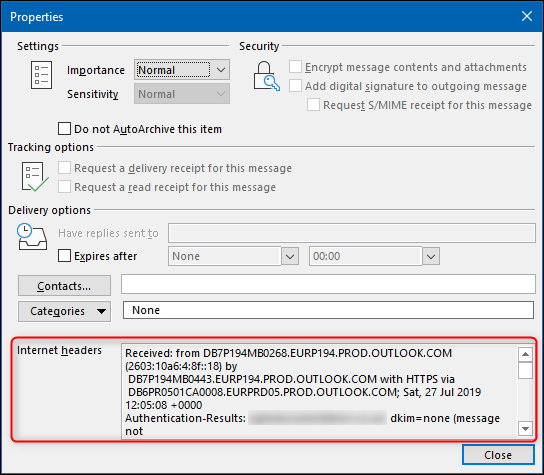
Это поле часто маленькое. Выделите весь текст и вставьте его в любой текстовый редактор, чтобы удобно просматривать. Однако информация идёт одной большой блок‑структурой и не всегда читабельна. Для удобного разбора используйте надстройку.
Важно: встроенный просмотр показывает данные так, как они есть. Он не интерпретирует результаты SPF/DKIM/DMARC — это нужно делать вручную или с помощью инструмента.
Надстройка Message Header Analyzer
Если вы ранее не устанавливали надстройки в Outlook, процесс простой. Надстройки проходят проверку Microsoft и устанавливаются безопасно.
Если установить надстройку в настольном приложении Outlook, она автоматически появится и в веб‑версии Outlook при входе через браузер.
Откройте Outlook и нажмите Home > Get Add‑Ins. В поле поиска в правом верхнем углу начните вводить «message header» и выберите надстройку «Message Header Analyzer».
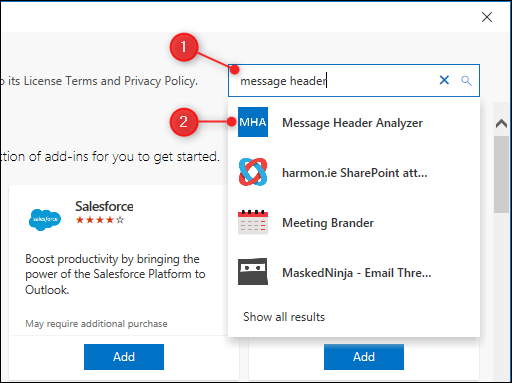
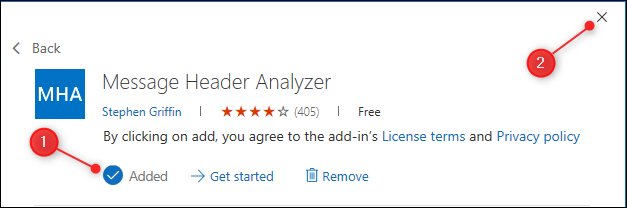
Нажмите кнопку Add, чтобы установить надстройку.
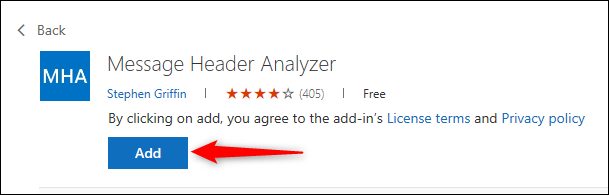
После установки кнопка изменится на Added. Закройте окно нажатием «X» в правом верхнем углу.
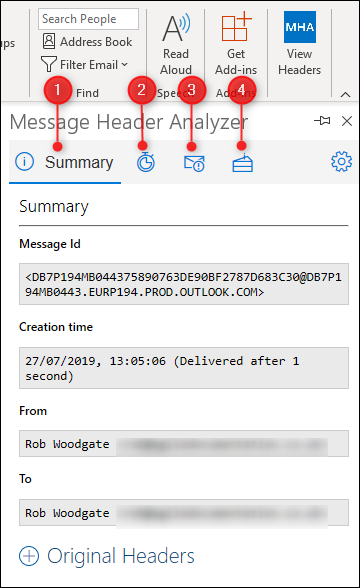
При выделенном письме в меню появится кнопка View Headers. Нажмите её, чтобы открыть надстройку. В ней есть вкладки:
- Summary — сводная информация (открывается по умолчанию).
- Received — маршрутизация сообщения: откуда и когда получили письмо.
- Antispam — результаты проверки антиспам‑сканером Exchange Online Protection.
- Other — остальные элементы заголовка, разбитые на блоки.
Где возможны релевантные веб‑страницы, надстройка даёт ссылки на них: секции спецификации заголовков (например, Authentication‑Results) и материалы Microsoft о антиспам‑элементах.
Что искать в заголовке
Короткий чек‑лист признаков мошенничества:
- Несоответствие полей From и Return‑Path/Envelope‑From. Если видимый отправитель отличается от реального маршрутизируемого адреса — это подозрительно.
- Сопадение/неудача SPF, DKIM и DMARC. Ищите строки Authentication‑Results и значения pass/fail.
- Неправдоподобный маршрут в Received: чужая почтовая инфраструктура в начале цепочки или обратный порядок получения.
- Использование редиректов через прокси/теневые SMTP‑серверы.
- Заголовки X‑Spam или X‑Antivirus с высоким баллом.
Ниже — краткая шпаргалка по основным полям заголовка:
- From — адрес, видимый получателю.
- Return‑Path / Envelope‑From — реальный почтовый обратный адрес.
- Received — каждая строка показывает, какой сервер принял сообщение и когда; строки идут сверху вниз в обратном порядке доставки.
- Authentication‑Results — результаты SPF/DKIM/DMARC для сообщения.
Простая методология разбора заголовка
- Скопируйте весь заголовок в текстовый редактор.
- Проверьте Authentication‑Results на предмет pass/fail для SPF, DKIM, DMARC.
- Сверьте From и Return‑Path; при расхождении — проверьте домен отправителя.
- Проанализируйте Received‑цепочку: последний сервер в цепочке — ближайший к отправителю.
- Ищите X‑Spam и подозрительные метки.
- При сомнении откройте отдельную вкладку в браузере и выполните ручную проверку отправляющего домена (WHOIS, MX‑записи) или передайте сообщение в IT‑службу.
Чек‑лист по ролям
Администратор безопасности:
- Проверить SPF/DKIM/DMARC на стороне домена отправителя.
- Анализировать Received‑цепочку и логировать подозрительные IP.
- Настроить SCL‑политику и оповещения.
Обычный сотрудник:
- Не кликать ссылки и не открывать вложения из сомнительных писем.
- Скопировать заголовки и переслать в IT при подозрении.
IT‑помощь:
- Верифицировать IP и домены через публичные сервисы.
- При необходимости пометить отправителя как фишинговый и обновить правила почтового шлюза.
Альтернативные подходы
- Ручной анализ в текстовом редакторе (для продвинутых пользователей). Подходит, если не хотите устанавливать надстройки.
- Онлайн‑анализаторы заголовков (например, специализированные веб‑сервисы). Удобно, но отправка заголовков третьим лицам раскрывает метаданные — учитывайте конфиденциальность.
- Использовать встроенные средства администратора Exchange для агрегированного анализа и кореляции инцидентов.
Когда заголовки не помогут
- Если злоумышленник полностью контролирует инфраструктуру отправителя (например, отправка с компрометированных корпоративных почтовых серверов), заголовки могут выглядеть легитимно.
- Если в письме используются взломанные или поддельные учётные записи внутри вашей организации, заголовки покажут внутренняя рассылка, и нужна дополнительная внутренняя расследовательская работа.
Безопасность и конфиденциальность
Заголовки содержат IP‑адреса и информацию о серверах, которые могут считаться персональными данными в некоторых юрисдикциях. Не публикуйте полные заголовки публично. При передаче заголовков третьим лицам удаляйте или маскируйте чувствительные элементы, если это необходимо для соответствия требованиям конфиденциальности.
Однострочный глоссарий
- SPF — проверка разрешённых отправителей домена.
- DKIM — криптографическая подпись сообщения.
- DMARC — политика, которая указывает, что делать при провале SPF/DKIM.
- Received — запись о маршруте сообщения.
Критерии приёмки
- Пользователь может открыть свойства письма и скопировать весь заголовок.
- Надстройка Message Header Analyzer корректно отображает сводную информацию для выбранного письма.
- Идентифицированы базовые признаки подделки (несовпадение From и Envelope‑From или провалы SPF/DKIM/DMARC).
Краткое резюме
Outlook даёт быстрый способ получить исходные заголовки через Файл > Свойства, но это неудобно для чтения. Надстройка Message Header Analyzer упрощает разбор: она структурирует данные и даёт ссылки на релевантные спецификации. Используйте чек‑лист и методологию выше, чтобы последовательно оценивать подозрительные письма. Если заголовки не дают однозначного ответа — привлекайте IT или команду безопасности.
Примечание: если вы не уверены в результате анализа, не выполняйте никаких действий по ссылкам или вложениям из сомнительных писем и пересылайте их в службу поддержки безопасности.

Похожие материалы

Несколько аккаунтов Skype: Multi Skype Launcher

Журнал для работы: повысить продуктивность

Персональные звуки уведомлений на Android

Скачивание шоу Hulu для офлайн‑просмотра

Microsoft Start: персонализированная новостная лента
