
Как снова включить гибернацию в Ubuntu 12.04
Краткие ссылки
- Гибернация и приостановка
- Почему её отключили
- Как протестировать гибернацию
- Устранение неполадок
- Как вернуть пункт меню «Гибернация»
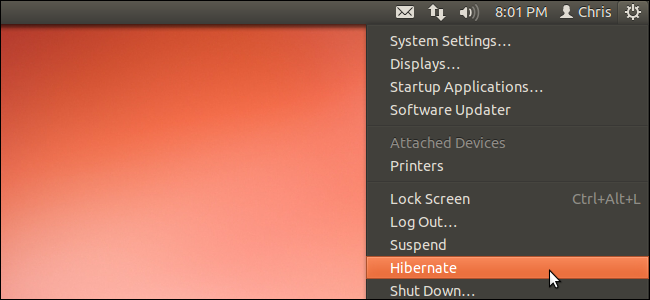
Если вы обновились до Ubuntu 12.04, возможно, заметили пропажу пункта меню «Гибернация». Он скрыт по умолчанию. Если вы предпочитаете полное выключение с восстановлением сессии, его можно вернуть — но сначала нужно проверить совместимость вашего оборудования.
Гибернация и приостановка
Приостановка сохраняет состояние в оперативной памяти (RAM) и переводит компьютер в малопотребляющее состояние. Для поддержания содержимого RAM требуется питание; при полном отключении питания (например, разряженная батарея ноутбука или отключение питания настольного ПК) данные будут потеряны.

Гибернация (hibernate) сохраняет содержимое RAM на жёсткий диск или раздел подкачки (swap) и полностью выключает систему. При возобновлении содержимое восстанавливается в RAM — это экономит электроэнергию, но возобновление занимает больше времени.
Почему гибернация отключена по умолчанию
Гибернация работает не на всех конфигурациях железа и драйверов. На некоторых системах после возобновления можно обнаружить потерю открытых файлов или неработающие устройства (например, Wi‑Fi). Чтобы новые пользователи не теряли данные, разработчики Ubuntu решили скрыть пункт меню «Гибернация» по умолчанию.
Важно: перед включением гибернации сделайте резервное копирование важных данных.
Как протестировать гибернацию
Перед внесением постоянных изменений проверьте, корректно ли работает гибернация на вашей машине.
- Сохраните все открытые документы и закройте ненужные приложения.
- Откройте терминал (через Dash или Ctrl+Alt+T).

- Выполните команду:
sudo pm-hibernate- Компьютер выключится. Включите его снова. Если всё вернулось как было — гибернация работает.

Методология тестирования (мини‑метод)
- Тест 1 — минимальный: откройте текстовый файл, запишите уникальную фразу, выполните pm-hibernate, возобновите систему и проверьте наличие фразы.
- Тест 2 — сетевые устройства: убедитесь, что Wi‑Fi и Bluetooth корректно восстанавливаются.
- Тест 3 — периферия: проверьте внешние USB‑устройства, звуковую карту, веб‑камеру.
Критерии приёмки
- Все открытые приложения и несохранённые изменения восстановлены.
- Сетевые интерфейсы и важные драйверы работают после возобновления.
Устранение неполадок гибернации
Наиболее частые причины проблем:
- Размер раздела swap меньше объёма RAM. Гибернация требует, чтобы swap ≥ RAM (рекомендуется немного больше).
- Нестабильные или проприетарные драйверы видеокарты/сетевых адаптеров.
- Аппаратные особенности, несовместимые с механизмом сохранения состояния.
Проверить объёмы оперативной памяти и swap можно через «Системный монитор» — вкладка «Ресурсы».


Если swap меньше RAM и вы хотите использовать гибернацию, увеличьте раздел swap. Для этого обычно используют GParted с live‑CD/USB, потому что изменить размер смонтированных разделов нельзя.
Шаги для изменения размера swap (обзор):
- Создайте live‑USB Ubuntu или используйте GParted live‑CD.
- Загрузитесь с live‑носителя.
- Запустите GParted, отмонтируйте и измените размер разделов (освободите место для увеличения swap).
- Измените размер swap или создайте swap-файл необходимого объёма.
Совет: вместо изменения разделов можно создать swap‑файл нужного размера. Это часто проще и безопаснее.
Пример создания swap‑файла (кратко):
sudo fallocate -l 4G /swapfile
sudo chmod 600 /swapfile
sudo mkswap /swapfile
sudo swapon /swapfile
Добавьте строку в /etc/fstab, чтобы swap‑файл подключался автоматически при загрузке.
Примечание: swap‑файл должен быть не меньше объёма RAM; некоторые конфигурации требуют дополнительного пространства для стабильной работы.
Как вернуть пункт меню «Гибернация»
Если тест прошёл успешно, можно вернуть пункт меню, создав PolicyKit‑файл. Это позволит графическому окружению отображать «Гибернация» в системных меню.
Откройте редактор от root (можно использовать любой текстовый редактор; в примере — gedit):
gksu gedit /etc/polkit-1/localauthority/50-local.d/com.ubuntu.enable-hibernate.pkla
Вставьте в файл следующий текст:
[Enable Hibernate]
Identity=unix-user:*
Action=org.freedesktop.upower.hibernate
ResultActive=yes
Сохраните файл, затем выйдите из сессии и снова войдите в неё (или перезагрузите систему). Пункт «Гибернация» должен появиться в меню.
Альтернативные подходы
- Использовать команду sudo pm-hibernate вручную или назначить ей сочетание клавиш — если вы не хотите трогать PolicyKit.
- Создать swap‑файл вместо изменения разделов — безопаснее и проще для большинства пользователей.
- На современных системах с systemd существуют альтернативные механизмы (например, systemctl hibernate), но в Ubuntu 12.04 их может не быть или они могут работать иначе.
Роли и чек‑лист перед включением гибернации
Для ноутбука:
- Сохранить все документы.
- Зарядить батарею до >20% для страховки (лучше подключить питание).
- Протестировать подключённые внешние устройства.
Для настольного ПК:
- Убедиться, что UPS подключён или питание стабильно.
- Проверить, что BIOS/UEFI поддерживает ACPI‑состояния, используемые дистрибутивом.
Общий чек‑лист:
- Сделан резерв важных данных
- Выполнен тест pm-hibernate и успех
- Swap ≥ RAM (или настроен swap‑файл)
- Создан PolicyKit‑файл и перезагрузка/релогин выполнены
Частые ошибки и их исправление
- Симптом: система не возобновляет сессию — причина: недостаточный swap. Решение: увеличить swap или создать swap‑файл.
- Симптом: после возобновления не работает Wi‑Fi — причина: драйвер сетевой карты; попробуйте другой драйвер или обновите микропрограмму.
- Симптом: чёрный экран при возобновлении — причина: видеодрайвер; проверьте логи dmesg и /var/log/pm-suspend.log.
Краткая таблица соответствия (совместимость)
- Swap < RAM → гибернация не будет работать.
- Проприетарные драйверы → возможны проблемы, тестируйте.
- Новое оборудование (после релиза 12.04) → возможны несовместимости.
Однострочные определения (глоссарий)
- Гибернация: запись состояния RAM на диск и полное выключение системы.
- Приостановка: перевод в малопотребляющее состояние с сохранением RAM под питанием.
- swap: раздел или файл подкачки, используемый для расширения виртуальной памяти и хранения образа при гибернации.
Итог и рекомендации
Если гибернация вам важна (например, для экономии энергии на ноутбуке при длительных простоях), сделайте аккуратное тестирование и убедитесь, что swap достаточного размера. Если проблемы возникают регулярно, предпочтительнее использовать приостановку или ручные скрипты для сохранения сессий, чем полагаться на нестабильную гибернацию.
Краткое резюме:
- Тестируйте с sudo pm-hibernate прежде чем включать в меню.
- Убедитесь, что swap ≥ RAM.
- Используйте PolicyKit‑файл для возвращения пункта меню.
Спасибо за внимание — действуйте аккуратно и сохраняйте данные перед экспериментами с режимами питания.

Похожие материалы

RDP: полный гид по настройке и безопасности

Android как клавиатура и трекпад для Windows

Советы и приёмы для работы с PDF

Calibration в Lightroom Classic: как и когда использовать

Отключить Siri Suggestions на iPhone
