
Как поднять руку в Google Meet
Коротко о сути
- Функция виртуального поднятия руки помогает не перебивать собеседников и поддерживать порядок на больших встречах.
- Доступна в выбранных изданиях Google Workspace; недоступна в личных аккаунтах и Business Starter.
- На вебе: кнопка внизу экрана; на мобильных устройствах — кнопка в нижней части интерфейса.
Содержание
- Как поднять руку в Google Meet на вебе
- Как поднять руку в Google Meet на iPhone и Android
- Как посмотреть, кто поднял руку
- Когда стоит использовать поднятие руки и когда нет
- Рекомендации для модераторов и участников
- Частые проблемы и их решения
- Краткая методология (шаги)
- Проверочный чеклист по ролям
- Небольшой глоссарий
- Краткое резюме
Как поднять руку в Google Meet на вебе
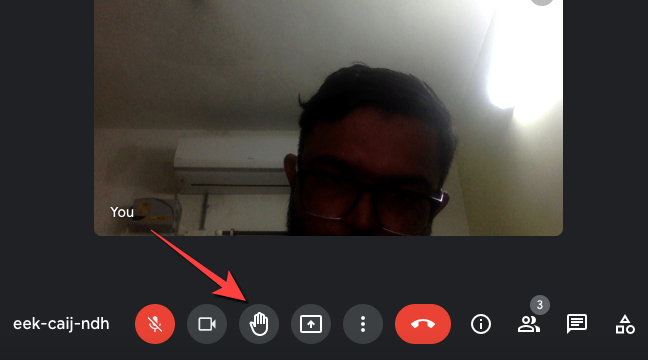
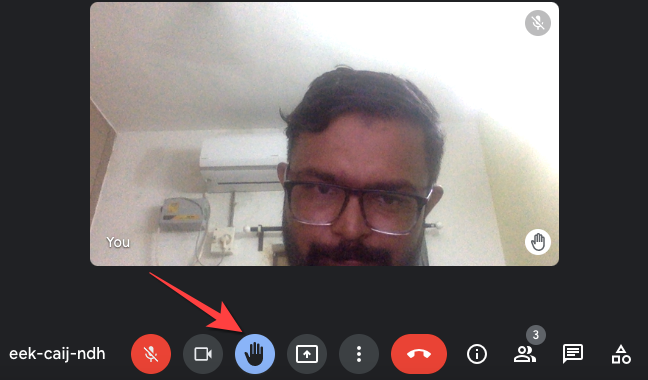
Если вы участвуете во встрече через браузер на компьютере и хотите внести вклад, не перебивая текущего спикера, используйте кнопку «Raise hand» внизу окна встречи.
- В окне видеозвонка найдите панель управления внизу экрана.
- Нажмите кнопку «Raise hand» (Поднять руку).
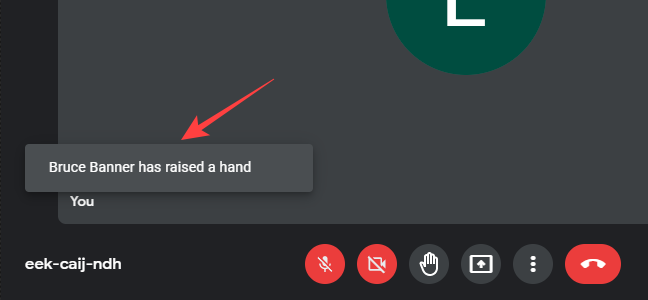
После нажатия всем участникам придёт уведомление о том, что вы подняли руку.
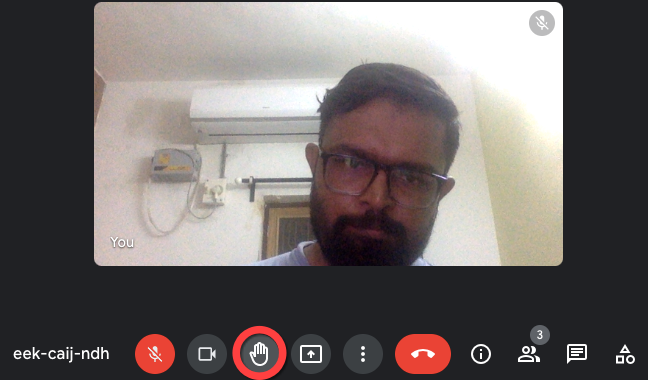
Кнопка станет активной (белой или подсвеченной), и в мини-превью вашего видео появится маленький значок поднятой руки.
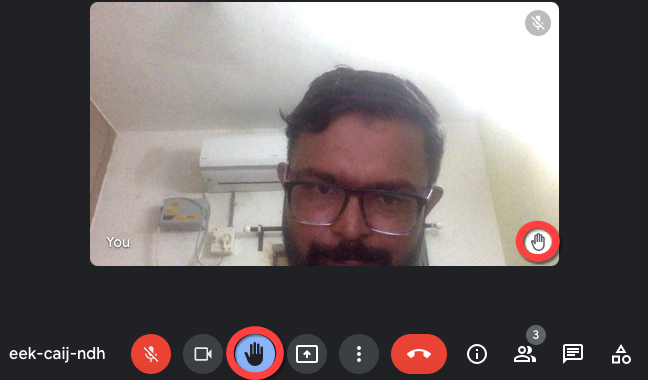
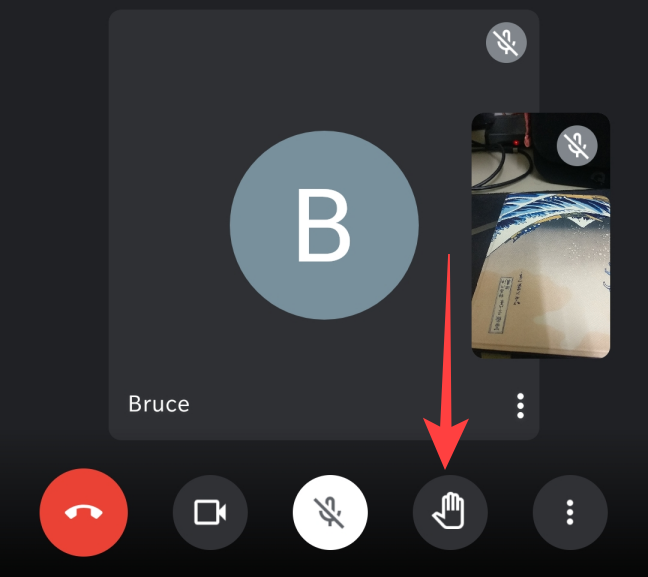
Чтобы убрать руку, нажмите «Lower hand» (Опустить руку) в том же месте — значок исчезнет с превью, и кнопка снова сменится на «Raise hand».
Как поднять руку в Google Meet на iPhone и Android
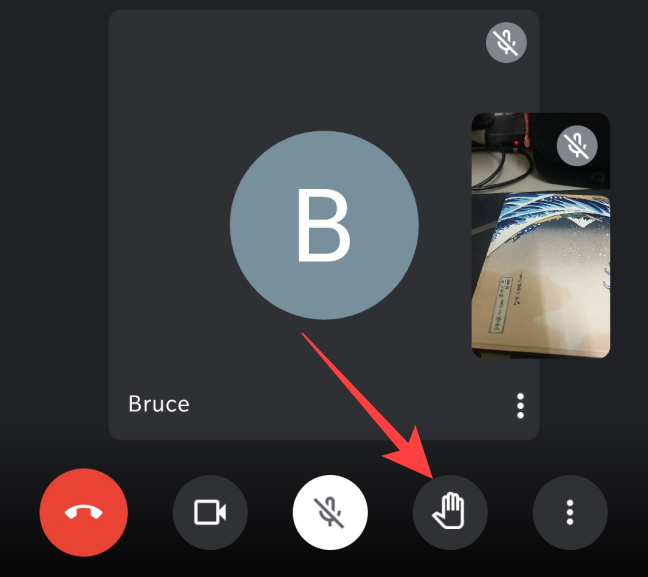
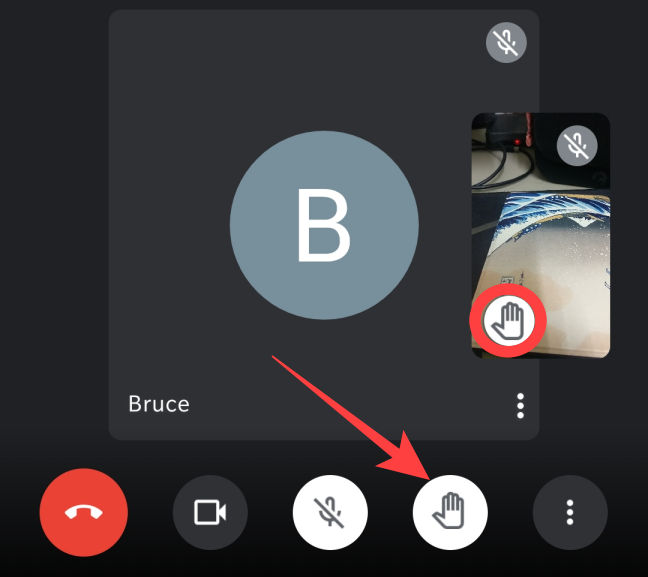
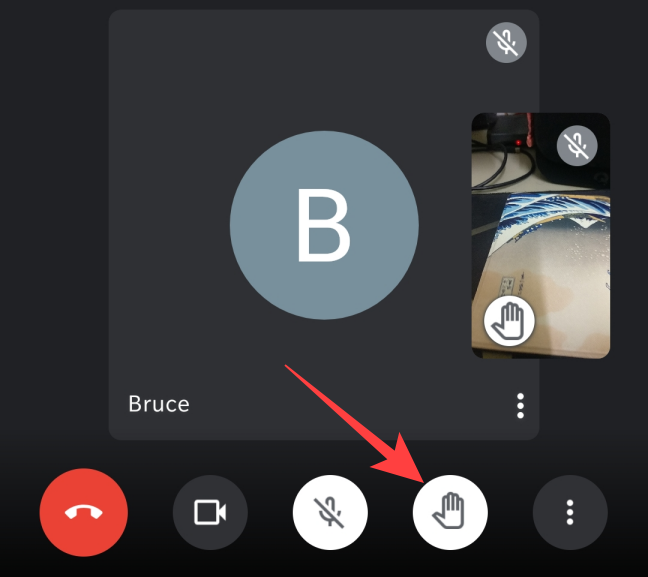
Интерфейс мобильного приложения схож на iPhone и Android. Кнопка поднятия руки расположена внизу экрана во время звонка.
Требования по версиям: Android 6.0 и выше, iOS 12 и выше.
- Во время встречи коснитесь кнопки «Raise hand» внизу экрана.
- Все участники получат уведомление о поднятой руке.
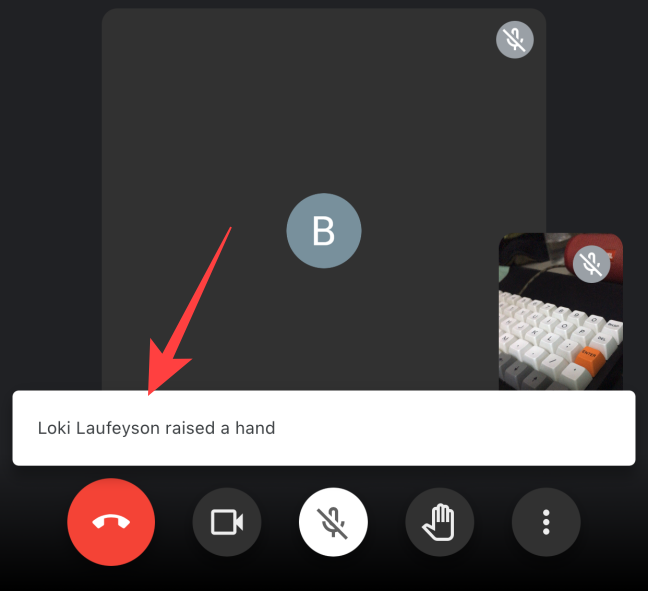
- В мини-превью видео появится маленький значок поднятой руки; чтобы опустить руку, нажмите «Lower hand».
Как посмотреть, кто ещё поднял руки
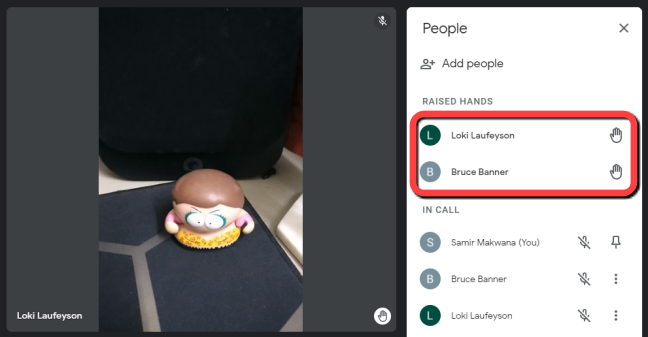
Если несколько участников подняли руку, удобнее просмотреть очередь через меню участников.
На компьютере:
- Нажмите кнопку «People» внизу экрана.
- Справа откроется колонка с меню «People». Раздел «Raised Hands» показывает список участников в хронологическом порядке — кто поднял руку раньше, тот выше в списке.
- Нажмите Esc, чтобы закрыть меню.
На мобильных устройствах:
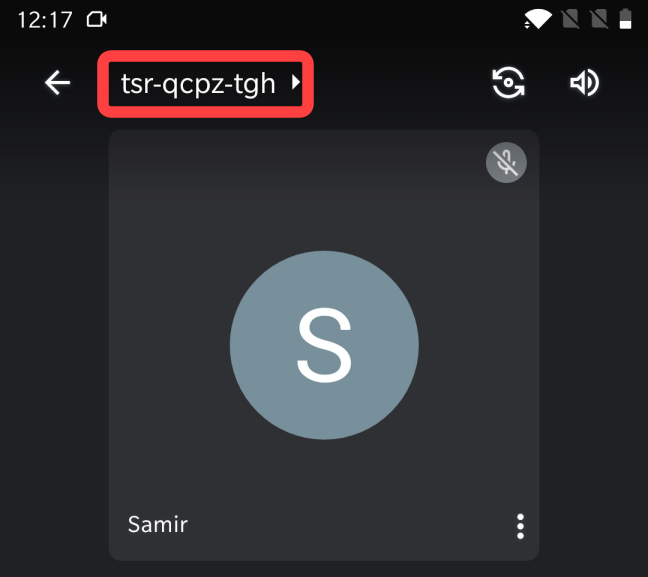
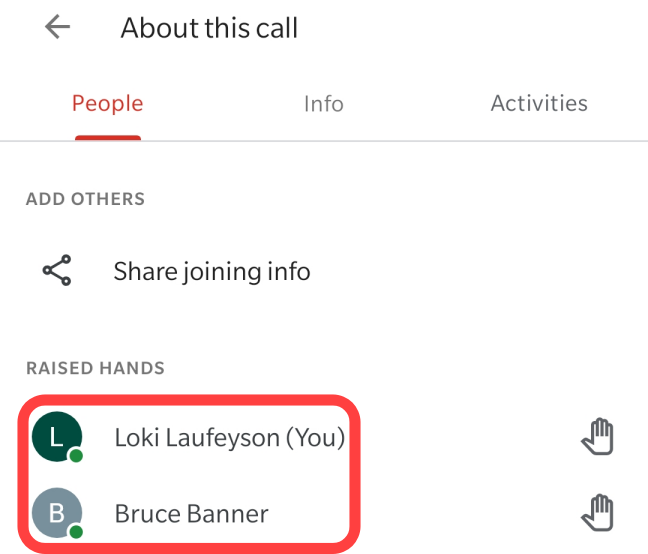
- Нажмите на название встречи вверху экрана.
- Откроется меню с разделом «Raised Hands», где участники перечислены в хронологическом порядке.
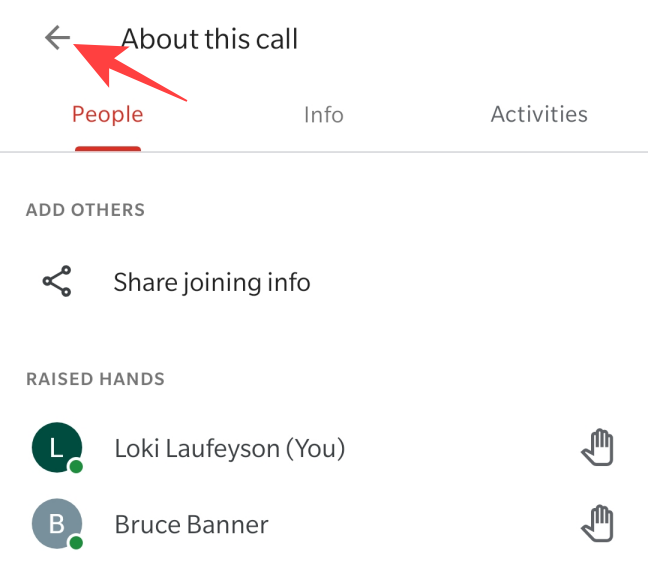
- Нажмите стрелку рядом с “About this call” или закройте меню, чтобы вернуться в видеоконференцию.
Когда стоит использовать функцию поднятия руки и когда нет
Важно понимать контекст и цели встречи, чтобы выбрать корректный способ взаимодействия.
Подходит, когда:
- На собрании много участников и порядок важен.
- Ведёт модератор и требует регламента выступлений.
- Нужно задать короткий вопрос без перебивания.
Не подходит, когда:
- Нужна быстрая реакция или простое подтверждение (в этом случае удобнее чат или реакции).
- Встреча крайне неформальная и участники активно переперебивают друг друга — там функция может замедлить диалог.
Контрпример: на мозговом штурме с активной живой дискуссией чаще эффективнее голосовой обмен и мгновенные короткие реплики, а не очередь на выступление.
Альтернативные способы сообщить о желании выступить
- Использовать чат: написать короткое «Вопрос» или «Я хочу добавить». Подходит в крупных встречах, но может засорять поток сообщений.
- Реакции (emoji): быстрый способ показать согласие или сигнализировать модератору, что вы готовы.
- Неполная видео-ручная сигнализация (поднять настоящую руку в камеру) — заметно, но не структурировано.
Рекомендации для модераторов и участников
Советы для модераторов:
- Оповестите участников о процедуре: «Если хотите говорить, нажмите Raise hand».
- Просматривайте раздел Raised Hands и призывайте людей по очереди.
- При большой аудитории назначьте временные лимиты на ответ.
Чеклист для участников:
- Перед поднятием руки убедитесь, что вы находитесь на звуке (микрофон включён, если это оговорено).
- Если ваш вопрос короткий — используйте Raise hand; если длинный доклад — заранее сообщите модератору.
- Опускайте руку после того как выступили.
Частые проблемы и решения
Проблема: Я нажал кнопку, но другие меня не видят.
- Убедитесь, что вы вошли в учётную запись, у которой доступна функция (не все личные аккаунты поддерживаются).
- Проверьте, отображается ли значок поднятой руки в вашем превью. Если нет, попробуйте перезагрузить страницу или приложение.
Проблема: Кнопка недоступна или неактивна.
- Версия Google Workspace может не включать функцию. Она недоступна в персональных аккаунтах и Business Starter.
- Обновите приложение или браузер, отключите расширения, влияющие на обработку страницы.
Проблема: Очередь не видна.
- На компьютере откройте меню “People”; на мобильном — нажмите название встречи. Если меню не открывается, перезапустите приложение.
Краткая методология: пошагово
- Оцените формат встречи: нужен ли регламент?
- При необходимости используйте кнопку «Raise hand». Убедитесь, что вы видите значок в своём видео.
- Следите за очередью через меню участников.
- Когда модератор даст слово, включите микрофон и говорите.
- По окончании опустите руку.
flowchart TD
  A[Нужно выступить?] -->|Да| B{Формат встречи}
  B -->|Модерируемая| C[Используйте Raise hand]
  B -->|Неформальная| D[Используйте чат или реакцию]
  C --> E[Проверьте очередь в 'People']
  E --> F[Ожидайте своей очереди]
  F --> G[Модератор даёт слово]
  G --> H[Включите микрофон и говорите]
Проверочный чеклист по ролям
Для модератора:
- Уведомил участников о процедуре работы с поднятыми руками.
- Наблюдаю за списком Raised Hands и называю людей по очереди.
- Ограничиваю время выступления при необходимости.
Для участника:
- Поднял руку и вижу значок в превью.
- Ожидаю своей очереди и не перебиваю.
- Опускаю руку после выступления.
Глоссарий: 1 строка
- Raise hand — виртуальная кнопка в Google Meet для обозначения желания выступить.
- People — меню участников в Google Meet, где видно поднятые руки.
Конфиденциальность и совместимость
Функция не отправляет дополнительные личные данные: она просто помечает ваш статус в сессии. Обратите внимание, что доступность функции зависит от типа аккаунта Google Workspace и версии приложения. Для стабильной работы используйте актуальные версии браузеров и мобильных приложений.
Краткое резюме
- Поднять руку можно внизу экрана на вебе и в мобильном приложении.
- Очередь видна в меню участников на компьютере и в информации о вызове на мобильных устройствах.
- Функция помогает поддерживать порядок, но не всегда подходит для неформальных обсуждений.
Воспользуйтесь функцией «Raise hand», если хотите структурировать очередь выступлений, а для быстрых реакций используйте чат или реакции.
Важно: если вы участвуете с личного аккаунта или в издании Business Starter, функция может быть недоступна.
Часто задаваемые вопросы
Как узнать, доступна ли функция в моём аккаунте?
Проверьте интерфейс: если вы не видите кнопку “Raise hand”, возможно, ваша учётная запись не поддерживает эту функцию. Уточните у администратора Google Workspace.
Могут ли другие отключить мою поднятую руку?
Технически участники не опускают чужие руки; модератор встречи может управлять доступом и иногда отменять права участников.
Работает ли функция при участии по телефону (без приложения)?
Некоторые мобильные и телефонные подключения ограничены. Лучше подключаться через приложение или браузер для доступа ко всем функциям.
Выводы
- Поднятие руки в Google Meet — простой способ упорядочить выступления и избегать перебиваний.
- Знайте ограничения своей учётной записи и заранее проинструктируйте участников.

Похожие материалы

Несколько аккаунтов Skype: Multi Skype Launcher

Журнал для работы: повысить продуктивность

Персональные звуки уведомлений на Android

Скачивание шоу Hulu для офлайн‑просмотра

Microsoft Start: персонализированная новостная лента
