
Как цитировать текст в Discord

Быстрые ссылки
Цитирование фрагмента внутри строки в Discord
Блочная цитата в Discord
Цитирование помогает выделить текст в сообщениях Discord. Платформа позволяет выделять отдельные фразы как inline код и оформлять целые строки или абзацы как блочную цитату. В этом руководстве показано, как пользоваться обоими способами на десктопе и мобильных устройствах.
Важно: шаги одинаковы для приложения Discord на компьютере и на мобильном.
Связанная статья: Как процитировать человека в WhatsApp
Цитирование фрагмента внутри строки в Discord
Если нужно выразить внимание на одном слове или короткой фразе, в Discord удобно использовать обратные кавычки — это форматирование inline кода. Замечание: это не классическая ‘цитата’ в типографическом смысле, а моноширинное (кодовое) выделение, которое часто используется для «взятия в кавычки» коротких фрагментов.
Краткая инструкция:
- Откройте Discord и найдите поле ввода сообщения.
- Поместите курсор перед текстом, который хотите выделить.
- Нажмите клавишу обратной кавычки на клавиатуре — знак
(обычно находится над клавишей Tab и совместно с тильдой ~). 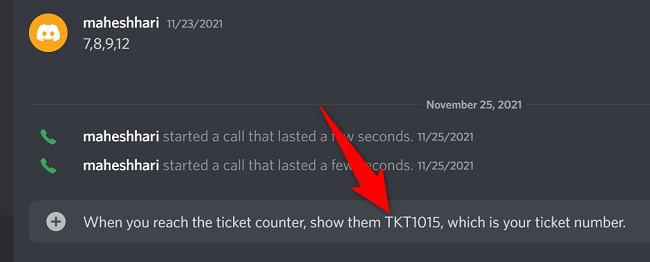 4. Введите текст, затем поставьте еще одну обратную кавычку в конце выделения. 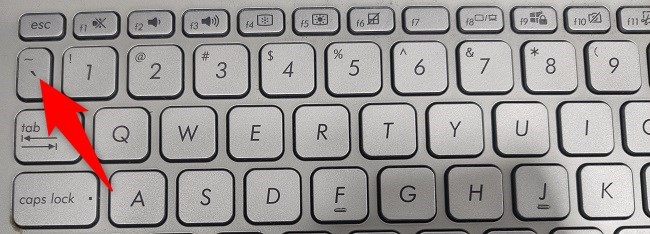 5. После добавления второй обратной кавычки фрагмент примет форматирование inline кода и будет выглядеть как моноширинный текст. 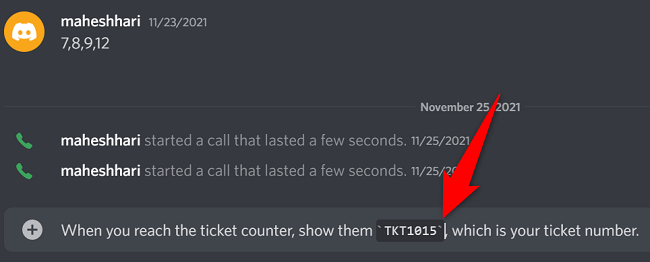 6. Отправьте сообщение как обычно. Примечание: на мобильных устройствах переключитесь в режим символов на клавиатуре и найдите символ обратной кавычки. Когда использовать inline код: - Указание имени команды, короткой команды бота или аргумента. - Выделение слова для ясности в длинном сообщении. - Быстрое указание фрагмента кода или имени файла. Ограничения и когда это не подходит: - Для многострочных цитат этот метод не годится. - Inline код не сохраняет форматирование переносов и не добавляет визуальной рамки как блочная цитата. Альтернатива: если нужно выделить многострочный код, используйте тройные обратные кавычки три раза в начале и конце блока ``` ```language многострочный код ``` ``` (замените language на требуемый язык, например js, py — это добавляет подсветку синтаксиса) ## Блочная цитата в Discord Чтобы оформить целую строку или несколько строк как цитату, используйте символ больше>в начале строки. Это создаст блочную цитату с отступом слева. Шаги: 1. Откройте Discord и перейдите к полю ввода. 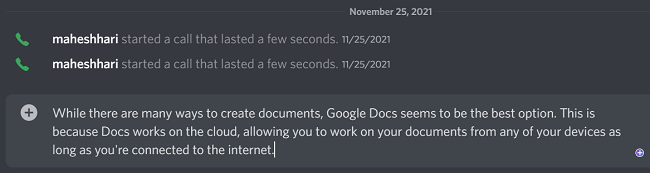 2. В начале строки, которую хотите процитировать, введите символ>и затем нажмите пробел. ``` > ``` 3. Текст справа от символа будет оформлен как цитата и получит отступ. 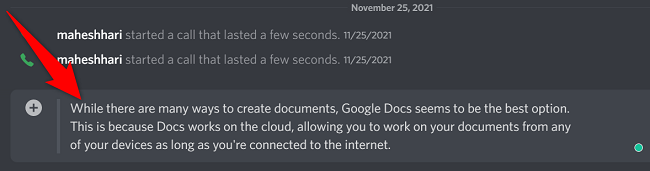 4. Можно добавлять дополнительные строки с>в начале каждой, чтобы создать многострочную цитату. После ввода сообщения отправьте его как обычно. Когда использовать блочную цитату: - Для дословного воспроизведения чужого сообщения. - Для структурирования длинных обсуждений, где важна четкая визуальная граница. Советы: - Если нужно одновременное цитирование и ответ, используйте функцию «Ответить» в контекстном меню сообщения — это автоматически вставит ссылку на исходное сообщение и оформит цитату. - Для вложенных цитат ставьте два знака больше>>или используйте несколько>на разных уровнях по необходимости. ## Подсказки, альтернативы и частые ошибки - Reply вместо цитаты: кнопка «Ответить» удобнее при обозначении контекста в длинных каналах, потому что она сохраняет ссылку на оригинал и уведомляет автора. - Inline код не равен quote: обратные кавычки создают моноширинный блок, а не классическую цитату. Для визуальной цитаты используйте>. - Не путайте с блоком кода: тройные обратные кавычки создают блок кода с подсветкой. - Вложенные цитаты и форматирование могут не работать в некоторых ботах или при отправке через вебхуки — проверяйте отображение. ## Чеклист по ролям - Для автора сообщения: - [ ] Решите, нужен ли inline код или блочная цитата - [ ] Используйте>для длинных цитат - [ ] Прицельно вставляйте обратные кавычки для обозначения команд - Для модератора: - [ ] Проследите, чтобы цитаты не содержали приватной информации - [ ] При массовом цитировании используйте reply для контекста - Для разработчика бота: - [ ] Тестируйте, как бот рендерит>и обратные кавычки - [ ] Убедитесь, что сообщения бота не ломают форматирование при парсинге ## Быстрая шпаргалка по форматированию - Inline код:текст— выделяет короткие фразы моноширинным шрифтом. - Блочная цитата: > текст — отступ слева для цитаты. - Блок кода: ``` код ``` — для многострочного кода с подсветкой при указании языка. - Ответ на сообщение: Использовать reply из контекстного меню для привязки к оригиналу. ## Краткий словарь - Inline код: однострочное моноширинное выделение, создается обратными кавычками. - Блочная цитата: сообщение с отступом, создается символом>. - Блок кода: многострочный код в тройных обратных кавычках. ## Критерии приёмки - Цитата отображается с отступом для каждой строки, начинающейся с>. - Inline фрагмент окружен обратными кавычками и отображается моноширинным шрифтом. - Функция похожо работает на мобильных и десктопных приложениях. Важно: если цель — уведомить автора исходного сообщения, используйте функцию «Ответить», а не только вставку>. ## Итог Цитирование в Discord простое и гибкое: для коротких фраз используйте обратные кавычки (inline код), для строк и абзацев применяйте символ>`. Помните про различие между inline кодом и цитатой, пользуйтесь reply для контекста и тестируйте форматирование при работе с ботами. Пока вы здесь, посмотрите другие варианты форматирования сообщений в Discord. Связанная статья: Как применить форматирование текста в Discord

Похожие материалы

Несколько аккаунтов Skype: Multi Skype Launcher

Журнал для работы: повысить продуктивность

Персональные звуки уведомлений на Android

Скачивание шоу Hulu для офлайн‑просмотра

Microsoft Start: персонализированная новостная лента
