
Как полностью завершить работу Finder на Mac
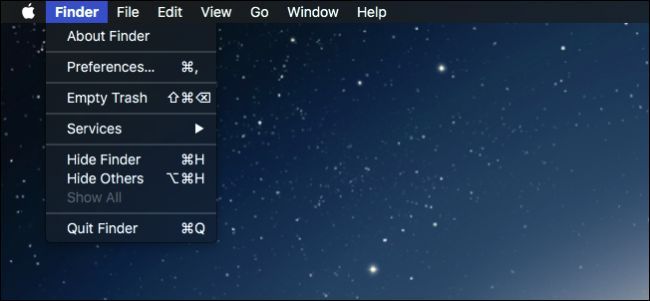
defaults write com.apple.finder QuitMenuItem -bool true
killall Finder
Чтобы вернуть всё обратно, выполните:
defaults write com.apple.finder QuitMenuItem -bool false
killall Finder
Зачем это делать
Иногда нужно быстро очистить рабочий стол перед скриншотом, презентацией или ради приватности. По умолчанию Finder не имеет команды «Выйти», потому что его завершение скрывает все иконки рабочего стола и может повлиять на привычное поведение системы. Тем не менее, если вы понимаете последствия, можно временно включить эту возможность.
Короткая инструкция (быстрое выполнение)
- Откройте Приложения → Утилиты → Терминал.
- Вставьте и выполните:
defaults write com.apple.finder QuitMenuItem -bool true
killall Finder- Теперь в меню Finder появится пункт «Выйти» и приложение можно завершать как любое другое.
Чтобы отменить изменение, выполните:
defaults write com.apple.finder QuitMenuItem -bool false
killall Finder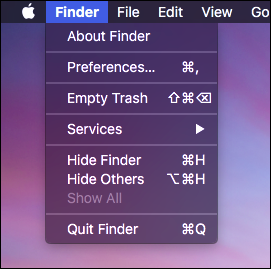
Подробные шаги с пояснениями
- Откройте Терминал: Приложения → Утилиты → Терминал.
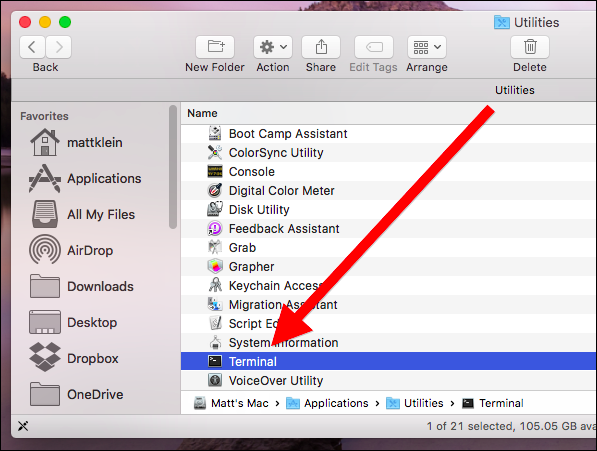
- Введите (или вставьте) точную команду:
defaults write com.apple.finder QuitMenuItem -bool trueЭта команда добавляет флажок QuitMenuItem в настройки com.apple.finder. Ничего опасного сама по себе не делает, но меняет поведение меню.
- Перезапустите Finder, чтобы изменения вступили в силу:
killall Finderkillall перезапускает все процессы с именем Finder; иконки вернутся после повторного запуска Finder, если вы вернёте настройку обратно.
Что происходит при выходе из Finder
- Иконки и файлы на рабочем столе временно исчезают — это нормальное поведение. Они вернутся после запуска Finder снова.
- Открытые окна Finder закроются.
- Системные процессы, которые полагались на активный Finder как на оболочку рабочего стола, вернутся в обычное состояние после перезапуска Finder.
Важно: это изменение не удаляет файлы и не влияет на данные — только на вид и поведение рабочего стола.
Когда не стоит завершать Finder
- Если вы используете сторонние расширения, которые зависят от рабочего стола (например, плагины для управления иконками).
- Во время длительных операций с файлами, когда закрытие оболочки может прервать пользовательский интерфейс для этих операций.
- Если вы не уверены, как восстановить Finder — тогда лучше просто скрыть окна (Cmd+H) или создать чистый рабочий стол временно.
Альтернативные подходы
- Скрыть содержимое рабочего стола, но не завершать Finder: можно временно переместить личные файлы в папку «Скриншоты» или в отдельную временную папку.
- Использовать режим демонстрации презентации (например, полноэкранный режим с чистым окном) вместо полного выхода Finder.
- Использовать виртуальные рабочие столы (Mission Control) — переместите рабочие окна на другой рабочий стол.
Модель мышления: почему это безопасно
- Finder — это пользовательская оболочка (UI) для работы с файловой системой, а не системный демон. Закрытие влияет на отображение, но не на саму файловую систему. Если вы понимаете разницу между GUI и демоном сервисов, риск минимален.
Быстрый чек‑лист по ролям
- Новичок: избегать, использовать скрытие окон или временные папки.
- Средний пользователь: использовать команду для скриншотов, но помнить об обратной команде.
- Администратор: можно включать/отключать централизованно через MDM, но тестировать на контрольных машинах.
Плейбук: безопасная последовательность действий
- Закройте все важные приложения и сохраните работы.
- Откройте Терминал.
- Выполните: defaults write com.apple.finder QuitMenuItem -bool true
- Выполните: killall Finder
- Сделайте снимок/презентацию/действие.
- Восстановите: defaults write com.apple.finder QuitMenuItem -bool false
- Выполните: killall Finder
Риск‑матрица и mitigations
| Риск | Вероятность | Влияние | Мягчение |
|---|---|---|---|
| Временная потеря видимости иконок | Низкая | Низкое | Выполнить killall Finder для восстановления |
| Непредвиденное поведение сторонних расширений | Средняя | Среднее | Отключить сторонние расширения перед тестом |
| Потеря несохранённых данных (вследствие закрытия окон) | Низкая | Высокое | Сохранить все документы до начала |
Примеры, когда это не сработает
- Если у вас нет прав на изменение com.apple.finder через defaults (редко для стандартного пользователя), команда может не примениться. Используйте учётную запись с нужными правами.
- При повреждённых настройках Finder перезапуск может не вернуть ожидаемое состояние — тогда восстановите из бэкапа или сбросьте настройки Finder.
Короткий словарь терминов
- Finder — графическая оболочка macOS для работы с файлами и рабочим столом.
- defaults — утилита для чтения и записи пользовательских настроек plist в macOS.
- killall — команда для завершения процессов по имени.
Примечания по приватности и безопасности
Это локальное изменение интерфейса — оно не передаёт данные третьим лицам и не влияет на системные журналы. Все операции выполняются на вашем компьютере локально.
Итог и рекомендации
- Включать пункт «Выйти» для Finder полезно для скриншотов и презентаций.
- Всегда сохраняйте работу перед перезапуском Finder.
- Если вы не уверены — используйте менее радикальные способы скрыть рабочий стол.
Краткие ключевые действия:
defaults write com.apple.finder QuitMenuItem -bool true
killall Finder
# ...по окончании:
defaults write com.apple.finder QuitMenuItem -bool false
killall Finder
Критическое замечание: после завершения Finder иконки рабочего стола временно исчезают — это нормальное поведение. Если что-то пошло не так, повторный killall Finder вернёт его в рабочее состояние.

Похожие материалы

Несколько аккаунтов Skype: Multi Skype Launcher

Журнал для работы: повысить продуктивность

Персональные звуки уведомлений на Android

Скачивание шоу Hulu для офлайн‑просмотра

Microsoft Start: персонализированная новостная лента
