
Как обновить Google Chrome на Ubuntu

К чему стремится эта инструкция
Кратко: показать безопасные и проверенные способы обновления Chrome на Ubuntu, объяснить отличия между каналами релизов и дать чек-листы для разработчиков и администраторов.
Важно: прежде чем обновлять, убедитесь, что у вас настроен репозиторий Google (обычно он добавляется при установке .deb-пакета). Если вы используете сторонние сборки или контейнеры, следуйте внутренним правилам развёртывания.
Обновление Google Chrome на Ubuntu через терминал
Если Google Chrome уже установлен, система обычно получает уведомления об обновлениях через пакетный менеджер. Вы также можете обновить вручную — это удобно для серверов или при работе по SSH.
- Обновите индексы пакетов и установите доступные обновления для всей системы:
sudo apt update && sudo apt upgrade -yЭта команда обновит пакеты из официальных и подключённых сторонних репозиториев.
- Обновите сам Google Chrome (стабильная ветка):
sudo apt install google-chrome-stableПосле успешного обновления вы увидите информацию о пакете в терминале.
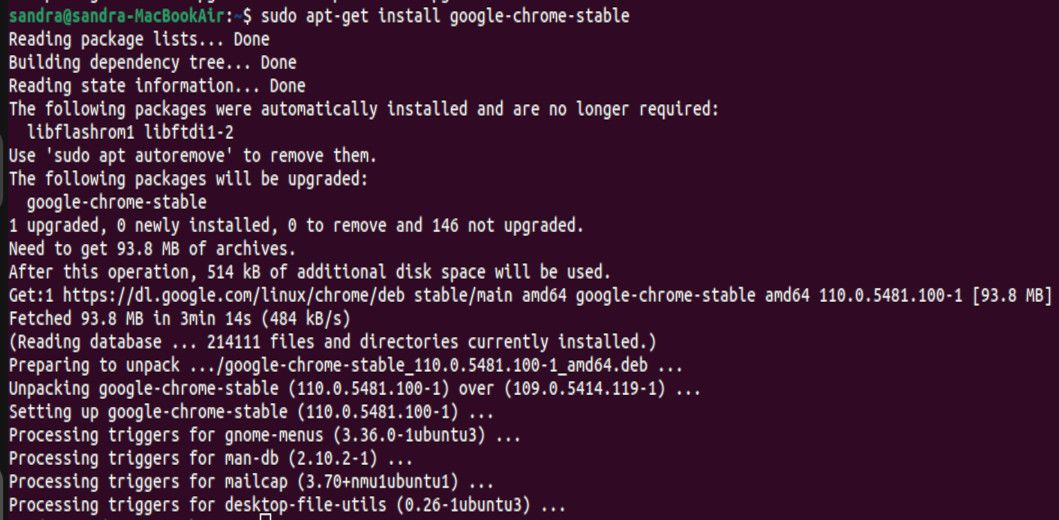
Если вы используете нестабильную (dev) или бета-ветку, замените имя пакета:
sudo apt install google-chrome-unstablesudo apt install google-chrome-betaСовет: запускайте sudo apt update перед установкой конкретного пакета, чтобы apt видел актуальные версии.
Обновление Google Chrome через Центр обновления программ
Ubuntu поставляется с графическим обновлятором. Он периодически проверяет подключённые репозитории и уведомляет о новых версиях приложений.
- Откройте приложение “Обновление программного обеспечения”.
- Дождитесь проверки обновлений.
- Если Google Chrome присутствует в списке, нажмите «Установить сейчас».
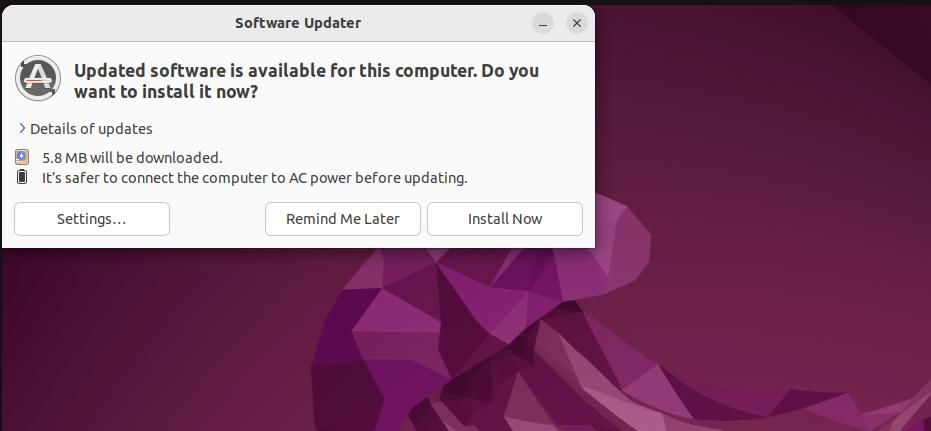
Преимущество графического способа — простота для пользователей десктопа. Недостаток — меньше гибкости при массовом развёртывании.
Почему важно регулярно обновлять Chrome
- Безопасность: обновления закрывают уязвимости браузера.
- Совместимость: новые версии движков повышают совместимость с современными сайтами и инструментами разработки.
- Функции и производительность: разработчики добавляют оптимизации и новые возможности для отладки.
Однако обновление всегда несёт небольшой риск несовместимости с расширениями или внутренними настройками — поэтому для критичных окружений рекомендуется сначала тестировать апдейт на стейджинге.
Когда обновлять, а когда откладывать (контрпримеры)
- Обновляйте сразу, если фикс безопасности критичен для вашей организации.
- Откладывайте обновление, если текущая версия является сертифицированной в вашей инфраструктуре и обновление требует повторной сертификации.
- Не обновляйте на продуктивных машинах без теста, если ожидаются изменения в плагинах/расширениях, используемых в рабочих процессах.
Альтернативные подходы
- Ручная переустановка .deb: скачайте свежий .deb с официального сайта Google и установите через dpkg:
wget https://dl.google.com/linux/direct/google-chrome-stable_current_amd64.deb
sudo dpkg -i google-chrome-stable_current_amd64.deb
sudo apt -f install -y- Использование систем автоматизации (Ansible/Chef/Puppet) для массового обновления на нескольких машинах.
- Для изолированных тестов — запуск новых версий в контейнерах Docker или виртуальных машинах.
Чек-листы и ролевая ответственность
Чек-лист для десктопного пользователя:
- Сохранить незавершённую работу и создать резервные копии важных данных в браузере (при необходимости).
- Запустить apt update && apt install google-chrome-stable.
- Перезапустить браузер и проверить расширения.
Чек-лист для администратора/инженера:
- Проверить release notes и список исправлений безопасности.
- Тестировать обновление в тестовой среде.
- Обновить пакеты через систему управления конфигурацией или создать план отката.
Команды — шпаргалка
- Обновить индексы и систему: sudo apt update && sudo apt upgrade -y
- Обновить стабильный Chrome: sudo apt install google-chrome-stable
- Обновить beta: sudo apt install google-chrome-beta
- Обновить unstable: sudo apt install google-chrome-unstable
- Установить .deb вручную: sudo dpkg -i <файл>.deb && sudo apt -f install -y
Риски и mitigations
Риск: несовместимость расширений или внутренних скриптов. Митигирование: тестирование на эмулированной среде, использование профилей Chrome для изоляции.
Риск: некорректное добавление репозитория Google. Митигирование: проверяйте /etc/apt/sources.list.d/google-chrome.list и цифровую подпись пакетов.
Безопасность и конфиденциальность
Обновления Chrome часто включают исправления для уязвимостей, которые могут привести к утечке данных. Для организаций с требованиями GDPR:
- Документируйте процесс обновлений и храните журналы обновлений.
- Минимизируйте сбор данных в браузере через групповые политики и настройки конфиденциальности.
Критерии приёмки
- Браузер запускается и показывает новую версию в меню → О браузере.
- Критические расширения и корпоративные политики работают как до обновления.
- Нет ошибок при запуске или в логах за первые 24 часа после обновления.
Короткая методология для команды
- Подготовка: изучить заметки релиза и определить риски.
- Тестирование: развернуть обновление на тестовой группе десктопов/серверов.
- Развёртывание: использовать автоматизацию для массового распространения.
- Мониторинг: отслеживать ошибки и откаты при необходимости.
Часто задаваемые вопросы
Q: Нужно ли перезагружать систему после обновления Chrome? A: Обычно достаточно перезапустить сам браузер; перезагрузка системы не требуется.
Q: Обновится ли Chrome сам по себе? A: На Linux Chrome не обновляет себя автоматически в момент запуска, обновления приходят через системный пакетный менеджер.
Q: Что делать, если apt не находит google-chrome-stable? A: Проверьте, добавлен ли репозиторий Google и доступны ли интернет-соединение и ключи подписи.
Краткое резюме
Регулярные обновления Chrome на Ubuntu обеспечивают безопасность, производительность и совместимость. Для большинства пользователей достаточно команд apt или графического центра обновлений. Для критичных окружений применяйте тестирование и автоматизацию.

Похожие материалы

Несколько аккаунтов Skype: Multi Skype Launcher

Журнал для работы: повысить продуктивность

Персональные звуки уведомлений на Android

Скачивание шоу Hulu для офлайн‑просмотра

Microsoft Start: персонализированная новостная лента
