
Semulov — быстрое извлечение дисков на Mac
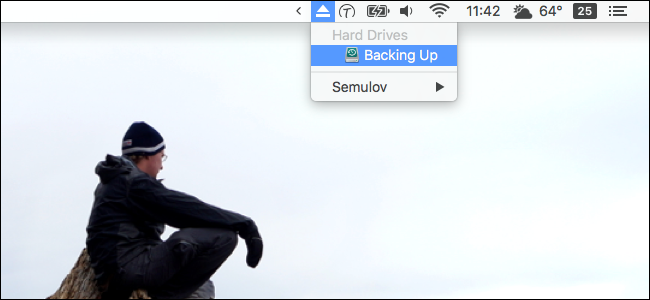
Кратко: Semulov добавляет кнопку «Eject» в строку меню macOS, чтобы быстро извлекать внешние диски в пару кликов. Утилита лёгкая, бесплатная и позволяет настроить глобальное сочетание клавиш для массового извлечения всех подключённых томов.
Зачем это нужно
Если вы регулярно подключаете внешний диск для Time Machine, копий или переносимых данных, открывать Finder и выбирать «Извлечь» для каждого тома — лишняя трата времени. Semulov решает эту рутинную задачу: один значок в строке меню и извлечение диска выполняется за пару кликов или по сочетанию клавиш.
Быстрый старт: установка и запуск
- Скачайте Semulov с официального репозитория или страницы загрузки.
- Откройте ZIP-файл и перетащите приложение в папку «Программы» (Applications).
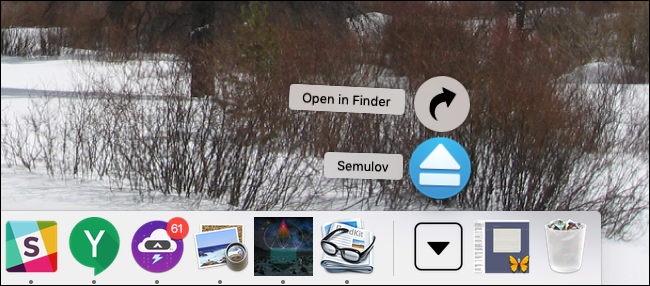
- Запустите Semulov — в строке меню появится значок «Eject», знакомый по старым Mac с оптическими приводами.
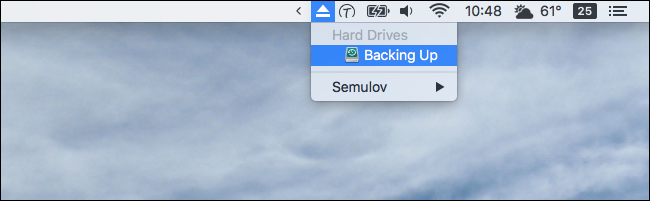
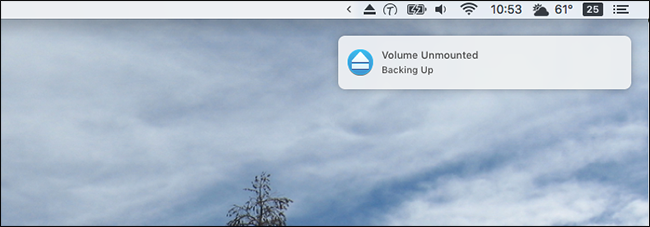
Нажмите на значок — откроется список подключённых внешних томов. Нажмите на нужный том, и macOS безопасно размонтирует его; вы увидите уведомление о готовности к отключению.
Важно: удержание клавиши Option (Alt) меняет поведение клика — можно открывать том в Finder вместо извлечения (или наоборот, если в настройках изменено поведение).
Основные настройки (Semulov > Preferences)
Откройте меню бар → Semulov → Preferences, чтобы настроить поведение утилиты.
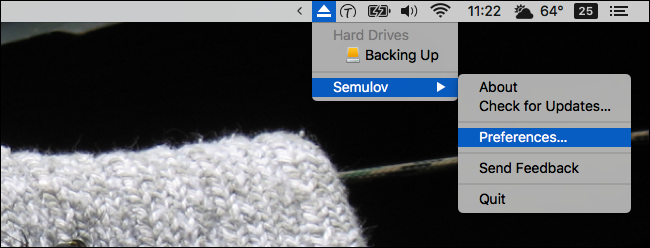
Коротко по полезным опциям:
- Запускать при входе в систему (Launch at login).
- Настраивать вид значка в строке меню — показывать количество примонтированных томов.
- Включать или отключать отображение загрузочного диска (только для информации — его нельзя извлечь).
- Добавить кнопку «Eject All» и назначить глобальное сочетание клавиш для массового извлечения всех дисков.
- Показывать «Unmounted Volumes» — тома, которые доступны, но не примонтированы; их можно монтировать одним кликом.
- Переключить поведение клика: извлечь или открыть том в Finder.
Дополнительные опции внизу окна настроек:
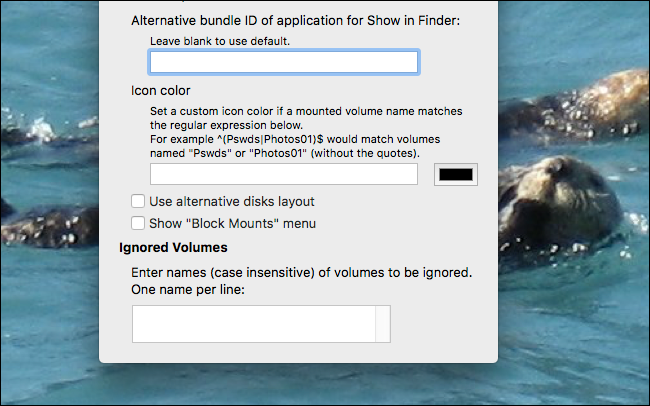
- Указать альтернативный файловый менеджер по bundle ID (если вы пользуетесь не Finder).
- Настроить пользовательские иконки для томов с помощью регулярных выражений.
- Альтернативная схема отображения дисков — использовать имя производителя и показывать связь разделов.
- Кнопка «Block mounts» — временно запрещает автоматическое примонтирование новых носителей.
- Список имён томов, которые Semulov должен полностью игнорировать.
Мини‑руководство: типичный сценарий использования
- Подключаете внешний диск (Time Machine, USB‑флешка, внешний SSD).
- Если нужно — запустите Semulov вручную (или он уже запущен в строке меню).
- Нажмите на значок → выберите том → дождитесь уведомления об извлечении.
- Для массового извлечения нажмите «Eject All» или используйте настроенное сочетание клавиш.
Комбинации клавиш и быстрые приёмы
- Назначьте глобальное сочетание для «Eject All», чтобы вытаскивать все тома без открытия списка.
- Удержание Option (Alt) при клике открывает том в Finder (если включено в настройках).
- Если вы часто подключаете одни и те же носители — добавьте их в список игнорируемых томов, чтобы они не мешали.
Когда Semulov не подойдёт (контрпример)
- Нельзя извлечь загрузочный том (стартап‑диск) — это ограничение macOS, а не Semulov.
- Если диск занят системными процессами, извлечение будет невозможно до освобождения дескрипторов; Semulov покажет ошибку.
- Для автоматизированного удаления в скриптах Semulov менее удобен, чем command‑line утилиты (diskutil). Для сценариев без GUI используйте diskutil в Terminal.
Альтернативные подходы
- Использовать Finder → Eject для одиночных операций.
- Назначить AppleScript/Automator‑службу, которая вызывает diskutil для извлечения по расписанию.
- Командная строка: diskutil unmount /Volumes/ИмяТома — подходит для скриптов и CI.
Чек‑лист для ролей
- Обычные пользователи:
- Установить Semulov в Applications.
- Включить «Launch at login», если требуется постоянный доступ.
- Настроить «Eject All» и сочетание клавиш.
- Администраторы/IT‑поддержка:
- Проверить совместимость с корпоративным ПО безопасности.
- Добавить часто используемые тома в список игнорируемых, если требуется.
- Документировать политику безопасного отключения внешних носителей для пользователей.
Критерии приёмки
- Значок Semulov появляется в строке меню и показывает список подключённых томов.
- Однократный клик безопасно размонтирует выбранный том, и приходит уведомление.
- Глобальное сочетание «Eject All» извлекает все тома, кроме стартового диска.
- Настройки (альтернативный файл‑менеджер, блокировка монтирования) работают как ожидается.
Быстрый справочник (cheat sheet)
- Открыть настройки: меню → Semulov → Preferences.
- Извлечь один том: меню → выбрать том.
- Извлечь все: нажать «Eject All» или использовать сочетание клавиш.
- Открыть том в Finder: удерживать Option при клике (в зависимости от настроек).
Короткий глоссарий
- Том (Volume): логическая точка монтирования носителя (например, /Volumes/Backup).
- Монтирование/размонтирование: процесс подключения/отключения доступа к файловой системе носителя.
- Bundle ID: уникальный идентификатор приложения в macOS.
Примеры ситуаций и рекомендации
- Если диск не извлекается: закройте приложения, которые возможно используют файлы на диске (например, копирование/редактирование документов или плееры). Используйте Activity Monitor, чтобы найти процессы, держащие дескрипторы.
- Если вы используете альтернативный файловый менеджер (ForkLift, Path Finder), укажите его bundle ID в настройках Semulov для корректного открытия томов.
Безопасность и приватность
Semulov — локальное приложение; оно управляет только операциями монтирования/размонтирования на вашем Mac. Утилита не передаёт данные о ваших томах в сеть. При использовании сторонних иконок или bundle ID убедитесь, что вы доверяете указанным приложениям.
Когда стоит выбрать другой инструмент
- Вам нужно массово автоматизировать операции в серверных сценариях — используйте diskutil через скрипты.
- Если требуется централизованное управление на множестве машин — рассматривайте инструменты для удалённого управления и MDM.
Итог
Semulov — простой и эффективный инструмент для повседневного безопасного извлечения внешних дисков на Mac. Он экономит время и даёт нужные настройки: от значка в строке меню до клавиатурных сочетаний и поведения при клике. Для большинства пользователей это удобная и малозатратная альтернатива постоянному открытию Finder.
Обновление: если вы хотите, я могу подготовить краткое руководство для развёртывания Semulov на нескольких рабочих станциях или шаблон внутренней инструкции для сотрудников IT‑отдела.
flowchart TD
  A[Подключён внешний диск] --> B{Semulov запущен?}
  B -- Да --> C[Нажать значок Semulov]
  B -- Нет --> D[Запустить Semulov]
  C --> E{Выбрать том}
  E --> F[Извлечь]
  F --> G[Уведомление: безопасно отключить]
  D --> C
Похожие материалы

Несколько аккаунтов Skype: Multi Skype Launcher

Журнал для работы: повысить продуктивность

Персональные звуки уведомлений на Android

Скачивание шоу Hulu для офлайн‑просмотра

Microsoft Start: персонализированная новостная лента
