
Быстрый ввод специальных символов на любом компьютере, смартфоне или планшете

Короткий план статьи
- Почему многие символы отсутствуют на клавиатуре
- Способы ввода на Windows, macOS, iPhone/iPad и Android
- Быстрая шпаргалка: часто используемые символы (коды и советы)
- Когда методы не работают и альтернативы
- Чеклист для разных ролей и рекомендации по внедрению
- Часто задаваемые вопросы и итоги
Почему специальные символы не видны на клавиатуре
Клавиатуры проектируются для букво-цифрового ввода и часто ориентированы на один язык. Unicode содержит десятки тысяч знаков — не все поместятся на физическую раскладку. Операционные системы и приложения предлагают вспомогательные способы ввода: виртуальные таблицы, комбинации клавиш и длительное нажатие.
Важно: “Num Lock” и цифровая клавиатура (numpad) влияют на доступность Alt-кодов в Windows. На ноутбуках без отдельного numpad некоторые Alt-коды не работают.
Windows — Alt-коды и Таблица символов
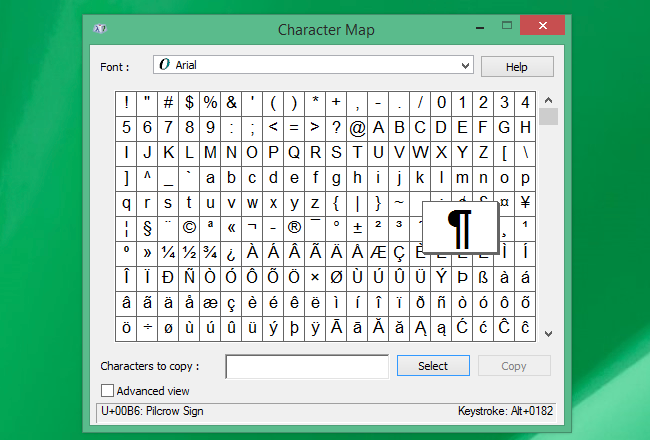
Windows поддерживает ввод через Alt-коды и инструмент “Character Map” (Таблица символов).
Шаги для Alt-кодов:
- Включите Num Lock на цифровой клавиатуре справа от основной части клавиатуры.
- Удерживайте клавишу Alt.
- Наберите числовую комбинацию на numpad (например, 0163 для £).
- Отпустите Alt — символ появится.
Примеры и коды (Windows Alt):
- £ (британский фунт) — Alt+0163, Unicode U+00A3
- € (евро) — Alt+0128, Unicode U+20AC
- © (копирайт) — Alt+0169, Unicode U+00A9
- ® (зарегистрированная марка) — Alt+0174, Unicode U+00AE
- ± (плюс-минус) — Alt+0177, Unicode U+00B1
- ° (градус) — Alt+0176, Unicode U+00B0
Если у вас нет numpad:
- Откройте Пуск → введите “Character Map” → откройте «Таблица символов». Выберите символ и нажмите “Копировать”.
- В панели символов в правом нижнем углу окна часто отображается сопутствующий Alt-код — удобно запомнить часто используемые знаки.
Совет для ноутбуков: подключите внешнюю USB-клавиатуру с numpad или используйте виртуальную экранную клавиатуру.
Важно: в некоторых приложениях Alt-коды могут конфликтовать с локальными горячими клавишами — используйте Таблицу символов или буфер обмена как запасной вариант.
macOS — Просмотр символов и клавиши Option
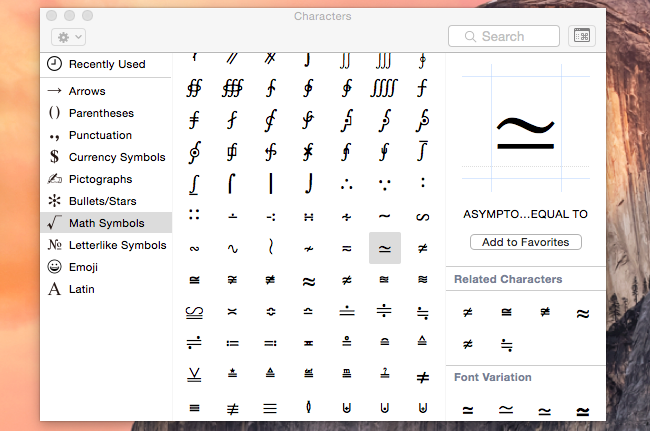
macOS предоставляет удобный Просмотр символов (Character Viewer) и комбинации с клавишей Option (Alt).
Как открыть Просмотр символов:
- В большинстве приложений выберите Edit > Special Characters (Правка > Специальные символы) или нажмите Control+Command+Space.
- Дважды щёлкните символ в окне — он вставится в текущее поле.
- Добавьте символы в Favorites для быстрого доступа.
Быстрый ввод акцентов и диакритики:
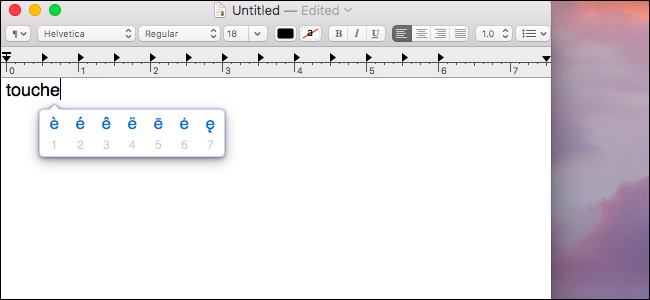
- Наберите слово, затем используйте Option+e и нажмите букву для ударения aigu (пример: touch + Option+e, затем e → touché).
- На новых версиях macOS достаточно удерживать клавишу с буквой, появится меню акцентов, выберите нужный вариант.
Пример одной полезной комбинации:
- Option+4 даёт символ ¢ (цент) на многих раскладках.
Совет: если вы часто вставляете специальные символы в конкретном приложении (например, в текстовом редакторе или почтовом клиенте), создайте текстовую замену в Системных настройках → Клавиатура → Текст.
iPhone и iPad — долгое нажатие и сторонние клавиатуры
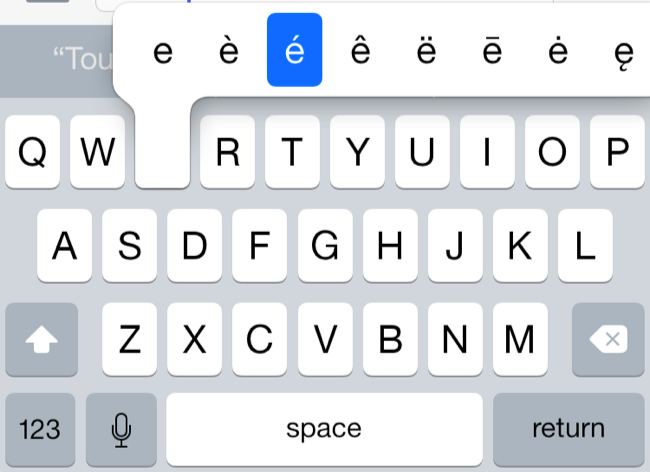
На сенсорных клавиатурах iOS многие символы скрыты за длительным нажатием клавиши.
Как использовать:
- Введите текст, затем долго нажмите нужную клавишу (например, “e” для е с ударением) и выберите вариант.
- Долго нажмите символ валюты ($) для выбора других валютных знаков.
Если стандартной раскладки недостаточно:
- Откройте Настройки → Основные → Клавиатуры → Добавить новую клавиатуру и выберите язык с нужными символами.
- Установите стороннюю клавиатуру из App Store с поддержкой Unicode, если вам нужны редкие символы.
Android — долгое нажатие и альтернативные клавиатуры
В Android механизм похож на iOS: долгое нажатие клавиши показывает дополнительные символы.
- На Gboard (Google Keyboard) и большинстве популярных клавиатур длинное нажатие раскрывает набор диакритических букв и связанных символов.
- Для редких символов установите стороннюю клавиатуру из Google Play, которая поддерживает расширенный набор Unicode.
Универсальная шпаргалка: какой метод выбрать
- Часто используемые символы: назначьте текстовые сокращения или горячие клавиши (macOS: Текст; Windows: автозамена в приложении).
- Периодически используемые: Character Map (Windows) или Character Viewer (macOS) + копировать/вставить.
- Редкие и экзотические знаки: установите стороннюю клавиатуру с поддержкой Unicode или используйте онлайн-таблицы символов.
Быстрая шпаргалка по символам (пример)
- é — macOS: Option+e, затем e; iOS/Android: долгое нажатие e; Windows: Alt+0233 (U+00E9).
- £ — Windows: Alt+0163 (U+00A3); macOS: иногда Option+3 на англ. раскладке.
- € — Windows: Alt+0128 (U+20AC); macOS: Option+Shift+2 на некоторых раскладках.
- © — Windows: Alt+0169 (U+00A9); macOS: Option+g или через Character Viewer.
- ¢ — macOS: Option+4; Windows: Alt+0162 (U+00A2).
Примечание: комбинации Option на macOS зависят от раскладки клавиатуры. Если сочетание не работает, используйте Просмотр символов.
Когда методы не работают — возможные причины и решения
- Нет отдельной цифровой клавиатуры — решение: внешний numpad или Character Map.
- Горячие клавиши конфликтуют с приложением — используйте системный просмотр символов или буфер обмена.
- Приложение не поддерживает Unicode — сохраните символы в другом приложении и вставьте как изображение или используйте PDF/HTML экспорт.
- Разные раскладки клавиатур — проверьте активную раскладку языка и документа.
Альтернативные подходы
- Копировать/вставить из веб-таблицы символов — медленнее, но универсально.
- Использовать программы для управления буфером обмена с избранными фрагментами (snippets).
- Назначить макросы в текстовых редакторах или использовать автозамену в почтовых клиентах.
Чеклист по ролям
Для авторов контента:
- Настройте автозамену для часто используемых акцентов и фирменных символов.
- Проверьте отображение символов в целевых браузерах и приложениях.
Для системных администраторов:
- Обеспечьте пользователям доступ к виртуальным/физическим numpad при необходимости.
- Документируйте стандартные способы ввода символов в корпоративных гайдлайнах.
Для разработчиков:
- Убедитесь, что кодировка файлов — UTF-8.
- Тестируйте ввод и отображение символов в ключевых окружениях (Windows, macOS, Linux, мобильные).
Мини‑методология выбора способа ввода
- Оцените частоту использования символа (часто / иногда / редко).
- По частоте выберите: горячая клавиша → системный просмотр символов → сторонняя клавиатура/копипаст.
- Документируйте выбранный метод для команды.
Краткое резюме
- На настольных системах Windows и macOS удобнее всего использовать Alt‑коды и встроенные просмотры символов соответственно.
- На мобильных — долгое нажатие или установка дополнительной клавиатуры.
- Если символ нужен редко, достаточно копировать его из таблицы символов; если часто — автоматизируйте ввод через автозамену или макрос.
Часто задаваемые вопросы
Как быстро вводить акцентированные буквы?
На macOS: Option+e, затем буква или удержание клавиши и выбор варианта. На iOS/Android: долгое нажатие буквы. На Windows: Alt-коды (например, Alt+0233 для é) или использовать таблицу символов.
Что делать, если Alt-коды не работают?
Проверьте Num Lock, используйте встроенную Таблицу символов Windows или подключите внешний numpad. Также в некоторых приложениях есть собственные вставки символов.
Есть ли стандартный способ для Linux?
Нет единого стандарта — методы зависят от графического окружения и набора инструментов (GTK/Qt). Обычно доступны комбинации Compose key, Unicode ввод через Ctrl+Shift+U и локальные таблицы символов.
Итог: изучите один рабочий подход для каждого устройства и внедрите автозамену или быстрые сочетания для часто используемых символов, чтобы экономить время и избегать ошибок.

Похожие материалы

Несколько аккаунтов Skype: Multi Skype Launcher

Журнал для работы: повысить продуктивность

Персональные звуки уведомлений на Android

Скачивание шоу Hulu для офлайн‑просмотра

Microsoft Start: персонализированная новостная лента
