
Как отключить и включить уведомления приложений на Mac
Быстрые ссылки
- Быстро отключить уведомления приложений из Центра уведомлений
- Включить уведомления приложений через Системные настройки
Уведомления могут отвлекать. Если приложение начинает присылать много сообщений, проще всего отключить уведомления сразу после появления баннера. Ниже — как это сделать быстро и как вернуть уведомления, если передумали.
Быстро отключить уведомления из Центра уведомлений
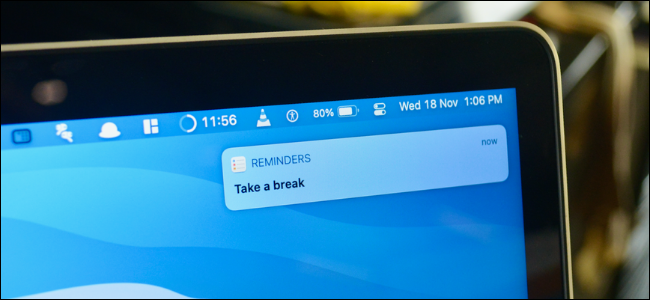
Вы можете отключить уведомления приложения прямо из самого уведомления. Это работает, когда появляется баннер или оповещение в правом верхнем углу экрана.
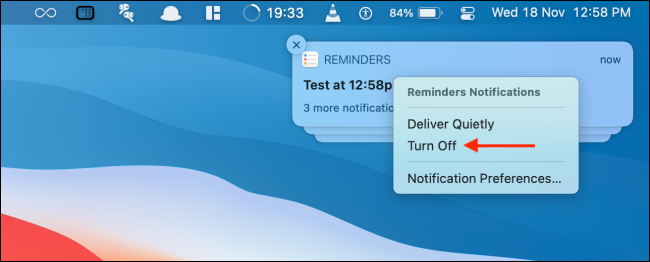
- Когда появится уведомление, щёлкните по нему правой кнопкой мыши (или выполните двухпальцевый тап на тачпаде) и выберите «Выключить».
- Уведомления от этого приложения будут немедленно отключены.
Альтернативно можно использовать сам Центр уведомлений:
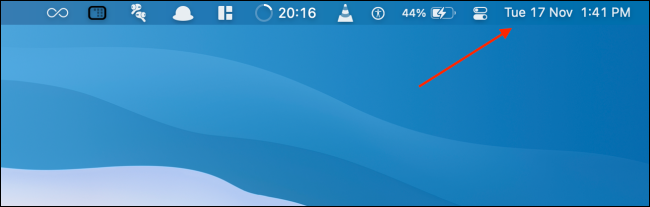
- Нажмите на дату и время в строке меню, чтобы открыть Центр уведомлений.
- Также можно свайпнуть двумя пальцами от правого края трекпада.
В Центре уведомлений уведомления сгруппированы по приложениям. Щёлкните правой кнопкой по уведомлению и выберите «Выключить», чтобы отключить уведомления для этого приложения.
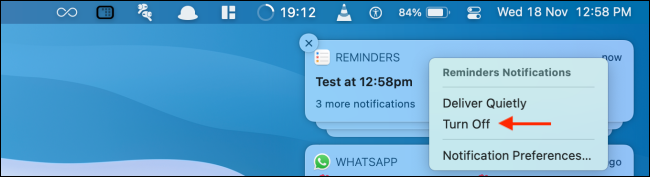
Важно: опция «Выключить» доступна только для приложений, которые показывают баннеры или оповещения. Если приложение скрыто в настройках, перейдите в Системные настройки.
Включить уведомления через Системные настройки
Если вы передумали, включите уведомления в Системных настройках:
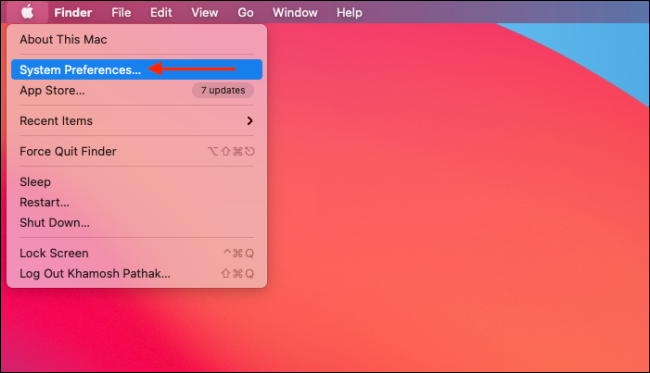
- Нажмите на значок Apple в строке меню и выберите «Системные настройки» (в macOS Ventura этот пункт называется «System Settings»).
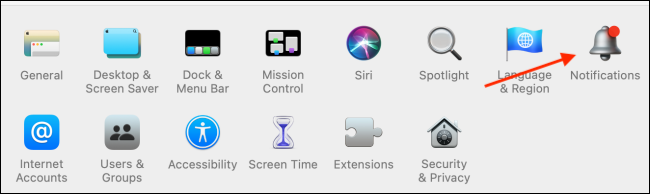
- Перейдите в раздел «Уведомления».
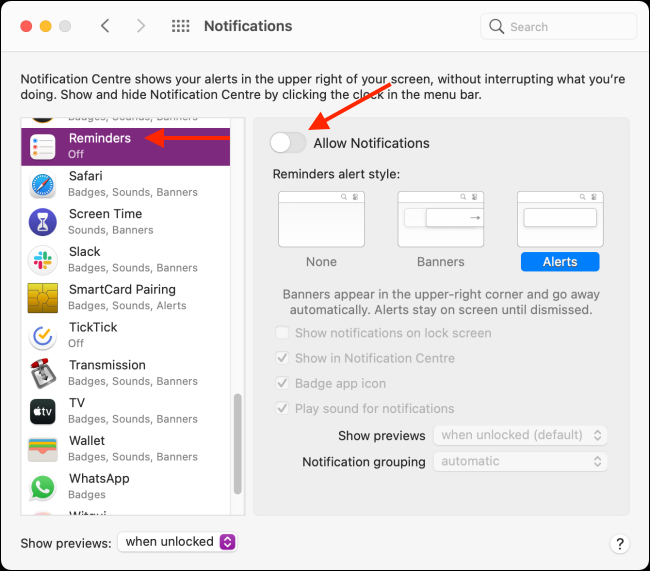
- В боковой панели выберите приложение, для которого хотите включить уведомления. Переключите опцию «Разрешить уведомления».
Дополнительные параметры уведомлений
В Системных настройках вы также можете выбрать стиль уведомлений (баннеры, оповещения), включить звуки, значки на доке и показывать уведомления на экране блокировки.
Альтернативные подходы и когда это не работает
- Фокус/Не беспокоить: используйте режим «Фокус» или «Не беспокоить», чтобы временно скрыть все уведомления. Это удобно для встреч и концентрации.
- Отключение звука: если не хотите скрывать баннеры, достаточно отключить звук для уведомлений приложения.
- Встроенные настройки приложения: некоторые приложения имеют собственные уведомления внутри настроек. Проверьте настройки самого приложения.
Когда отключение не помогает:
- Проверьте, не включён ли режим «Фокус», который переопределяет настройки приложений.
- Убедитесь, что вы изменяете настройки в правильном профиле пользователя (особенно на рабочих или общих Mac).
- Иногда сторонние менеджеры уведомлений или расширения могут вмешиваться.
Быстрая проверка и восстановление работы центра уведомлений
Если уведомления ведут себя странно, попробуйте перезапустить процесс Центра уведомлений через Терминал. Откройте Терминал и выполните:
killall NotificationCenterСистема автоматически перезапустит службу уведомлений.
Чек‑лист: что сделать, чтобы отключить или включить уведомления
- Закрыть нежелательный баннер правым кликом → «Выключить»
- Если баннера нет — открыть Центр уведомлений через дату и время
- Проверить Системные настройки → Уведомления → выбрать приложение
- Убедиться, что «Разрешить уведомления» переключено в нужную позицию
- Проверить режим «Фокус» и настройки времени взаимодействия
- При проблемах — выполнить killall NotificationCenter
Рекомендации для разных ролей
- Для обычного пользователя: отключайте уведомления по мере появления — это быстрее и поддерживает фокус.
- Для администратора IT: документируйте политики уведомлений для рабочих станций, используйте MDM для принудительных настроек.
- Для техподдержки: спросите, отображается ли уведомление в Центре уведомлений, проверьте профиль пользователя и перезапустите NotificationCenter.
Критерии приёмки
- Пользователь больше не получает баннеры/звуковые оповещения от указанного приложения.
- Уведомления приложения скрыты в Центре уведомлений и в Системных настройках стоит «Разрешить уведомления» = выкл.
- После повторного включения уведомления приходят корректно.
Короткий план действий для техподдержки
- Уточнить версию macOS у пользователя.
- Попросить показать баннер или открыть Центр уведомлений.
- Выполнить отключение из баннера или через Системные настройки.
- Если проблема не исчезла — перезапустить NotificationCenter.
- Задокументировать причину и решение.
Глоссарий в одну строку
- Центр уведомлений — интерфейс macOS для просмотра и управления уведомлениями.
- Баннер — краткое всплывающее уведомление в правом верхнем углу.
- Фокус/Не беспокоить — режим, который временно блокирует уведомления.
Совместимость и заметки по версиям macOS
Название раздела Системные настройки может отличаться: в Ventura и новее меню называется «System Settings», но путь к уведомлениям остаётся аналогичным. Функция управления уведомлениями доступна в большинстве современных версий macOS.
Связано: Как отключить прозрачные меню на Mac — снижение прозрачности помогает меньше отвлекаться.
Итог
Отключать уведомления проще всего прямо из баннера или Центра уведомлений; включать — через Системные настройки. При проблемах проверьте режим «Фокус», перезапустите NotificationCenter и проверьте настройки приложения.

Похожие материалы

Несколько аккаунтов Skype: Multi Skype Launcher

Журнал для работы: повысить продуктивность

Персональные звуки уведомлений на Android

Скачивание шоу Hulu для офлайн‑просмотра

Microsoft Start: персонализированная новостная лента
