
Как отключить уведомления приложений на Apple Watch
TL;DR
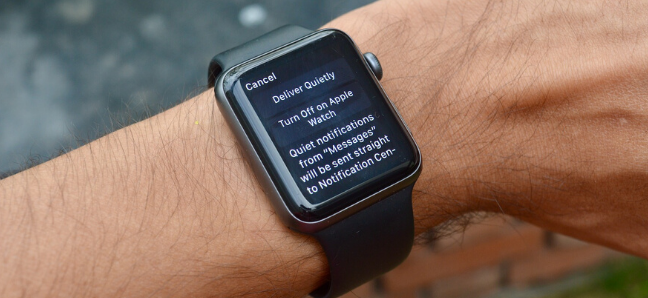
Вы можете быстро заглушить или полностью отключить уведомления приложений прямо с экрана уведомлений на Apple Watch. Используйте «Доставлять тихо» для временной паузы или «Отключить на Apple Watch», чтобы полностью убрать уведомления. Для массового управления — откройте приложение Watch на iPhone.
Быстрые ссылки
Как выключить уведомления приложений на Apple Watch
Как управлять уведомлениями приложений на Apple Watch
Как отключить уведомления приложений на Apple Watch
По умолчанию Apple Watch вибрирует всякий раз, когда на iPhone приходит уведомление. Если вы хотите убрать раздражающие уведомления с часов, можно сделать это прямо с запястья.
Начиная с watchOS 5, Apple Watch умеет заглушать и отключать уведомления через Центр уведомлений. Функция «Доставлять тихо» работает так же, как на iPhone: уведомления не будут вибрировать и издавать звук, но останутся в Центре уведомлений.
Если вы хотите получать только важные уведомления на часах, можно полностью отключить уведомления для конкретного приложения.
Шаги:
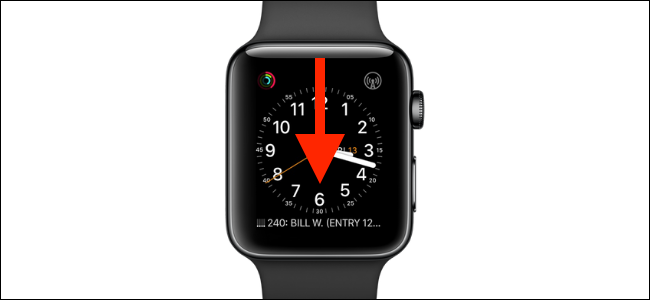
- Смахните вниз от циферблата на Apple Watch, чтобы открыть Центр уведомлений.
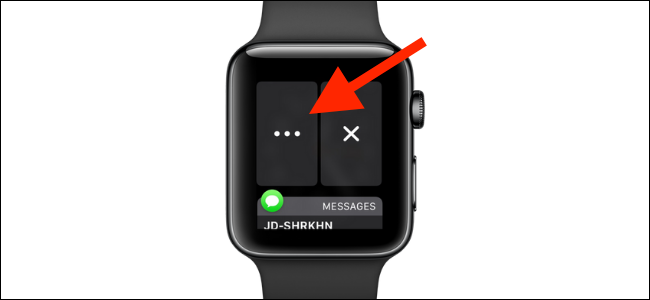
- Найдите уведомление от нужного приложения и смахните по нему влево.

- Нажмите кнопку с тремя точками (Меню).
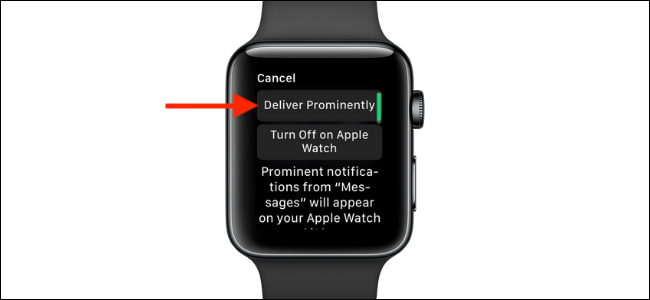
- Выберите «Доставлять тихо», чтобы заглушить уведомления, или «Отключить на Apple Watch», чтобы полностью их убрать.
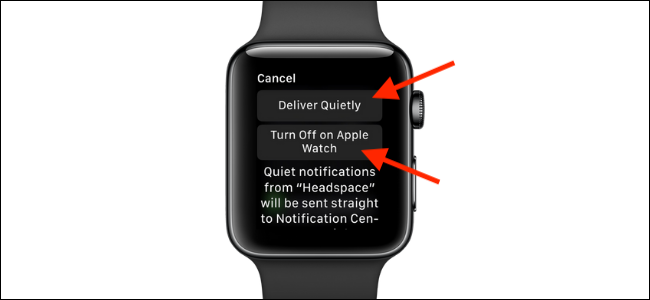
Важно: настройка «Доставлять тихо» синхронизируется с iPhone. Это удобно, если вы временно не хотите получать сигналы на обоих устройствах.
Если вы хотите вернуть прежнее поведение, снова смахните влево по уведомлению, откройте меню и выберите «Доставлять заметно».
Как управлять уведомлениями приложений через iPhone (приложение Watch)
Если нужно массово включить или отключить уведомления для приложений, удобнее использовать приложение Watch на iPhone.
Откройте приложение «Watch» на iPhone и перейдите на вкладку «Мои часы».
Нажмите «Уведомления».
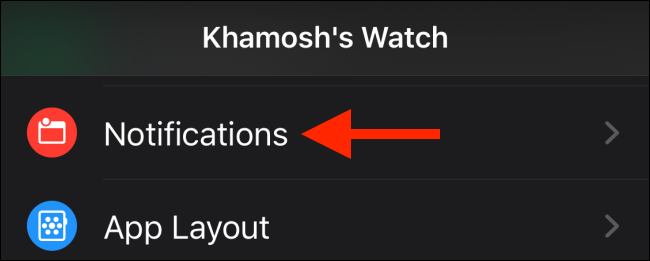
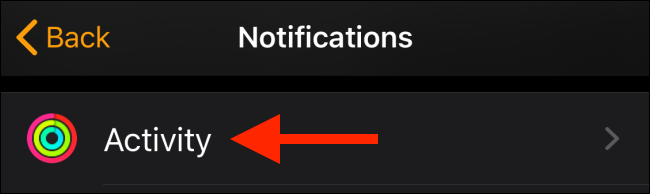
- Выберите приложение, для которого нужно изменить настройки.
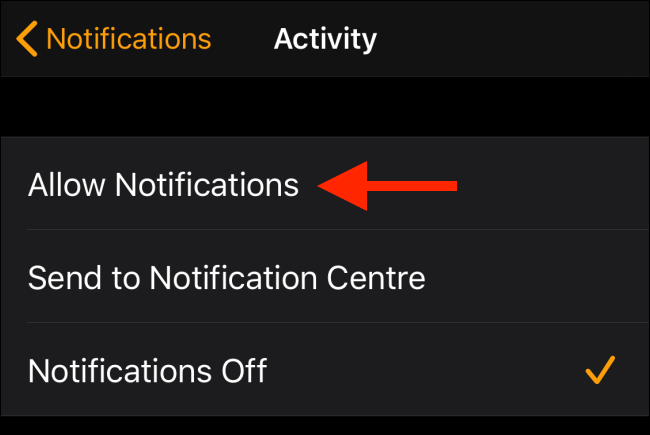
- Включите «Разрешить уведомления», чтобы вернуть поведение по умолчанию.
Для приложений, которых нет в виде отдельного приложения на Apple Watch, используйте раздел «Зеркалировать уведомления iPhone». Прокрутите вниз до этой секции и переключите тумблер рядом с нужным приложением.
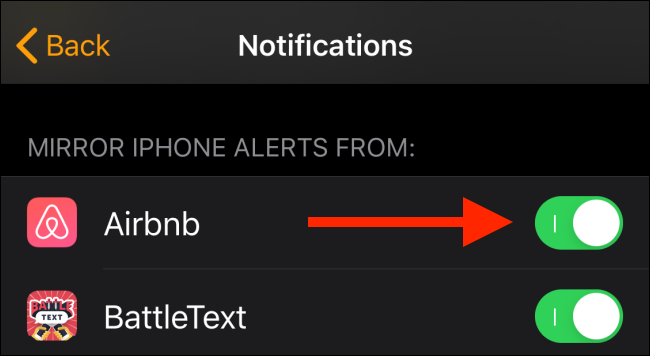
Как отключить опцию «Доставлять тихо» через iPhone
Если уведомление на iPhone помечено как «Доставлять тихо», нужно изменить настройки в системных «Настройках» iPhone.
- Откройте «Настройки» → «Уведомления».
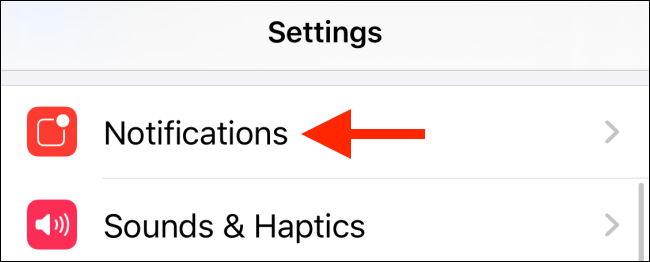
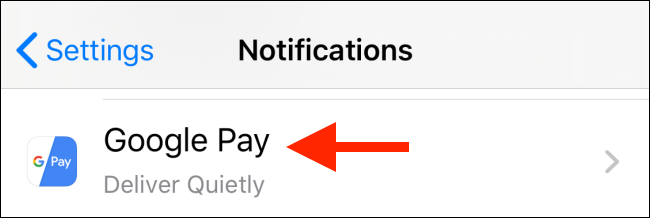
- Найдите приложение (в списке будет пометка «Доставлять тихо» под названием).
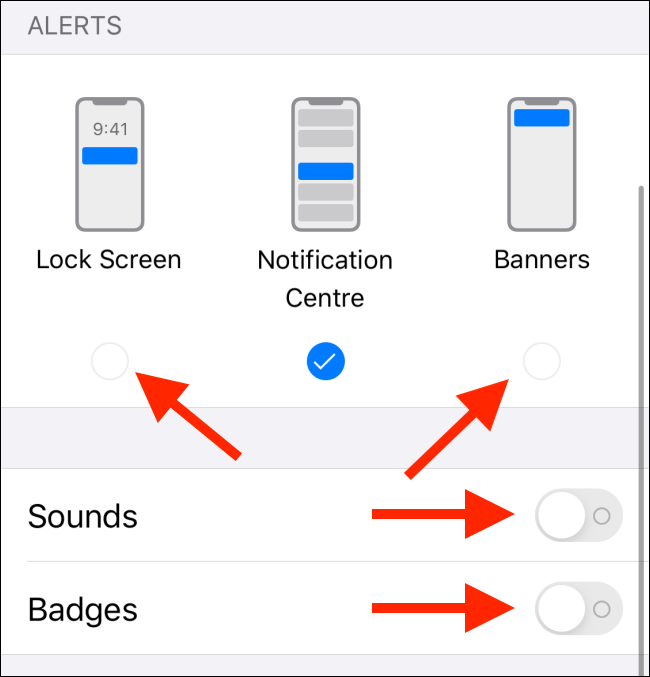
- Включите оповещения для «Экран блокировки» и «Баннеры». Также включите «Звук» и «Значки», если хотите вернуть поведение по умолчанию.
Когда использовать «Доставлять тихо», а когда «Отключить на Apple Watch»
- Доставлять тихо — для временной паузы. Уведомления остаются в Центре уведомлений, но без звука и вибрации.
- Отключить на Apple Watch — если приложение вам не нужно на часах вовсе (экономит беспокойство и время).
Выбор зависит от того, хотите ли вы всё ещё просматривать уведомления позже или полностью убрать их с часов.
Альтернативные способы снизить помехи
- Используйте режим «Не беспокоить» или Focus на iPhone и Apple Watch для временной блокировки всех уведомлений.
- Включите Режим «Кино» (Theater Mode) на часах, чтобы отключить поднимание яркости и звуки.
- Настройте правила фокуса, чтобы важные уведомления проходили, а остальные — блокировались автоматически.
Решение проблем (когда уведомления всё ещё приходят)
- Проверьте, что часы и iPhone подключены и синхронизированы.
- На iPhone откройте Watch → Общие → Сброс → Сбросить синхронизацию данных уведомлений (если такая опция доступна) или перезагрузите оба устройства.
- Убедитесь, что у приложения включено зеркалирование уведомлений или разрешены уведомления в разделах выше.
- Иногда помогает переустановка проблемного приложения.
Important: если часы находятся в режиме когда телефон основной отправляет уведомления напрямую (например, при отсутствии связи с iPhone), поведение может отличаться.
Небольшая методика принятия решения (мини-плейбук)
- Хотите временно — выбирайте «Доставлять тихо».
- Хотите навсегда убрать — «Отключить на Apple Watch» или в приложении Watch → Уведомления.
- Нужны только важные уведомления — настройте Focus/Не беспокоить и разрешите исключения.
Роль‑ориентированные чеклисты
Для повседневного пользователя:
- Откройте Центр уведомлений на часах → смахните влево по уведомлению → Доставлять тихо.
Для продвинутого пользователя:
- Откройте приложение Watch на iPhone → Уведомления → настройте каждый профиль приложения и зеркалирование.
Для родителей/опекунов:
- Отключите уведомления для игр/соцсетей на часах ребёнка и оставьте только важные мессенджеры.
Краткий глоссарий
- Доставлять тихо — режим, в котором уведомления не издают звук и не вибрируют, но остаются в Центре уведомлений.
- Зеркалирование уведомлений — передача стиля уведомлений с iPhone на Apple Watch для приложений без версии для часов.
- Центр уведомлений — экран на Apple Watch, куда собираются входящие уведомления.
Итог
Вы можете управлять уведомлениями на Apple Watch быстро и гибко: временно заглушить их с помощью «Доставлять тихо», навсегда отключить для конкретного приложения или настроить поведение через приложение Watch на iPhone. Используйте фокусы и режимы «Не беспокоить» для более тонкой фильтрации.
Related: Как быстро отключать навязчивые уведомления на iPhone или iPad

Похожие материалы

Несколько аккаунтов Skype: Multi Skype Launcher

Журнал для работы: повысить продуктивность

Персональные звуки уведомлений на Android

Скачивание шоу Hulu для офлайн‑просмотра

Microsoft Start: персонализированная новостная лента
