
Как быстро перевести документ в Google Docs

Перевод документа нужен и для контрактов, и для постов в блог — но ручной перевод отнимает время. Google Docs содержит простой встроенный инструмент, который поможет быстро получить черновой перевод. Если нужна более точная или специализированная локализация, ниже вы найдёте дополнения, альтернативные подходы и рекомендации по проверке качества.
Как быстро перевести документ в Google Docs
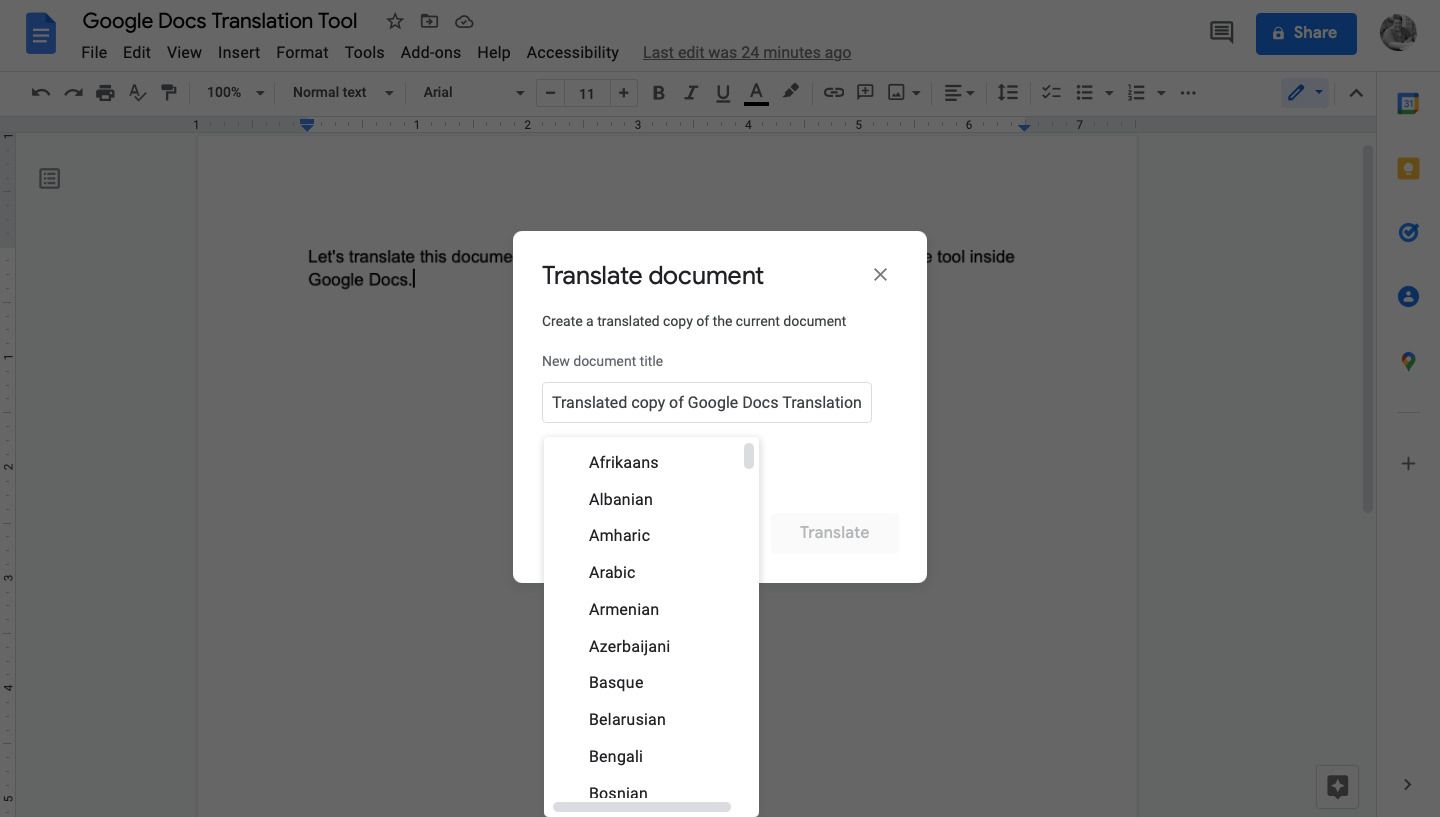
Чтобы запустить встроенный переводчик, откройте нужный документ и выполните простые действия:
- В панели инструментов выберите Инструменты и затем Перевести документ.
- Переименуйте создаваемый перевод (по желанию) и выберите целевой язык.
- Нажмите Перевести.
Новый переведённый документ откроется в отдельном окне. Он автоматически сохранится на вашем Диске Google, так что вы сможете вернуться к нему позже.
Дополнения для улучшения перевода
Если встроенный переводчик недостаточно точен, рассмотрите плагины для Google Docs. Популярные варианты:
- Docs Paragraph Translate — переводит отдельные абзацы, поддерживает многие языки и удобен для быстрых правок.
- Translate All — поддержка более 100 языков; работает в Google Docs, Sheets и Slides, полезно для комплексных наборов файлов.
Эти дополнения часто дают гибкость при выборе сегмента текста и могут сохранять исходное форматирование лучше, чем массовый перевод всего документа.
Альтернативные онлайн-инструменты и сервисы
Если дополнений недостаточно, попробуйте внешние инструменты:
- Онлайн-переводчики для чернового перевода и проверки фраз.
- Платформы с нейронными моделями и опциями контроля стиля.
- Профессиональные бюро и фрилансеры для юридических, маркетинговых или технических текстов.
Тестируйте несколько сервисов на небольших фрагментах, чтобы подобрать тот, чей стиль и точность вам подходят.
Когда автоматический перевод не подходит
Автоматические переводчики удобны, но у них есть ограничения:
- Юридические документы и контракты требуют юридической точности — машинный перевод может исказить смысл.
- Маркетинговые тексты и слоганы — важно сохранить тон и эмоцию, что делает необходимым пост-редактирование человеком.
- Сложная терминология и отраслевые аббревиатуры — без глоссария возникают ошибки.
- Форматирование, таблицы и встраиваемые объекты иногда ломаются при массовом переводе.
Важное: если документ содержит личные данные или конфиденциальную информацию, проверьте политику конфиденциальности сервиса и требования к защите данных в вашей юрисдикции.
Мини-методология проверки машинного перевода
- Определите цель перевода: информативный черновик, внутренняя заметка или финальная публикация.
- Подготовьте глоссарий ключевых терминов и согласуйте желаемый стиль.
- Выполните автоматический перевод в Google Docs или внешнем сервисе.
- Проведите пост-редактирование носителем языка или профессиональным редактором.
- Выполните контроль качества: проверка точности терминов, сохранения форматирования и согласованности тона.
Чек-листы по ролям
Для переводчика
- Уточнить цель и аудиторию.
- Получить глоссарий и примеры стиля.
- Проверить термины и аббревиатуры.
- Сравнить перевод с исходником в контексте.
Для контент-редактора
- Проверить соответствие тона и ключевых сообщений.
- Проверить форматирование и ссылки.
- Тестировать отображение на целевых устройствах.
Для юриста
- Не использовать машинный перевод как финальную версию.
- Произвести юридическую проверку терминологии.
- Обеспечить хранение оригиналов и подписанных версий.
Для маркетолога
- Оценить креативные элементы и адаптировать слоганы.
- Проверить культурную релевантность.
- Провести A/B тестирование локализованного контента.
Ментальные модели и эвристики
- Знай цель: точность важнее скорости для юридических документов; для внутренних заметок — наоборот.
- Сегментируй текст: переводите смысловые блоки, а не весь документ целиком.
- Правь после, а не до: автоматический перевод облегчает работу редактора, но не заменяет его.
Критерии приёмки
- Текст понятен целевой аудитории и сохраняет ключевые сообщения.
- Термины и имена сохранены согласно глоссарию.
- Форматирование и ссылки работают корректно.
- В случае конфиденциальных данных соблюдены правила хранения и доступа.
Краткий словарь
- Глоссарий — список согласованных терминов и их переводов.
- Пост-редактирование — правка машинного перевода человеком.
- CAT-инструмент — программное обеспечение для поддержки перевода (Translation Memory).
Социальный превью
OG title: Перевод документов в Google Docs — быстро и просто OG description: Узнайте, как переводить документы в Google Docs, какие дополнения выбрать и когда нужен профессиональный перевод.
Короткое объявление
Нужен перевод документов быстро и без лишних усилий? Google Docs предлагает встроенный переводчик, который создаёт переведённую копию файла за пару кликов. Для более точной локализации используйте дополнения типа Docs Paragraph Translate или Translate All, а для юридических и маркетинговых материалов привлекайте профессионалов. Следуйте чек-листам и методологии проверки, чтобы сохранить смысл, стиль и форматирование.
Краткое резюме
- Встроенный перевод в Google Docs подходит для быстрых черновых переводов.
- Для точности используйте дополнения и пост-редактирование человеком.
- Юридические и маркетинговые тексты требуют профессиональной проверки.
- Подготовьте глоссарий и критерии приёмки перед переводом.
Примечание: тестируйте инструменты и сохраняйте исходные файлы для сравнения и отката изменений.

Похожие материалы

Несколько аккаунтов Skype: Multi Skype Launcher

Журнал для работы: повысить продуктивность

Персональные звуки уведомлений на Android

Скачивание шоу Hulu для офлайн‑просмотра

Microsoft Start: персонализированная новостная лента
