
Как добавить Быструю смену пользователей в строку меню macOS и использовать Touch ID
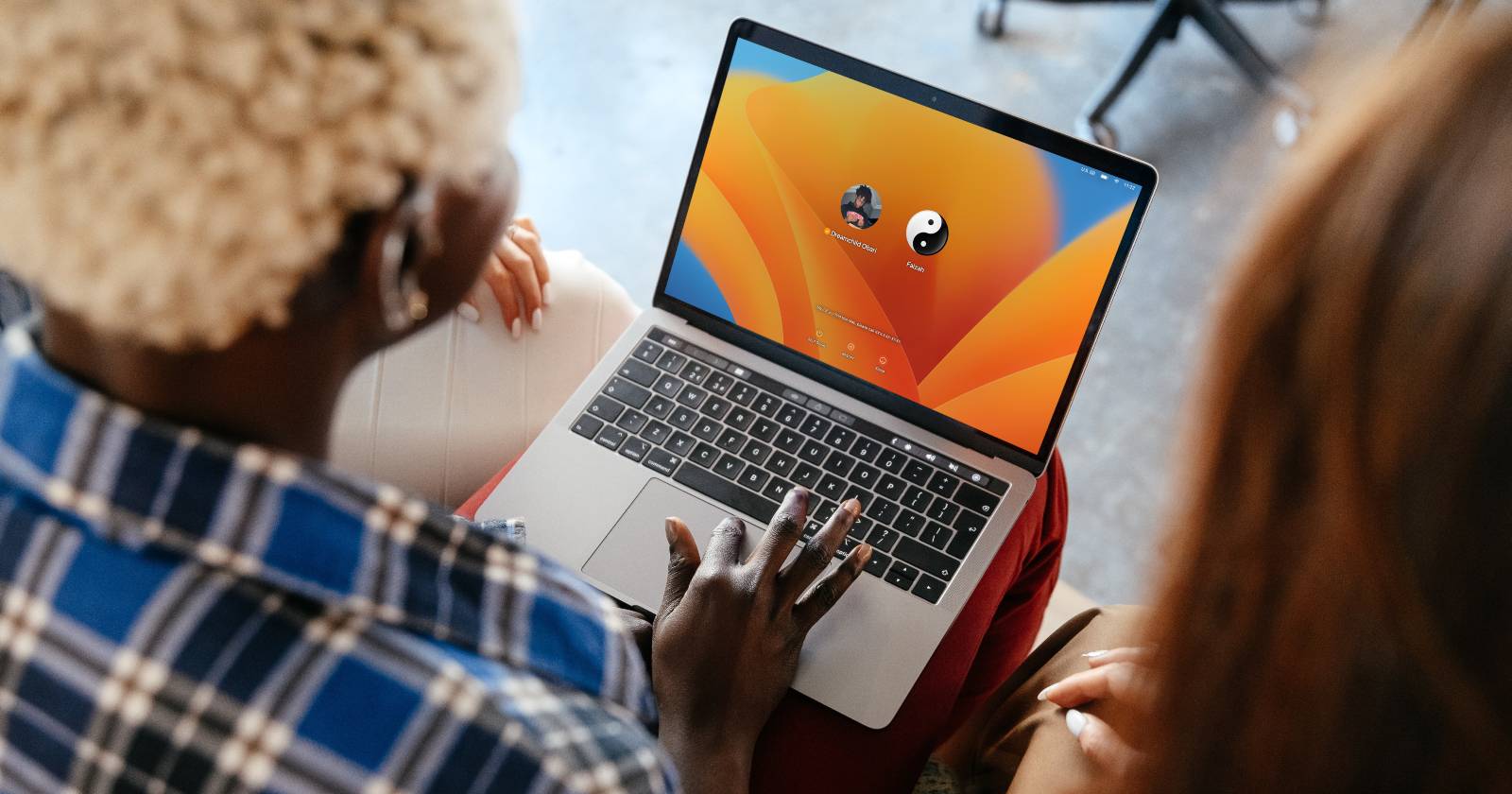
Быстрая смена пользователей упрощает переключение между учётными записями на одном Mac: добавьте значок в строку меню или Пункт управления и при поддержке Touch ID переключайтесь отпечатком пальца. Ниже пошаговая инструкция, варианты настройки, советы по безопасности и чеклисты для разных ролей.

Зачем использовать Быструю смену пользователей
Кратко: функция позволяет оперативно переключаться между учётными записями без полного выхода из системы. Это полезно, если Mac используется несколькими людьми или если вы хотите запускать параллельные сессии приложений под разными аккаунтами.
Ключевые преимущества
- Мгновенное переключение между профилями без долгой процедуры выхода и входа
- Возможность запускать отдельные инстансы приложений в разных аккаунтах
- Поддержка Touch ID для моментальной аутентификации, если Mac это позволяет
Важно: функция отображается только при наличии более одной учётной записи на компьютере
Что нужно подготовить перед настройкой
- Убедитесь, что на компьютере созданы дополнительные учётные записи (Системные настройки → Пользователи и группы). Если нужна гостевая учётная запись, включите её.
- Если планируете использовать отпечатки, зарегистрируйте отпечатки пальцев в профилях, между которыми будете переключаться.
- Проверьте версию macOS: в разных релизах названия панелей могут отличаться, но последовательность действий остаётся близкой.
Как добавить Быструю смену пользователей в строку меню и в Пункт управления
Следуйте этим шагам, чтобы добавить элемент переключения в строку меню и/или в Пункт управления:
- Откройте Системные настройки (значок шестерёнки на Док-панели).
- В левой колонке выберите Пункт управления.
- Прокрутите список до раздела Быстрая смена пользователей.
- Напротив опции Показать в строке меню откройте выпадающее меню и выберите, хотите ли вы видеть значок, имя учётной записи или полное имя Apple ID в строке меню
- Если не хотите занимать строку меню, включите Показать в Пункте управления, чтобы элемент находился в Пункте управления.
- Закройте настройки. Теперь в строке меню или в Пункте управления появится пункт для переключения учётных записей.
Примечание: если одна из учётных записей не защищена паролем, переключение на неё произойдёт мгновенно. Для остальных будет запрашиваться пароль.
Как включить использование Touch ID для смены пользователя
Если ваш Mac поддерживает Touch ID, можно связывать отпечатки с разными профилями и переключаться одним нажатием. Чтобы всё работало:
- Перейдите в меню Apple и откройте Системные настройки.
- В левой колонке выберите Touch ID и пароль.
- Убедитесь, что параметр Использовать Touch ID для быстрой смены пользователей включён
После этого достаточно поставить палец, зарегистрированный для нужной учётной записи, на кнопку питания или на сенсор Touch ID, и система переключится на соответствующий профиль.
Чеклист быстрой проверки после настройки
- В строке меню или в Пункте управления появился элемент переключения
- При выборе другого профиля система запрашивает пароль, если он установлен
- Для профилей с Touch ID переключение выполняется нажатием пальца
- Гостевая учётная запись работает как ожидается (если включена)
Частые проблемы и способы их решения
- Элемент не появляется в строке меню: проверьте, действительно ли на Mac создано более одной учётной записи и правильно ли включены настройки в Пункте управления
- Touch ID не переключает: убедитесь, что отпечатки зарегистрированы в тех профилях, между которыми хотите переключаться
- Переключение занимает время: закройте ресурсоёмкие приложения или перезагрузите Mac, проверьте использование диска и памяти
Важно: некоторые корпоративные политики и профиль управления устройством могут отключать возможность быстрой смены пользователей. Если Mac администрируется организацией, уточните у IT-отдела
Когда Быстрая смена пользователей не подойдёт (контрпримеры)
- При необходимости строгой изоляции данных и сессий (например, подготовка к юридическому аудиту) лучше полностью выходить из учётной записи и шифровать сессии
- Если один пользователь постоянно использует ресурсоёмкие приложения, параллельные сессии могут разогнать температуру и загрузку диска
- На старых Mac аппаратные ограничения могут замедлять переключение
Альтернативные подходы
- Использовать Полный выход и вход для каждой смены пользователя (надежно, но медленно)
- Создавать отдельные виртуальные машины для полного разделения окружений
- Использовать удалённый рабочий стол или Screen Sharing для одновременного доступа к разным профилям из других устройств
Проверки и критерии приёмки
- Элемент переключения виден в месте, выбранном в настройках
- Переключение между двумя тестовыми учётными записями занимает не больше 10 секунд при обычной загрузке системы
- Touch ID аутентифицирует правильно и связывает отпечатки с учётными записями
- При отключении опции в Пункте управления элемент исчезает из строки меню
Чеклисты по ролям
Для домашнего пользователя
- Установить одну или несколько дополнительных учётных записей
- Включить Быструю смену пользователей в Пункте управления
- Зарегистрировать отпечатки в нужных профилях
Для администратора небольшого офиса
- Проверить политические ограничения на компьютерах под управлением профиля организации
- Документировать, какие учётные записи могут использоваться совместно
- Настроить шаблоны учётных записей с соответствующими привилегиями
Для родителя, дающего детям доступ
- Создать отдельные детские учётные записи с ограничениями контента
- Включить гостевой режим при необходимости
- Разъяснить правила использования общего устройства
Безопасность и конфиденциальность
- Зарегистрируйте разные отпечатки только для тех пользователей, которым вы доверяете
- Не храните пароли в открытом виде; используйте менеджеры паролей
- Если вы администрируете устройство в организации, соблюдайте политики безопасности и шифрование данных
Быстрое дерево решений
flowchart TD
  A{Нужно переключаться между аккаунтами?} -->|Да| B{Созданы ли дополнительные учётные записи}
  B -->|Да| C[Открыть Системные настройки -> Пункт управления]
  B -->|Нет| D[Создать дополнительные учётные записи]
  C --> E{Нужен быстрый доступ из строки меню?}
  E -->|Да| F[Включить Показать в строке меню]
  E -->|Нет| G[Включить Показать в Пункте управления]
  F --> H{Поддерживает ли Mac Touch ID?}
  H -->|Да| I[Включить Touch ID для быстрой смены пользователей]
  H -->|Нет| J[Использовать только строку меню или Пункт управления]
Крошечный глоссарий
- Быстрая смена пользователей: функция macOS для быстрого переключения между профилями
- Пункт управления: панель macOS для быстрого доступа к системным элементам
- Touch ID: сенсор отпечатка пальца на некоторых моделях Mac
Итог и рекомендации
Быстрая смена пользователей делает совместное использование Mac быстрее и удобнее. Для большинства домашних и небольших офисных сценариев рекомендуется включить элемент в строку меню или Пункт управления и настроить Touch ID для мгновенной аутентификации. Если у вас строгие требования безопасности или высокие нагрузки на систему, рассмотрите альтернативы: отдельные виртуальные машины или полный выход из учётной записи.
Важно: перед массовым развёртыванием на рабочих компьютерах проверьте политики управления устройствами и проконсультируйтесь с IT-администратором.
Короткое резюме
- Включите Быструю смену пользователей в Системных настройках -> Пункт управления
- Настройте отображение в строке меню или в Пункте управления
- При поддержке Touch ID включите соответствующую опцию для мгновенной смены

Похожие материалы

Несколько аккаунтов Skype: Multi Skype Launcher

Журнал для работы: повысить продуктивность

Персональные звуки уведомлений на Android

Скачивание шоу Hulu для офлайн‑просмотра

Microsoft Start: персонализированная новостная лента
