
Быстрая смена пользователя на Mac: как включить и пользоваться
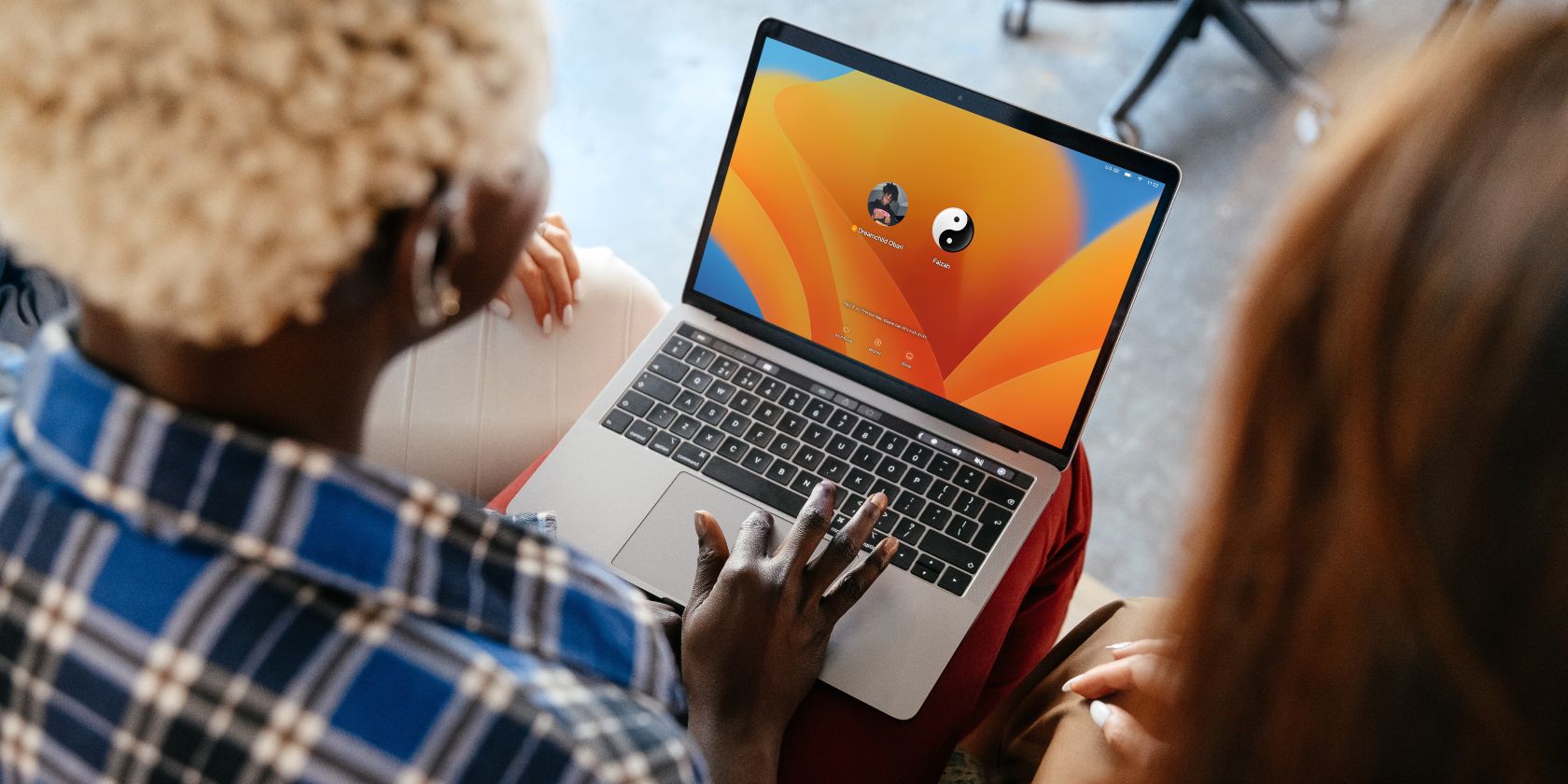
Что такое быстрая смена пользователя
Быстрая смена пользователя — это режим macOS, который сохраняет сессии нескольких аккаунтов одновременно и позволяет быстро переключаться между ними без выхода из текущего профиля. Пользовательские приложения и фоновые задачи остаются активными в фоне, пока вы переключаетесь.
Ключевой термин: сессия — состояние рабочей среды пользователя, включающее открытые приложения и документы.
Как добавить Быструю смену пользователя в строку меню и Пункт управления
Перед началом убедитесь, что на вашем Mac созданы дополнительные учётные записи. После создания второго аккаунта значок для переключения обычно появляется автоматически. Если нет — выполните следующие шаги:
- Откройте «Системные настройки» (значок шестерёнки в Dock).
- В левой колонке выберите «Пункт управления».
- Прокрутите до раздела «Быстрая смена пользователя».
- В выпадающем меню рядом с «Показывать в строке меню» выберите, что показывать: значок, имя аккаунта или полное имя Apple ID.
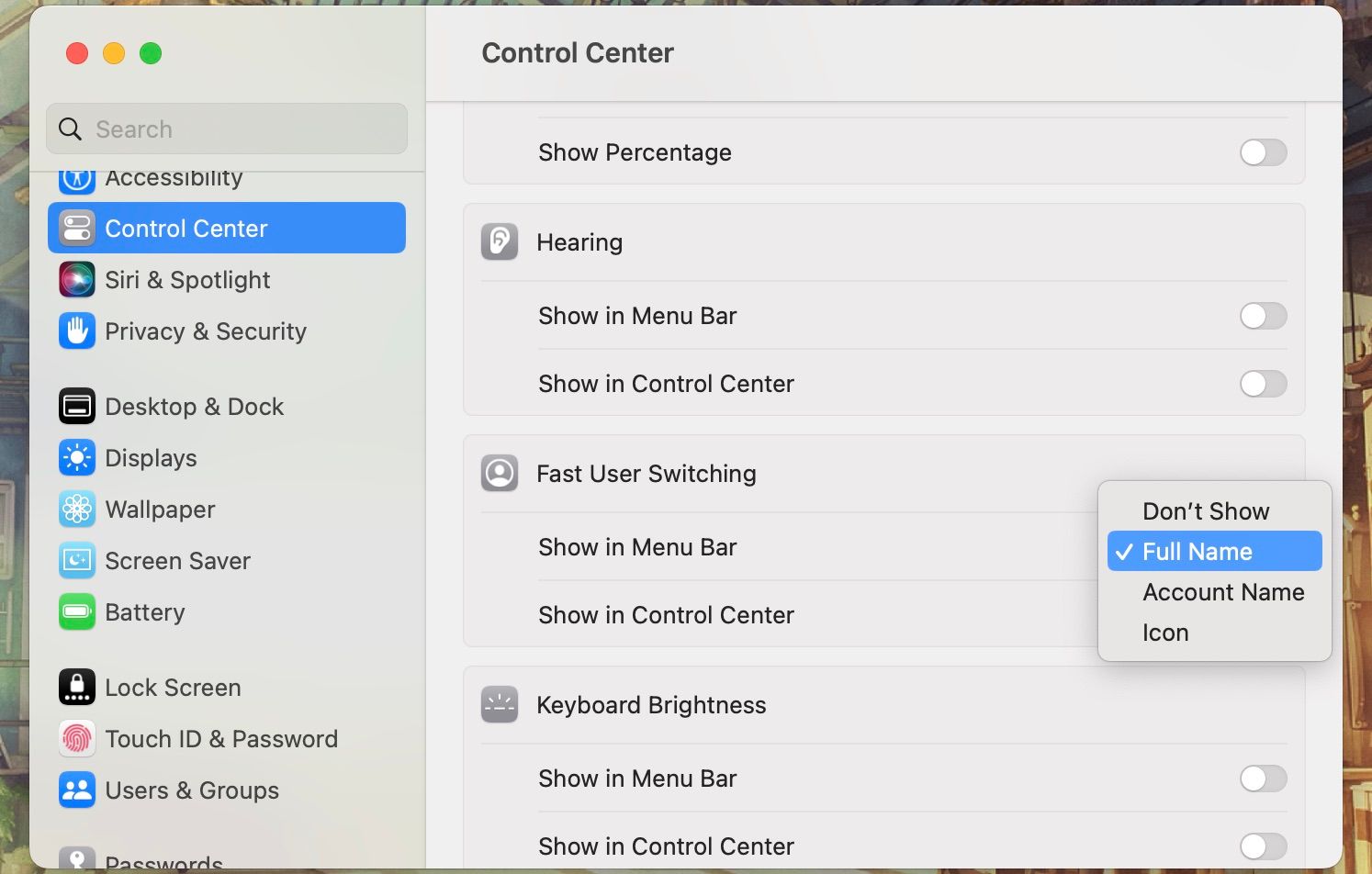
- При желании включите «Показывать в Пункте управления», чтобы не загромождать строку меню — переключение останется доступным из Пункта управления.
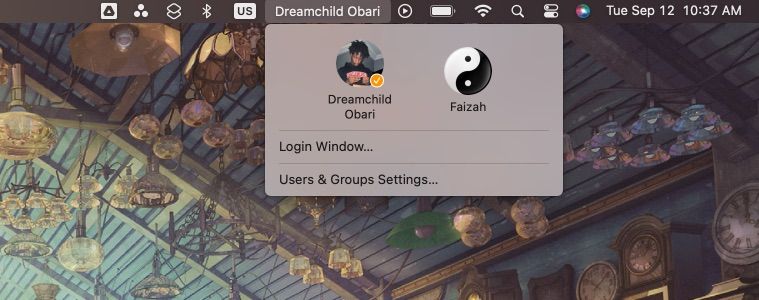
После включения вы увидите выбранный элемент в строке меню. Нажмите на него, чтобы выбрать другой профиль и быстро переключиться.
Важно: если в системе настроен только один пользователь, значок не появляется — создайте дополнительный аккаунт или включите профиль «Гость», чтобы протестировать функциональность.
Как использовать Touch ID для быстрой смены пользователя на Mac
Если у вашего Mac есть Touch ID, вы можете переключаться между профилями по отпечатку. Для этого отпечатки должны быть настроены в каждом аккаунте, который вы планируете использовать.
- Откройте меню Apple → «Системные настройки».
- В левой колонке выберите «Touch ID и пароль».
- Убедитесь, что опция «Использовать Touch ID для быстрой смены пользователя» включена.
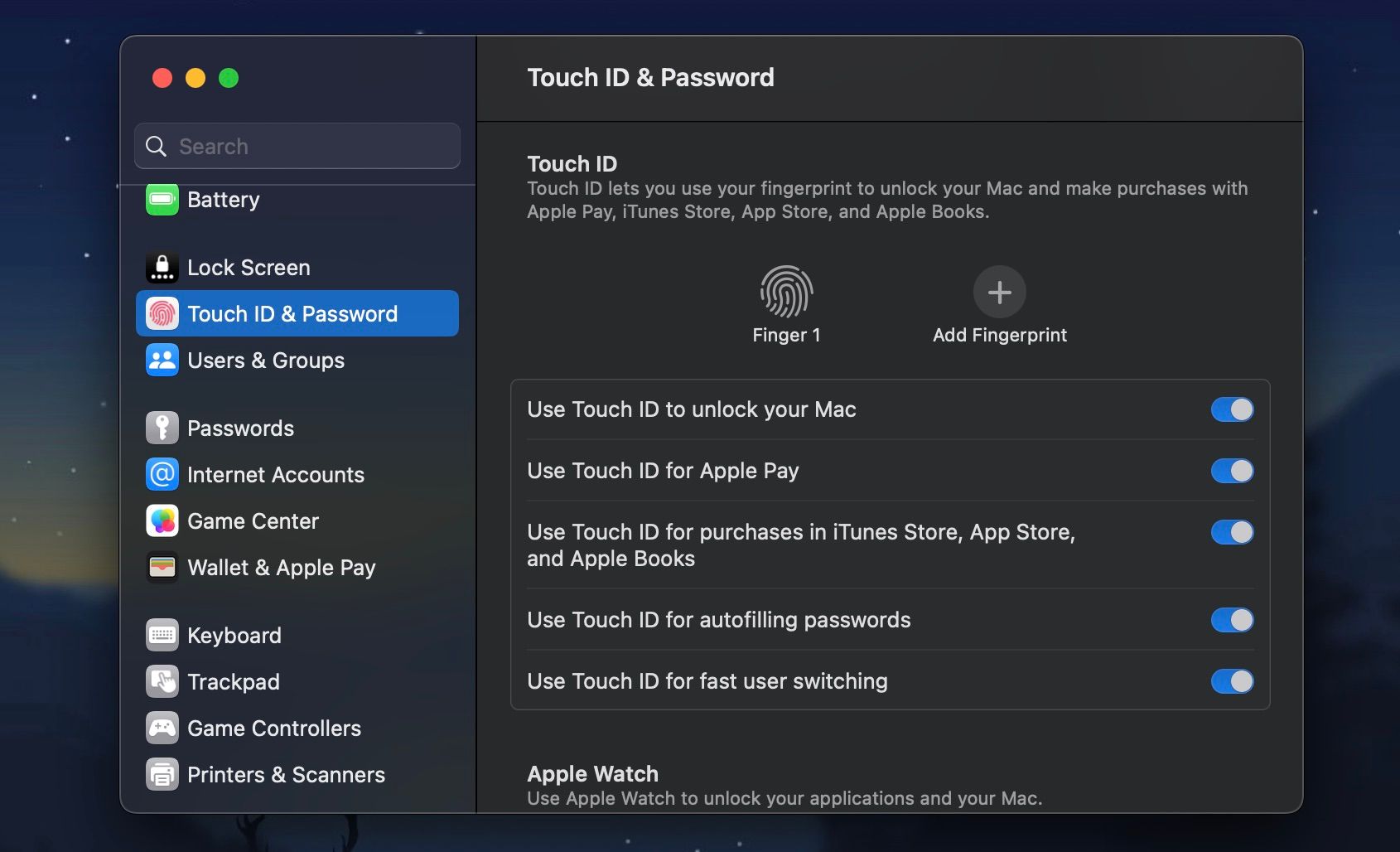
После этого достаточно нажать кнопку питания/Touch ID или прикоснуться к сенсору тем пальцем, который привязан к нужному аккаунту, — macOS переключит сессию.
Когда Быстрая смена пользователя может не работать
- Если нет дополнительных учётных записей, функция недоступна.
- Если система не отображает значок, проверьте, созданы ли аккаунты, и перезапустите Mac.
- В редких случаях сторонние расширения или ошибки интерфейса могут скрывать элемент — попробуйте временно отключить расширения и обновить macOS.
Альтернативные способы переключения аккаунтов
- Полный выход (Log Out): завершает сессию и освобождает ресурсы, но требует повторного входа.
- Экран блокировки (Lock Screen): безопасно блокирует текущую сессию; с экрана блокировки можно выбрать другой пользовательский профиль.
- Удалённый доступ и совместное использование экрана: для работы на удалённом аккаунте используйте Screen Sharing или другую утилиту удалённого доступа.
Когда не стоит использовать Быструю смену пользователя
- Если на компьютере мало оперативной памяти: несколько одновременных сессий могут замедлить систему.
- При необходимости полного завершения приложения или очистки состояния — лучше выполнить выход и перезапуск приложений.
Мини‑методика развёртывания для семей или малыx команд
- Создайте отдельные учётные записи для каждого человека.
- Настройте пароль и при необходимости включите FileVault для шифрования диска.
- Включите Быструю смену пользователя в «Пункте управления».
- Настройте Touch ID для каждого аккаунта, если доступно.
- Объясните всем правила безопасности: не оставлять общий пароль и очищать временные данные при необходимости.
Роли и чек-листы
Для администратора:
- Создать учётные записи с соответствующими правами.
- Проверить отображение опции в «Пункте управления».
- Документировать правила доступа.
Для обычного пользователя:
- Установить пароль и при желании настроить Touch ID.
- Проверить переключение между аккаунтами.
- Сообщать об ошибках администратору.
Для родителя (при совместном использовании с детьми):
- Включить родительский контроль и отдельные профили для детей.
- Ограничить магазин приложений и экранное время.
Безопасность и приватность
- Отпечатки, сохранённые в Touch ID, привязаны к конкретному аккаунту и устройству. Удаляйте ненужные отпечатки.
- Устанавливайте уникальные пароли для учётных записей.
- Если требуется высокий уровень безопасности, рассмотрите полное завершение сессий вместо быстрой смены. Быстрая смена сохраняет приложения и данные в фоне.
Критерии приёмки
- Значок или имя аккаунта отображается в строке меню или Пункте управления.
- Переключение между аккаунтами происходит без полного выхода из сессии.
- При использовании Touch ID переключение происходит по соответствующему отпечатку.
Тестовые сценарии и приёмка
- Пользователь A и B созданы; при нажатии на значок в строке меню видно обе учётные записи.
- При выборе другой учётной записи macOS запрашивает пароль, если он установлен.
- Если для обеих учётных записей настроен Touch ID, прикосновение к сенсору переключает сессию.
Часто задаваемые вопросы
Нужно ли выключать Mac, чтобы переключиться на другой аккаунт?
Нет. Быстрая смена пользователя позволяет переключаться без полного выключения или выхода — сессии остаются активными.
Работает ли функция с гостевым профилем?
Да. При включённом гостевом профиле вы сможете быстро переключаться между основным аккаунтом и гостем.
Безопасно ли использовать Touch ID для смены аккаунтов?
Да, если вы контролируете, какие отпечатки сохранены. Отпечатки привязаны к устройству и аккаунтам; удаляйте те, которые больше не нужны.
Короткое резюме
Используйте Быструю смену пользователя, чтобы легко работать с несколькими учётными записями на одном Mac без постоянного выхода из сессий. Включите опцию в «Пункте управления», настройте отображение в строке меню и, при наличии Touch ID, активируйте переключение по отпечатку. Это экономит время и позволяет запускать независимые рабочие среды параллельно.
Заметка: если значок не появился после включения, проверьте наличие дополнительных аккаунтов, перезапустите Mac и убедитесь, что система обновлена.

Похожие материалы

Несколько аккаунтов Skype: Multi Skype Launcher

Журнал для работы: повысить продуктивность

Персональные звуки уведомлений на Android

Скачивание шоу Hulu для офлайн‑просмотра

Microsoft Start: персонализированная новостная лента
