
Как быстро показать рабочий стол на Mac
Быстрые ссылки
- Использовать сочетание клавиш или кнопки мыши
- Назначить «Горячий угол»
- Использовать жест трекпада
Если вы храните рабочие файлы прямо на рабочем столе или хотите быстро скрыть окно приложения, удобнее всего показать рабочий стол мгновенно. Ниже — всё, что нужно знать, с шагами, советами и проверками на случай, если что-то не работает.
Используйте сочетание клавиш или кнопку мыши
Самый быстрый способ увидеть рабочий стол — нажать сочетание клавиш. В macOS есть несколько стандартных вариантов:
- Command (⌘) + F3 — часто обозначается как клавиша Mission Control и сворачивает окна, показывая рабочий стол. Работает на большинстве современных Mac.
- Fn + F11 или F11 — используется на старых клавиатурах или если функциональные клавиши настроены как обычные F-клавиши.
Если стандартные сочетания неудобны, вы можете назначить своё:
- Нажмите логотип Apple в левом верхнем углу и выберите «Системные настройки».

- Откройте раздел «Mission Control».
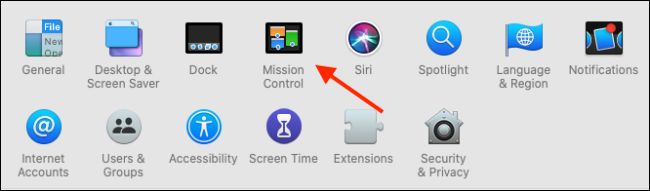
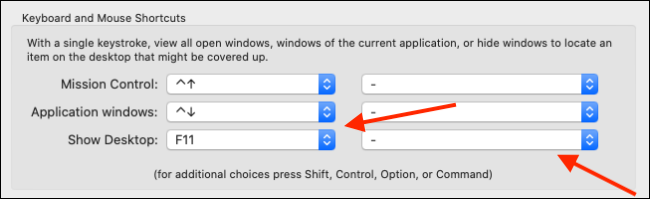
- Рядом с опцией «Показать рабочий стол» (Show Desktop) есть два выпадающих списка: слева — для клавиатуры, справа — для мыши. Выберите удобное сочетание или кнопку.
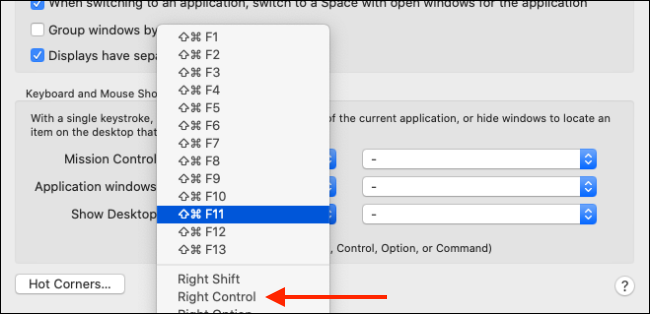
- Подумайте о редко используемой клавише-модификаторе (Shift, Option, Control, Command) или о дополнительной кнопке на мыши. У нас, например, имело смысл назначить правую клавишу Option.
Важно: если вы используете стороннюю клавиатуру или мышь с собственным ПО, назначение может конфликтовать — проверьте настройки устройства.
Назначьте Горячий угол для мгновенного доступа
Mac скрывает полезную функцию — «Горячие углы» (Hot Corners). Она позволяет выполнить действие, просто переместив курсор в угол экрана.
- Откройте «Системные настройки» → «Mission Control».
- Нажмите кнопку “Hot Corners” (Горячие углы) внизу слева.
- Выберите один из четырёх углов и в выпадающем списке назначьте «Desktop» или «Desktop — показать рабочий стол».
- Нажмите «OK» для сохранения.
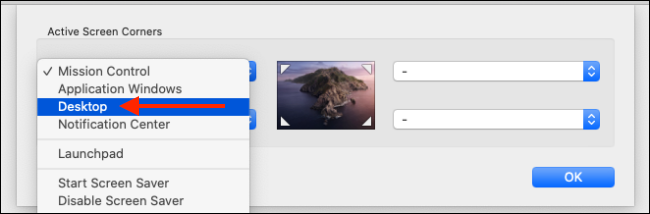
С этого момента достаточно быстро приткнуть курсор в назначенный угол — окна отъедут, и вы увидите рабочий стол. Повторное движение в тот же угол вернёт окна назад.
Совет: выберите угол, который вы редко используете для других задач (например, верхний левый или правый), чтобы случайные срабатывания не отвлекали.
Используйте жест трекпада
На MacBook и при использовании Magic Trackpad есть удобный жест:
- Разведите большой палец от трёх пальцев (spread thumb from three fingers) — рабочий стол появляется.
- Сожмите большой палец с тремя пальцами (pinch) — рабочий стол скрывается.
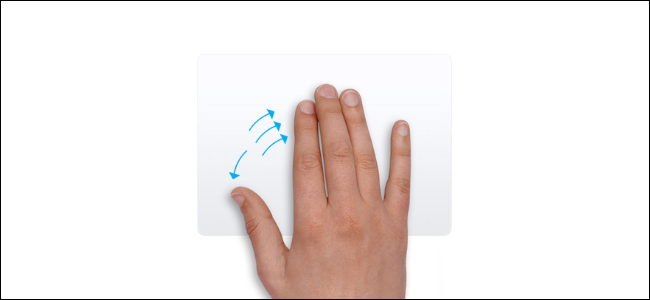
Обычно жест включён по умолчанию. Если он не срабатывает:
- Откройте «Системные настройки» → «Трекпад» → «Дополнительные жесты» (More Gestures).
- Убедитесь, что опция «Показать рабочий стол» (Show Desktop) отмечена.
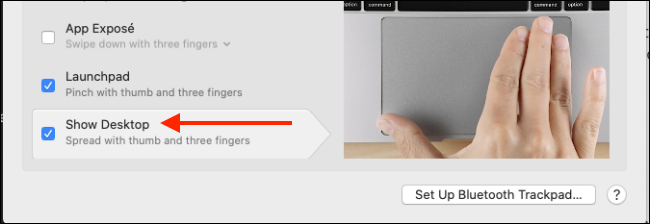
Примечание: если у вас чехол или невысокая чувствительность трекпада, жест может срабатывать не всегда — отрегулируйте чувствительность в тех же настройках.
Альтернативные подходы
- Stage Manager (в новых версиях macOS): скрывает и упорядочивает окна — может заменить частую необходимость показа рабочего стола.
- Рабочие столы (Spaces): переместитесь на отдельный рабочий стол с пустыми окнами, если вам часто нужно пространство без окон.
- Быстрая свёртка окна: нажмите Command+M чтобы свернуть активное окно в Dock.
Что делать, если ничего не работает — быстрый чек-лист
- Перезагрузите Mac — простая перезагрузка часто решает проблемы с жестами и шорткатами.
- Проверьте, не блокирует ли сочетания клавиш стороннее ПО (например, оболочки клавиатуры или программы для горячих клавиш).
- Проверьте, не назначено ли то же сочетание в другом месте (в настройках клавиатуры или в приложении для мыши).
- Если используете внешнюю клавиатуру/мышь — протестируйте встроенные устройства, чтобы исключить аппаратный конфликт.
Мини‑методология: как выбрать лучший способ для себя
- Определите цель: разово увидеть рабочий стол или постоянно переключаться между «пустым» пространством.
- Для редкого использования — назначьте Hot Corner.
- Для частого быстрого доступа — назначьте удобное сочетание клавиш или используйте жест трекпада.
- Для управления множеством окон — рассмотрите Stage Manager или дополнительные рабочие столы (Spaces).
Ролевые чек-листы
Для обычного пользователя MacBook:
- Включите жест трекпада.
- Если храните файлы на рабочем столе — настройте Hot Corner.
Для «мощного» пользователя / профессионала:
- Назначьте персональное сочетание клавиш, не конфликтующее с другими шорткатами.
- Используйте Spaces и Stage Manager для организации рабочего пространства.
Для IT-администратора:
- Документируйте стандартные настройки сочетаний для сотрудников.
- Проверяйте политики MDM, которые могут блокировать изменение горячих клавиш.
Когда этот способ не подходит
- Если вы работаете с сенсорными панелями других производителей, жесты и стандартные сочетания могут не работать.
- На виртуальных машинах и удалённых сессиях поведение комбинаций клавиш иногда перенаправляется на гостевую систему.
Краткий глоссарий (одной строкой)
- Mission Control — системная функция macOS для управления окнами и рабочими столами.
- Hot Corners — действие, назначаемое на угол экрана для быстрого выполнения (например, показать рабочий стол).
- Stage Manager — инструмент macOS для организации и скрытия окон (в новых версиях системы).
Краткое объявление (100–200 слов)
Нужен способ быстро увидеть файлы на рабочем столе или скрыть окно приложения? На Mac это делается мгновенно несколькими способами: стандартными сочетаниями клавиш (например, ⌘+F3), назначением «Горячего угла», специальным жестом трекпада или собственным шорткатом для клавиатуры и мыши. Откройте «Системные настройки» → «Mission Control», чтобы назначить горячую клавишу или угол, или проверьте «Трекпад» → «Дополнительные жесты», если жест не работает. Для продвинутых пользователей полезны Stage Manager и дополнительные рабочие столы (Spaces). В статье представлены пошаговые инструкции, рекомендации для разных ролей, чек-листы и советы по устранению неполадок — всё, чтобы вы могли выбрать подходящий способ и настроить его за пару минут.
Важно: если вы используете корпоративный Mac, настройки горячих клавиш могут блокироваться политиками IT.
Краткое резюме
- Есть четыре основных способа показать рабочий стол: сочетания клавиш, горячие углы, жест трекпада, кастомные шорткаты.
- Проверьте «Mission Control» и «Трекпад» в Системных настройках, если что-то не работает.
- Выберите метод исходя из частоты использования и типа устройства.
Спасибо за чтение — следующий шаг: изучите возможности Stage Manager и Multiple Desktops, чтобы ещё лучше организовать рабочее пространство на Mac.

Похожие материалы

Несколько аккаунтов Skype: Multi Skype Launcher

Журнал для работы: повысить продуктивность

Персональные звуки уведомлений на Android

Скачивание шоу Hulu для офлайн‑просмотра

Microsoft Start: персонализированная новостная лента
